
Wordに画像を入れるときは、まず「保存済みの写真を使う」「今表示している画面を写す」「クラウドの素材を使う」のどれかを決めます。挿入元に合う方法を選べば、違う画像を貼り付けたり、共有先で画像を参照できなくなったりするトラブルを減らせます。
この記事ではWindows版デスクトップWordを中心に、画像の挿入、スクリーンショット、差し替え、配置、保存後の確認を説明します。既存の文書へ追加する前に保存し、元画像も残しておきます。Wordの版や組織の設定によって、メニュー名や利用できる挿入元は異なります。
ADVERTISEMENT
1.挿入元を選び、パソコン内の画像を追加する
| 使いたい内容 | 挿入方法 |
|---|---|
| 保存した写真・画像ファイル | 画像の「このデバイス」 |
| 開いている画面やその一部 | 「スクリーンショット」「画面の領域」 |
| クラウドにある自分の素材 | 許可された同期先・保存先、または表示されるオンラインの挿入元 |
保存済み画像を入れるときは、ブラウザーや別アプリの画面からコピーするより、画像ファイルを選ぶと対象を確かめやすくなります。似た写真があるなら、ファイル名だけでなく、撮影内容や画像を開いた結果も確認します。
- 文書の挿入したい段落をクリックします。
- 「挿入」から「画像」「このデバイス」を選びます。
- 画像を保存したフォルダーを開き、対象のファイルを選びます。
- 通常の「挿入」を押します。外部ファイルを参照する「ファイルにリンク」とは区別します。
- 挿入された画像が正しいかを確認し、必要な大きさへ調整します。
多数の画像を一度に追加する前に、一枚で配置を決めると作業を整理しやすくなります。たとえば作業前・作業後の写真なら、一枚目を入れて説明文を付けてから二枚目を追加します。写真の順番と説明の順番が逆になっていないか、その都度確認してください。
2.スクリーンショットと画面の一部分を入れる
操作説明には、画面を静止画像として追加できる「スクリーンショット」が便利です。対象のウィンドウは最小化せず、写したい状態で開いておきます。先に通知や個人情報を閉じ、必要な範囲だけを写せる状態にします。
- 写したいアプリやWebページを表示し、内容を確認します。
- Wordへ戻り、画像を入れる位置をクリックします。
- 「挿入」タブの「スクリーンショット」を開きます。
- 窓全体を入れる場合は、利用できるウィンドウの一覧から対象を選びます。
- 一部だけなら「画面の領域」を選び、画面が白く覆われたら必要な範囲をドラッグします。
別の画面が出てしまう場合は、写したいウィンドウを一度アクティブにし、直接Wordへ戻って操作し直します。対象を最小化していた場合は元へ戻します。一枚ずつ確認し、間違った画像ならCtrl+Zで取り消してからやり直してください。
スクリーンショットの文字は、Wordの本文と同じようには編集できません。説明用の語句を直すなら元の画面を直して取り直すか、説明を画像の外へ書きます。元のページが更新されても、挿入済み画像の内容が自動的に置き換わるわけではありません。
3.クラウド・オンライン素材を取り込む
「画像」のメニューにオンライン画像やストック画像などが表示される場合は、必要な挿入元を選びます。利用できる項目は版、サインイン、組織の設定によって変わるため、特定のOneDriveボタンが必ずあるとは限りません。
OneDriveなどに保存した自分の画像は、許可された同期フォルダーから「このデバイス」で選ぶ方法もあります。クラウド上だけにあるファイルは、アクセス権と同期状態を確認し、必要に応じて正規の方法でパソコンへ保存してから使います。組織が禁止するダウンロードや挿入方法を回避して取り込まないでください。
検索結果に出た画像が自由に転載できるとは限りません。利用条件を確認し、必要な出典やクレジットを残します。業務で配る文書なら、承認された素材か、自分が利用権を持つ写真を選ぶと判断しやすくなります。
共有フォルダーに新旧の画像が混在している場合は、素材名や更新内容を確かめてから挿入します。クラウド側で画像を更新しても、通常の挿入でWordへ取り込んだコピーは同じようには更新されません。文書内の画像も更新したい場合は、次の差し替え操作を行います。
4.画像を差し替え、配置と見やすさを整える
- 差し替えたい画像を選び、画像全体に選択枠があることを確認します。
- 「図の形式」から「図の変更」を選びます。
- 新しい画像の挿入元を選び、目的のファイルを指定して挿入します。
- 画像の内容、縦横の比率、写っている範囲、周囲の説明を確認します。
差し替え前後の画像で縦横比が違う場合は、見え方も確認します。以前の切り抜きや配置の影響で、必要な端の部分が隠れていないかを見てください。違う画像を選んだ直後ならCtrl+Zで戻せます。先に古い画像を削除して挿入し直すより、差し替えから試すと対象を見失いにくくなります。
画像が選べない場合は、別の図形が上にあるか、ヘッダー内にあるかを確認します。背景のロゴなどはヘッダーを開いてから選ぶ必要があります。画像をつかむつもりで本文だけを選択していないかも見ます。
本文と順番に読ませたい画像は「行内」から始めると扱いやすくなります。画像を選んで「レイアウトオプション」を開き、本文を横へ流したいときだけ「四角形」などに変えます。「前面」は本文を隠すことがあるので、自由に動かすためだけに選ばないようにします。
大きさは角のハンドルやサイズ欄で整え、縦横比を保ちます。写真の人物が横長になっていないか、画面内の文字が読めるかを確認してください。スクリーンショット全体を小さくしすぎるより、必要な画面部分を撮り直して載せる方が読みやすい場合があります。画像を説明する代替テキストも、内容に合うものにします。
5.保存・共有前に埋め込みとリンクを確認する
通常の「挿入」で取り込む画像は文書に埋め込まれます。一方、画像の挿入画面で「挿入」ボタンの選択肢から「ファイルにリンク」を選ぶと、元ファイルを参照する構成になります。文書だけを相手へ渡すなら、元画像へのアクセスに依存しない埋め込みを基本にすると扱いやすくなります。
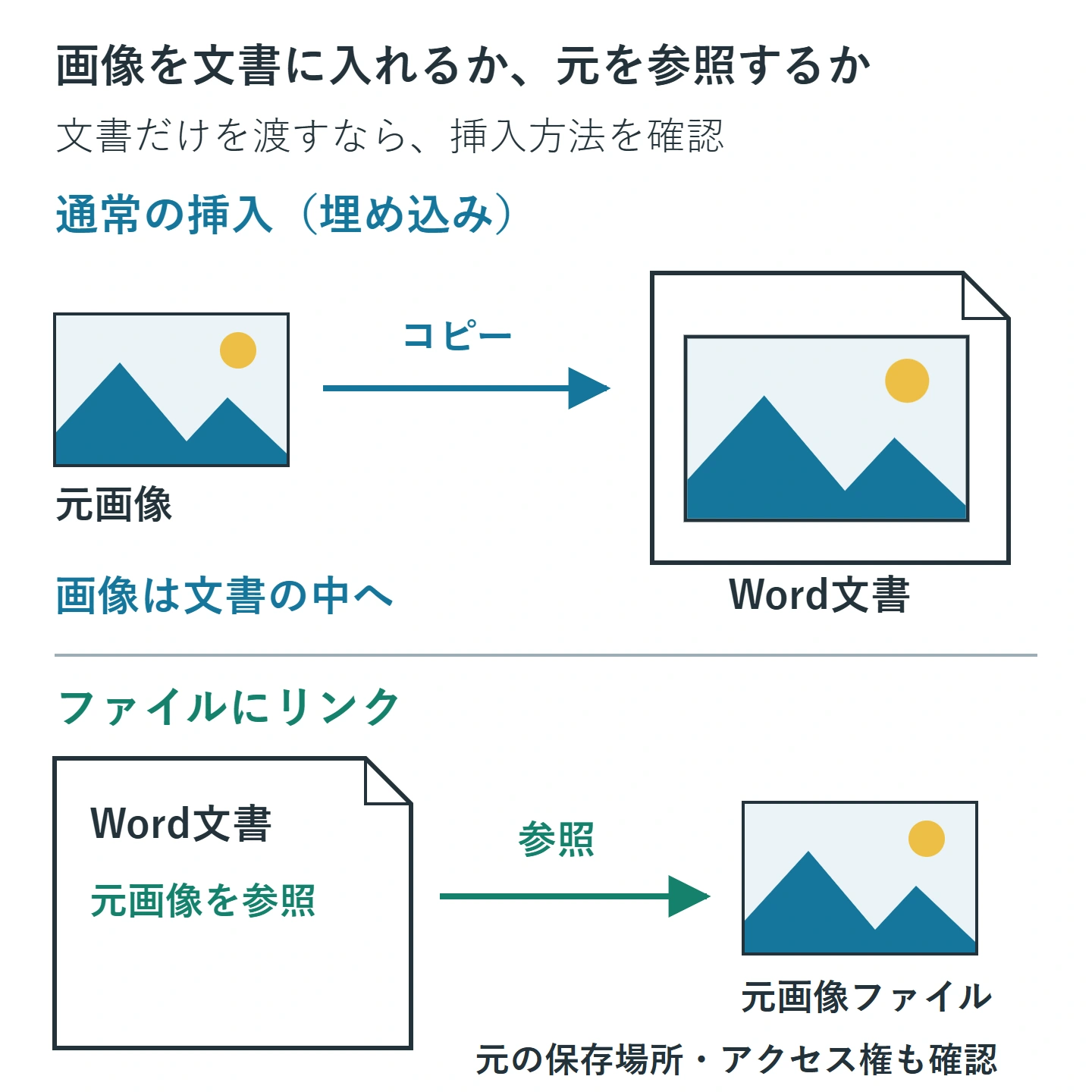
リンクを使う場合は、参照先の保存場所とアクセス権を相手も利用できるか確認します。自分のパソコン内のフォルダーを参照している画像は、文書だけ送っても相手が同じ場所へアクセスできるとは限りません。元画像の移動や名前変更はリンクに影響するため、配布直前に整理のつもりで変更しないようにします。
画像が見えているだけでは、埋め込みかリンクかを確定できません。取得方法が分からない文書では作成者へ確認し、外部参照を残したくない画像は、元ファイルを確保して通常の挿入で入れ直す方法を検討します。既存の位置と説明を控え、まず文書のコピーで一枚ずつ確認してください。
保存後は配布用ファイルを開き直し、画像と説明文が揃っているかを確認します。共有リンクで渡す場合は文書自体の閲覧権限も確認します。画像を埋め込むことと、文書の共有権限を与えることは別です。
容量は保存後のファイルをエクスプローラーの「プロパティ」で確認します。画像が多くて容量を減らしたい場合は、Wordの画像圧縮と解像度の確認方法へ進んでください。圧縮を試すときも、元画像と変更前の文書は残します。
6.挿入できない・表示がおかしいときの確認順
ファイルを見つけられない場合は、保存先とファイル名を確認し、画像そのものを別途開けるか試します。クラウドの同期が終わっていない、アクセス権がない、画像ではなくショートカットを選んでいる、といった違いを切り分けます。問題の画像だけ開けないなら、作成元で対応する画像形式へ保存し直せるか確認します。
挿入メニューが使えない場合は、文書が読み取り専用か、編集制限があるかを確認します。信頼できない文書の保護を安易に解除せず、正規の作成者へ編集可能な資料を依頼します。ほかの文書へ正常な一枚を挿入できるか試すと、文書側と画像側のどちらの問題かを見分けやすくなります。
画像が途中で切れて見える場合は、選択した画像の大きさだけでなく、行内画像を置いた段落や表の行の高さも確認します。画像を極端に縮めて済ませず、入れ物の寸法との関係を見直してください。画像が別の場所へ動く場合は、折り返し方法と挿入した段落を確認します。
基本操作はMicrosoftのスクリーンショットの挿入と画像の差し替えで確認できます。正しい画像を選び、読みやすく置き、保存した文書を開き直すところまでを一組にして作業しましょう。
超解決 Excel・Word研究班
企業のDX支援や業務効率化を専門とする技術者チーム。20年以上のExcel・Word運用改善実績に基づき、不具合の根本原因と最短の解決策を監修しています。ExcelとWordを使った「やりたいこと」「困っていること」「より便利な使い方」をクライアントの視点で丁寧に提供します。
Office・仕事術の人気記事ランキング
- 【PDF】EdgeでPDFを開くと印刷できない・プリンタ一覧が出ない時のブラウザ再起動とシステムダイアログ
- 【Outlook】添付ファイルが「Winmail.dat」に化ける!受信側が困らない送信設定
- 【Excel】オートフィル(右下の+)が効かない!ドラッグできない時のオプション有効化設定
- 【Word】差し込み印刷の金額にカンマを付ける方法|小数・0・空欄の確認
- 【Word】校閲機能の基本!赤字(変更履歴)とコメントで修正を見える化する
- 【PDF】入力した文字のフォント・サイズ・色を変更する方法|注釈とフォームの違い
- 【Outlook】メールの受信が数分遅れる!リアルタイムで届かない時の同期設定と送受信グループ設定
- 【Outlook】メール送信時にエラーになる「送信不能」の原因切り分け
- 【PDF】PDFの不要な文字や画像を「白塗り」して消す(修正テープ)無料の裏ワザ
- 【Box】Box Toolsが動かずOffice編集できない時の直し方