
Wordの「下書き」などの透かしは、通常は[透かしの削除]で取り除けます。それでも残る場合は、ヘッダー内のオブジェクトとして選択して削除する方法があります。ただし、文書中のロゴやページ番号までまとめて消す必要はありません。
対象は自分が作成した透かしや、削除を許可された文書です。組織の秘密度ラベルや権限制限による表示は、通常の透かしとは扱いが異なります。まず文書を別名で保存し、どのページに何が表示されているかを確認してから進めます。
ADVERTISEMENT
1.通常の透かしをメニューから削除する
Windows版のデスクトップWordでは、[デザイン]→[透かし]→[透かしの削除]を選びます。文字の透かしだけでなく、Wordの透かし機能で設定した画像の透かしも、まずこの操作で確認します。削除後は本文に戻り、先頭と末尾だけでなく途中のページも見てください。
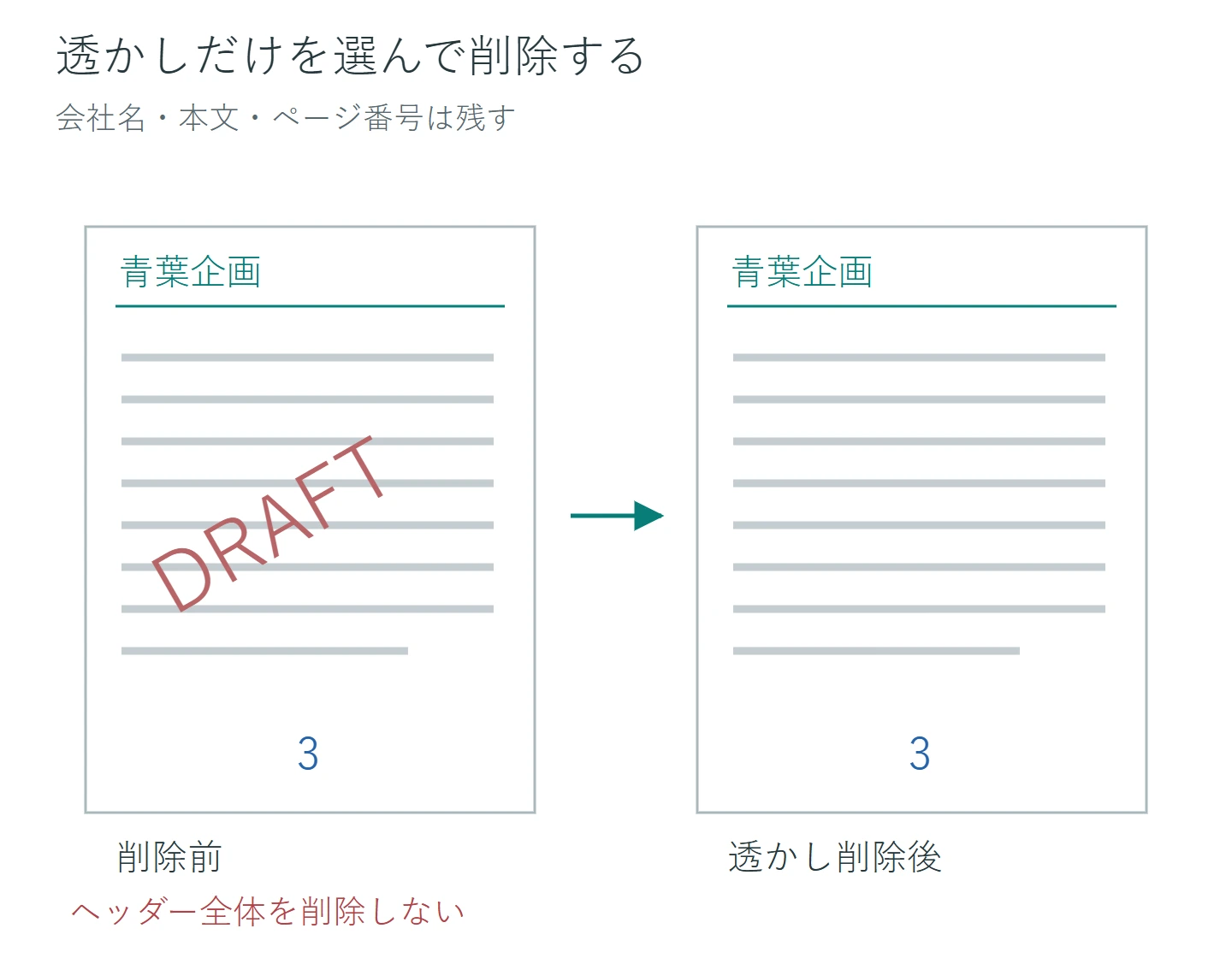
透かしを削除したいのに、本文をクリックしてもカーソルしか出ないのは不自然なことではありません。通常の透かしはヘッダーに置かれたオブジェクトとして扱われ、本文を編集している状態では直接選びにくいためです。メニュー操作で残るときに、ヘッダーを開いて対象を選びます。
操作前には、文書全体で同じ透かしなのか、表紙だけなのか、途中の章から別の表示なのかを控えます。ヘッダーが複数の種類やセクションに分かれていれば、1か所の操作だけで全ページから消えたとは判断できません。逆に、共有されている透かしを削除すると複数ページへ反映される場合もあります。
なお、画面で薄く見えるロゴが必ず透かし機能で作られているとは限りません。背景用の画像、本文側の図形、画像自体に焼き込まれた文字など、見た目は似ていても編集方法は異なります。
2.残った透かしをヘッダーで選択して消す
- 透かしが残っているページの上端付近をダブルクリックして、ヘッダーの編集を開きます。
- 透かしの文字や図の上へポインターを移し、移動用の四方向矢印になる場所を探します。
- クリックして透かしだけを選択します。周囲に選択ハンドルが表示され、目的のオブジェクトが選ばれたことを確認します。
- Deleteキーを押し、透かしが消えて会社名やロゴ、本文が残っていることを確認します。
- ヘッダーの編集を閉じ、他のページにも同じ表示が残っていないかを見ます。
選択が難しい場合は、ヘッダーを編集中に[ホーム]→[選択]→[選択ウィンドウ]を開く方法があります。オブジェクト名をクリックして選択し、ページ上でどの物に対応するかを確認します。名前が似ていても、選んだだけで透かしだと断定せず、選択範囲を見てください。
Ctrl+Aでヘッダーの内容をすべて選んで削除すると、ロゴや連絡先なども消すおそれがあります。透かしが消えないことを理由にフッターごと削除する操作も不要です。誤って別の物が消えたときは直ちに元に戻し、対象を選び直します。
同じ場所に複数の透かしが重なっている場合は、1つ消した後にも別のものが見えることがあります。残った物をもう一度選択し、内容を確認して削除します。薄い文字が残るからといって、無関係な画像まで連続して削除しないようにしてください。
3.一部のページにだけ残る透かしを調べる
表紙だけに残る場合は、[先頭ページのみ別指定]が有効かを確認します。先頭ページのヘッダーと通常ページのヘッダーは別の内容を持てるため、残っているページ側のヘッダーを開いて操作します。奇数ページと偶数ページで分けている文書も、それぞれの種類を確認します。
章によって残る場合は、ヘッダー領域のセクション番号を見ます。[前と同じ]と表示される領域は前のセクションと内容を共有しています。文書全体から削除したい場合は削除後の全章を確認し、一部の章だけから削除したい場合は共有関係を確認する必要があります。
作業を簡単にする目的で、すべてのセクションを前のヘッダーへリンクし直してはいけません。章ごとに設定したヘッダー内容まで置き換わる可能性があります。必要な章名やロゴを保ちながら、実際に残っている透かしを対象にします。
確認する順番は、先頭ページ、通常ページの奇数・偶数、各章の先頭です。その後、印刷プレビューで全体を送って残存を見ます。ページ数が多い場合は「第2章の先頭に残る」など場所を記録してから戻ると、同じ領域を何度も削除しようとする混乱を避けられます。
4.通常の削除では扱えない表示を見分ける
秘密度ラベルや組織の保護による表示
Microsoft 365では、組織の秘密度ラベルによってヘッダー・フッター・透かしが付くことがあります。閲覧者情報を含む動的な透かしなどは、組織の設定によるもので利用者が変更できない場合があります。文書のラベルと権限を確認し、正しい表示や配布方法は管理者・文書所有者へ確認してください。
削除できない保護を、別形式で保存したり内容を抜き出したりして回避することは解決方法にしません。公開版が必要なら、所有者に適切なラベルと内容のファイルを用意してもらいます。通常の「下書き」透かしと、機密情報の取り扱いを示す表示は分けて考えます。
画像の一部になっている文字
背景写真やスキャン画像を選ぶと画像全体のハンドルしか出ず、透かし文字を単独で選べない場合は、画像の中に文字が含まれている可能性があります。その場合、Word上の独立した透かしとして削除することはできません。権利と利用許可を確認し、透かしを含まない元画像を入手して差し替えます。
印刷した紙にだけ出る文字
文書の画面やWordのプレビューにはなく、実際の印刷物だけに文字が付く場合は、プリンタードライバーや複合機のスタンプ設定も確認します。文書側で透かしを探し続けず、使用したプリンターの設定画面や管理者へ確認してください。印刷経路を変える場合も、組織の出力ルールを守ります。
5.削除後の確認と元へ戻す方法
一部の章だけ透かしを残す場合は、削除前に「残す章」「消す章」を書き分けておきます。全体を通して眺めるだけでは、必要な下書き表示まで消えたことを見落としやすいためです。外部配布用と社内確認用で表示を変えるなら、ファイル名も分け、削除後の文書がどちらの用途か分かる状態で保存します。
選択ウィンドウで一時的に非表示にしただけでは、透かしを削除したことにはなりません。確認のために表示を切り替えた場合は、その設定を元に戻し、削除したいオブジェクトを改めて選んで扱います。途中で作業を中断するときも、試した表示変更を残していないか見直してください。
透かしがなくなったら、ヘッダーの会社名・ロゴ、フッターの番号、本文の画像が残っているかを確認します。透かしと重なっていた文字が読めることも見てください。見えなくなっただけでなく、必要な情報を誤って消していないことが確認の中心です。
提出用PDFを作る場合は、書き出したPDFを開いて該当ページを確認します。紙へ印刷する場合は、透かしがあったページを試し刷りします。編集画面、PDF、印刷物のどの段階に表示があるかを分ければ、Word内の削除と出力側の設定を混同せずに済みます。
削除直後なら[元に戻す]で復元できます。保存して閉じた後のやり直しに備え、作業前の文書を残しておきます。新しく同じ透かしを入れ直すより、元の文書と比較して戻す方が、位置・角度・各セクションの内容も含めて確認できます。
超解決 Excel・Word研究班
企業のDX支援や業務効率化を専門とする技術者チーム。20年以上のExcel・Word運用改善実績に基づき、不具合の根本原因と最短の解決策を監修しています。ExcelとWordを使った「やりたいこと」「困っていること」「より便利な使い方」をクライアントの視点で丁寧に提供します。
Office・仕事術の人気記事ランキング
- 【PDF】EdgeでPDFを開くと印刷できない・プリンタ一覧が出ない時のブラウザ再起動とシステムダイアログ
- 【Outlook】添付ファイルが「Winmail.dat」に化ける!受信側が困らない送信設定
- 【Excel】オートフィル(右下の+)が効かない!ドラッグできない時のオプション有効化設定
- 【Word】差し込み印刷の金額にカンマを付ける方法|小数・0・空欄の確認
- 【Word】校閲機能の基本!赤字(変更履歴)とコメントで修正を見える化する
- 【PDF】入力した文字のフォント・サイズ・色を変更する方法|注釈とフォームの違い
- 【Outlook】メールの受信が数分遅れる!リアルタイムで届かない時の同期設定と送受信グループ設定
- 【Outlook】メール送信時にエラーになる「送信不能」の原因切り分け
- 【PDF】PDFの不要な文字や画像を「白塗り」して消す(修正テープ)無料の裏ワザ
- 【Box】Box Toolsが動かずOffice編集できない時の直し方