
修正案をまだ確定していないWord文書から、赤字やコメントのない提出用の紙を出したい。その場合は、元文書の履歴を残したまま、印刷に含める情報を選べます。見た目を整えるためだけに、すべての変更を承諾する必要はありません。
ここではWindowsのデスクトップ版Wordで、校閲を続けるdocxを保管し、完成形の見え方で紙やPDFを出す手順を説明します。Wordファイル自体を最終版として渡す処理とは区別してください。
ADVERTISEMENT
1. 「変更履歴なし」で表示される内容を確かめる
【要点】「変更履歴なし」は変更を反映した見え方を表示する設定です。未確定の修正を承諾したことにも、元ファイルから履歴を消したことにもなりません。
例えば「納期は10日」を削除し「納期は12日」とした変更が残っているなら、「変更履歴なし」では12日の案が見えます。これが提出したい内容か、担当者の判断を確認してください。「初版」など元の状態を表示する選択肢とは結果が違います。
まず元のWordを保存し、「校閲」で変更履歴の表示を切り替えて、日付、金額、氏名、削除された段落を確認します。赤い線が消えたことだけで完成版と判断しないでください。内容を戻すべき修正があるなら、出力設定より先にその修正案を整理します。
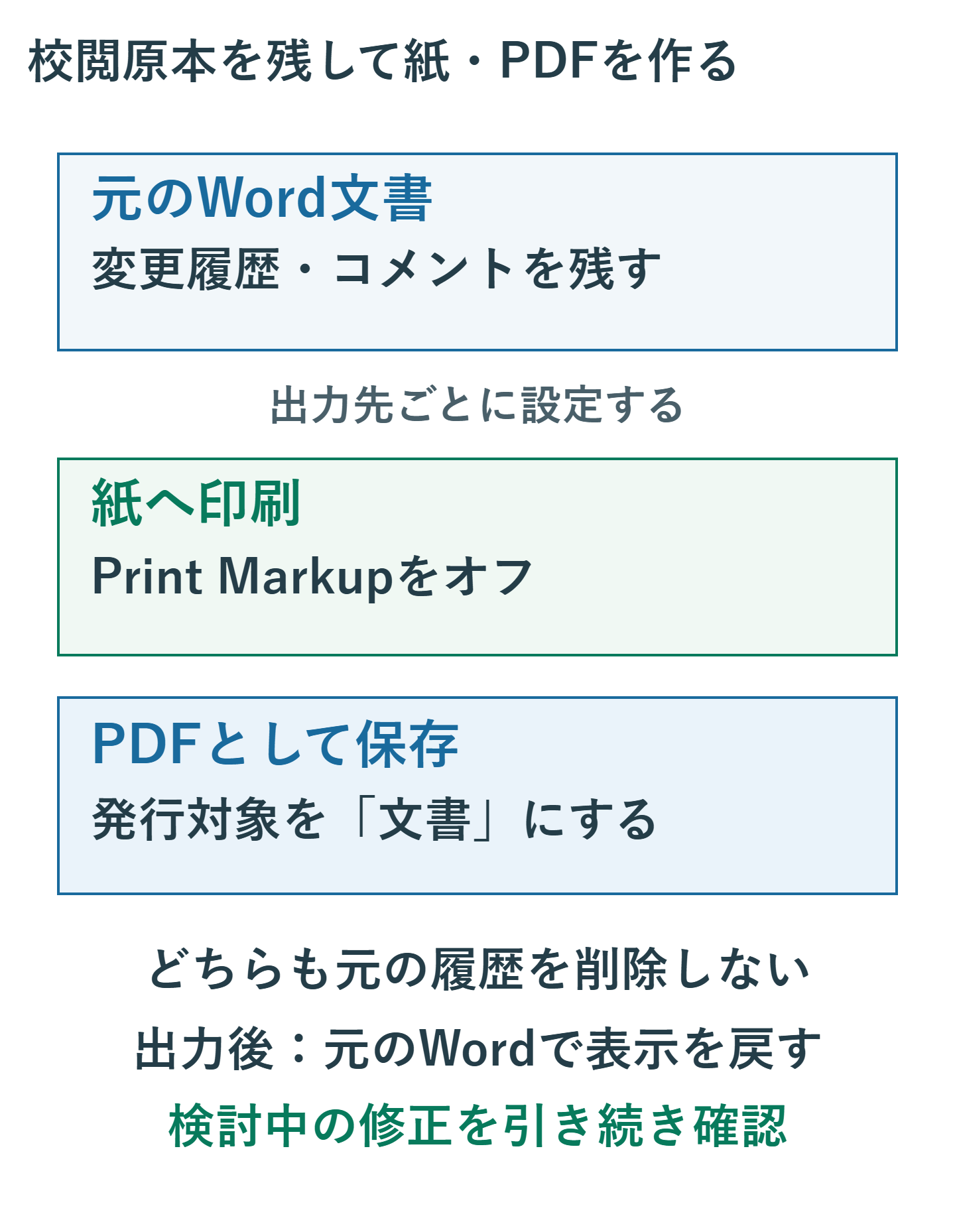
2. 紙へ出すときはPrint Markupを外す
- 「校閲」の表示を「変更履歴なし」にし、提出する内容を確認します。
- 「ファイル」→「印刷」→「設定」から「すべてのページを印刷」のメニューを開きます。
- 文書情報の「変更履歴/コメントの印刷」(Print Markup)のチェックを外します。
- プレビューで赤字、コメント用の領域、変更を示す線が含まれていないかを確認します。
- 用紙・部数・片面や両面の条件を確認して印刷します。
Microsoftの印刷案内には、校閲の表示を「変更履歴なし」にする方法もあります。印刷前はそれに加え、Print Markupの状態と実際のプレビューを確認しておくと、どの内容を出すかを確かめられます。Wordのオプションに、すべての文書のコメントを永久に除外する共通設定がある、と考えて探す必要はありません。
赤い文字が残る場合は、その文字が履歴ではなく普通の文字色として赤く設定されていないかも確認します。通常の下線、図形の注釈、画像に描かれた赤字は、履歴の印刷を外すだけでは消えません。必要な本文を消さないよう、赤いという理由だけで一括削除しないでください。
3. PDFとして保存するときは発行対象を「文書」にする
「名前を付けて保存」や「コピーを保存」でPDFを作る場合は、PDFの「オプション」を確認します。「発行対象」は変更履歴を表示する文書ではなく、「文書」を選びます。紙への印刷画面とPDF保存のオプションは別の入口なので、片方だけを確認して済ませないでください。
- 元のdocxを保存し、PDFの保存先と名前を指定します。
- 対象ページと、発行対象の「文書」を確認します。
- PDFを保存し、Wordとは別の閲覧アプリで開きます。
- 修正が集中したページと最終ページを確認し、提出する内容と一致しているかを見ます。
ファイル名は「校閲用.docx」「提出用.pdf」など、用途を見分けられるものにします。提出メールなどへ添付するときも、履歴を残したdocxを誤って選んでいないかを確認してください。PDFという形式だけで、すべての個人情報がなくなったり、編集不能になったりするわけではありません。
紙とPDFの両方を渡すなら、日付とページ数が一致し、削除した文章がどちらにも残っていないかを確かめます。途中でWordを直した場合は、PDFも作り直し、古い提出用PDFと混ぜないようにします。
4. Wordファイルを渡す場合は別の仕上げが必要
| 渡すもの | 今回行うこと | 元のWordに残るもの |
|---|---|---|
| 提出用の紙 | Print Markupを外して内容を確認 | 未確定の変更履歴とコメント |
| 提出用PDF | 発行対象を「文書」にして保存後に確認 | 未確定の変更履歴とコメント |
| 履歴のないWordファイル | 配布用コピーで変更を判断し、コメントや文書情報を点検 | 保管した原本には履歴を残せる |
docx自体を渡す場合は、非表示にしただけの履歴を受け取り側が表示できます。配布用コピーを作り、各変更を承諾するか元に戻すかを判断し、不要なコメントを削除します。印刷のためだけに原本へ一括承諾を行う方法とは違います。
Windows版Wordのドキュメント検査を使う場合も、コピーに対して実行し、検出した項目を見てから削除します。「文書のプロパティと個人情報」と「コメント、変更履歴」などは別の検査対象です。作成者情報の削除だけで、変更内容まで消えたと判断しないでください。
5. 出力後も校閲を続けられることを確認する
印刷が終わったら、元のWordで「すべての変更履歴」に戻し、検討中の修正が残っていることを確認します。校正用の紙も必要なら、変更履歴・コメント付きの印刷手順に合わせて対象を選び直します。
次回の印刷でも設定とプレビューを確認してください。一度きれいに出せたことを、別文書や別PCでも同じ設定が続く保証とは考えません。最後に渡すファイルの名前と内容を開いて確かめれば、校閲原本を保ちながら提出用の出力を用意できます。
超解決 Excel・Word研究班
企業のDX支援や業務効率化を専門とする技術者チーム。20年以上のExcel・Word運用改善実績に基づき、不具合の根本原因と最短の解決策を監修しています。ExcelとWordを使った「やりたいこと」「困っていること」「より便利な使い方」をクライアントの視点で丁寧に提供します。
Office・仕事術の人気記事ランキング
- 【Excel】オートフィル(右下の+)が効かない!ドラッグできない時のオプション有効化設定
- 【Outlook】添付ファイルが「Winmail.dat」に化ける!受信側が困らない送信設定
- 【PDF】EdgeでPDFを開くと印刷できない・プリンタ一覧が出ない時のブラウザ再起動とシステムダイアログ
- 【Word】差し込み印刷の金額にカンマを付ける方法|小数・0・空欄の確認
- 【Outlook】祝日が表示されない・重複する時の対処|追加方法と対象年の確認
- 【Outlook】メールの受信が数分遅れる!リアルタイムで届かない時の同期設定と送受信グループ設定
- 保存せずに閉じたExcel・Wordを復元する方法|自動回復・未保存ファイル・履歴の確認
- 【Excel】COUNTAでセルの個数を数える方法|空文字・空白・COUNTとの違い
- 【Word】校閲機能の基本!赤字(変更履歴)とコメントで修正を見える化する
- 【PDF】入力した文字のフォント・サイズ・色を変更する方法|注釈とフォームの違い