
Wordの図形に色を付けるときは、まず「色を変えたいのか」「背景を透かしたいのか」を分けると設定しやすくなります。薄い青を選ぶことと、青の透明度を上げることは同じではありません。後ろに写真や文字がある場合、透明度を上げた図形ではそれらが透け、置く場所によって見え方が変わります。
ここではWindows版のデスクトップWordを中心に、単色の塗りつぶし、グラデーションの分岐点、透明度の調整を説明します。Microsoft 365と永続ライセンス版では表示名やパネルの配置が異なる場合があります。装飾を増やすことよりも、図形の役割と中の文字が読めることを優先しましょう。
ADVERTISEMENT
1.塗りつぶし・枠線・文字の色を区別する
「図形の塗りつぶし」は図形の内側の色です。「図形の枠線」は外周、「文字の塗りつぶし」やフォントの色は中の文字を対象にします。図形の内側を半透明にしたいのに文字まで薄くなった場合は、文字側の色や効果を変更していないか確認してください。図形の塗りつぶしの透明度が、そのまま文字の透明度を意味するわけではありません。
透明度は0%で不透明、100%で完全に透明です。同じ青でも、50%にすると下の模様が見えます。白い紙面だけを背景にすると「薄い青」と区別しにくいため、設定を確かめるときは、後ろにある線や模様の見え方も見ます。
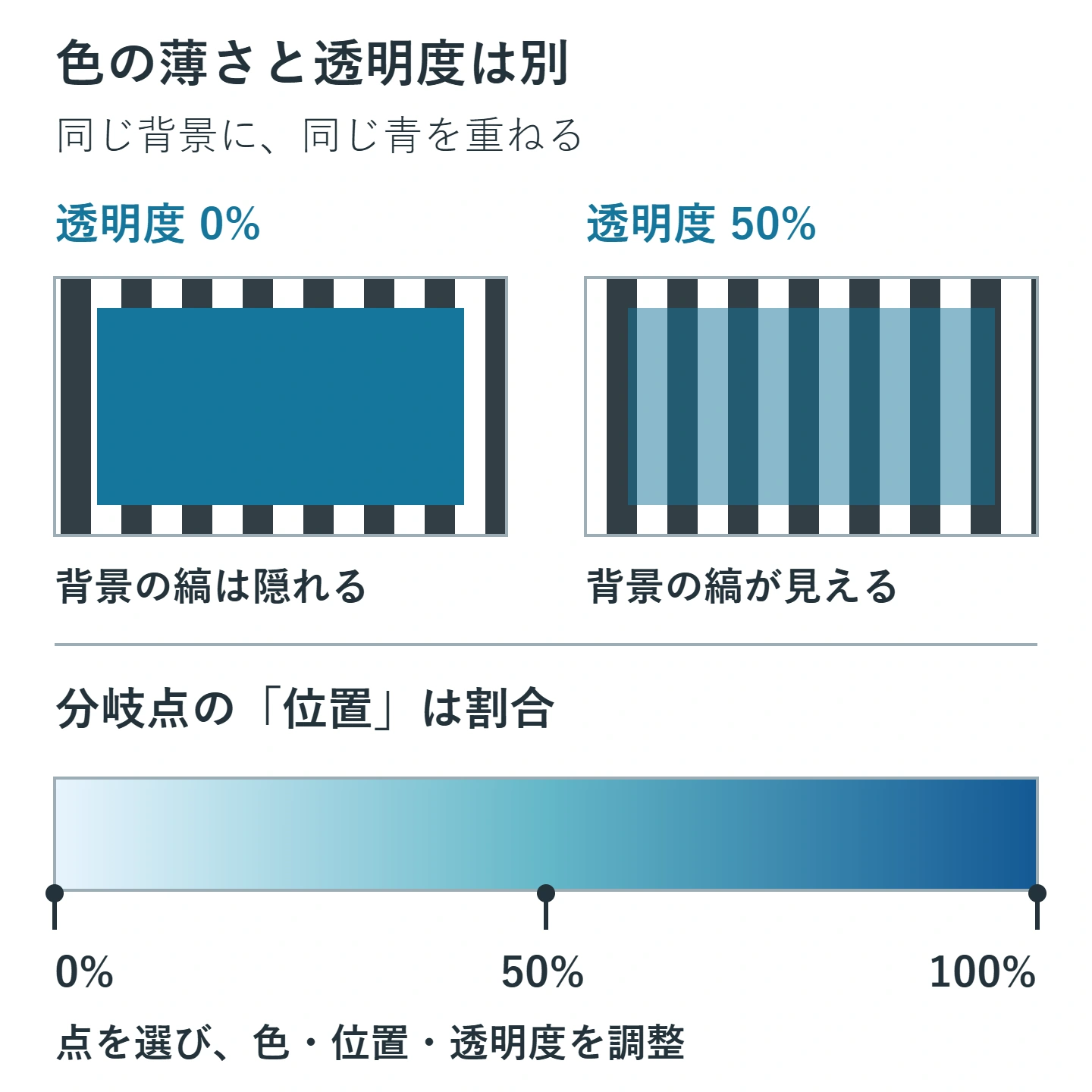
たとえば座席表の特定区域を色で示すなら、座席番号が隠れない程度の透明度が役立ちます。一方、写真の上に置く長い説明文では、透けた背景が文字に重なって読みにくくなります。その場合は透明度を下げるか、文字を写真の外に置く方が確実です。「単色では資料の品質が低い」ということはありません。
2.単色の塗りつぶしと透明度を設定する
- 対象の図形の枠をクリックし、周囲にサイズ変更のハンドルが出たことを確認します。文字にカーソルが入っているだけなら、枠を選び直します。
- 「図形の書式」タブから「図形の塗りつぶし」を開き、色を選びます。旧版では「描画ツール」の「書式」と表示されることがあります。
- 透明度を調整するには、図形を右クリックして「図形の書式設定」を開き、「塗りつぶし」で単色を選んで透明度を入力します。リボンの「その他の色」から透明度を指定できる画面もあります。
- いったん20%や50%など比較しやすい値で試し、後ろの内容と図形内の文字を見ながら調整します。
「塗りつぶしなし」は、内側の色をなくす設定です。枠線まで消す操作ではありません。枠線が必要なら残し、枠も不要な説明ラベルなら「図形の枠線」側で別に設定します。色を消すつもりでDeleteキーを押すと図形自体を削除するので、操作を区別してください。
会社指定の色を使うときは「その他の色」で指定値を入力します。テーマの色は文書テーマの変更に追従する一方、標準の色や独自に指定した色は同じようには変わりません。文書全体の配色を後で切り替える予定があるなら、どちらを使ったかを揃えておくと修正しやすくなります。
3.グラデーションの分岐点を調整する
グラデーションは、図形の中で色が徐々に変化する塗りつぶしです。「図形の塗りつぶし」から「グラデーション」を開いて既定のものを選ぶか、「その他のグラデーション」から詳細を設定します。まず既定のものを一つ選び、必要な部分だけ変えると変化を追いやすくなります。
- 書式設定パネルで「塗りつぶし(グラデーション)」を選びます。
- 種類を選びます。左右や斜めに色を変えたい場合は線形を選び、方向を指定します。角度欄が使える種類では数値でも調整できます。
- 分岐点のバーで一つの点を選び、その点の「色」と「位置」を設定します。位置はミリではなく、全体に対する割合です。
- 他の分岐点も選び直して設定します。点を増減するときは追加・削除のボタンを使い、意図しない点が残っていないか確認します。
- 透明度と明るさも、対象の分岐点を選んでから変更します。一つの点を変えただけでは、他の点も同じ値にはなりません。
見出し用の横長の四角形なら、最初は左端0%を淡い青、右端100%を濃い青とする2点で試せます。文字が濃い側で読みにくければ、右端の色を薄くするか文字色を変えます。中間に強い白を追加すると光沢は出ますが、文字の下に明暗の境界が増えます。読みやすさが下がるなら、分岐点を増やさない方がよいでしょう。
色を変えず、片側だけ背景へ溶け込ませたい場合は、各分岐点を同じ色にして透明度だけを変えます。たとえば始点0%、終点100%とすれば、不透明から透明へ変化します。図形全体を回転する操作とグラデーションの方向を変える操作は別です。図形を回した後は、塗りつぶしの向きも確認します。
写真の上で調整した図形を別の写真へコピーすると、同じ透明度でも明るさが違って見えます。数値を揃えることと、見え方を揃えることは別です。コピー先でも背景の明るい場所と暗い場所の両方で、文字や境界を確認してください。
4.思った色にならないときの確認と戻し方
背景が透けない、または予想以上に濃い
まず塗りつぶしの対象と種類を見ます。グラデーションなら、透明度を変えたのがどの分岐点かを確認します。後ろに別の不透明な図形があると、さらに下の写真は見えません。「透明度が効かない」と考える前に、重なっている物を一つずつ確かめます。確認用に移動した図形は元の場所へ戻してください。
色の境目が目立つ、文字が読みにくい
分岐点同士が近い場所では急な色の変化になります。不要な点を減らし、隣り合う点の色や位置を調整します。画面を拡大したときの見え方だけで決めず、配布時の大きさでも確認しましょう。すべての画面やプリンターで同じ滑らかさになるとは限りません。
設定を元へ戻したい
変更直後ならCtrl+Zで戻します。複数の変更を重ねる前に、元の図形を複製してページの作業用領域に置いておく方法もあります。グラデーションだけをやめたい場合は単色の塗りつぶしへ切り替え、色と透明度を指定し直します。「塗りつぶしなし」を挟めば特別なデータが消える、という操作は必要ありません。
塗りつぶしのメニューが使えない場合は、選択対象が図形ではなく画像や文字になっていないか、文書が編集可能かを先に確認します。古い形式の文書を変換する場合も、原本を残して別名保存し、レイアウトを比較します。変換だけで全機能が使えると決めつけないでください。
5.複数の図形と印刷結果を揃える
同じ見出しを増やすなら、色を決めた図形をコピーして文字を入れ替えると、分岐点を何度も作る手間が減ります。既存の別の図形へ書式を移す場合は「書式のコピー/貼り付け」が使えますが、塗りつぶし以外の書式も移ることがあります。枠線、文字、効果が変わっていないかも見てください。
配布前には、画面の通常表示、印刷プレビュー、必要なら書き出したPDFの順に確認します。PDF化は表示の比較に役立ちますが、色の違いを必ず解消する方法ではありません。紙で読む資料なら一枚試し刷りし、薄い文字や背景と同化した枠がないかを確かめます。色だけで区別している項目には番号や短い名称も添え、白黒印刷でも意味が伝わるようにします。
基本操作はMicrosoftの塗りつぶしと効果の説明、分岐点の扱いはグラデーションの設定資料で確認できます。色、位置、透明度を一度に変えず、一項目ずつ確認するのが調整の近道です。
超解決 Excel・Word研究班
企業のDX支援や業務効率化を専門とする技術者チーム。20年以上のExcel・Word運用改善実績に基づき、不具合の根本原因と最短の解決策を監修しています。ExcelとWordを使った「やりたいこと」「困っていること」「より便利な使い方」をクライアントの視点で丁寧に提供します。
Office・仕事術の人気記事ランキング
- 【PDF】EdgeでPDFを開くと印刷できない・プリンタ一覧が出ない時のブラウザ再起動とシステムダイアログ
- 【Outlook】添付ファイルが「Winmail.dat」に化ける!受信側が困らない送信設定
- 【Excel】オートフィル(右下の+)が効かない!ドラッグできない時のオプション有効化設定
- 【Word】差し込み印刷の金額にカンマを付ける方法|小数・0・空欄の確認
- 【Word】校閲機能の基本!赤字(変更履歴)とコメントで修正を見える化する
- 【PDF】入力した文字のフォント・サイズ・色を変更する方法|注釈とフォームの違い
- 【Outlook】メールの受信が数分遅れる!リアルタイムで届かない時の同期設定と送受信グループ設定
- 【Outlook】メール送信時にエラーになる「送信不能」の原因切り分け
- 【PDF】PDFの不要な文字や画像を「白塗り」して消す(修正テープ)無料の裏ワザ
- 【Box】Box Toolsが動かずOffice編集できない時の直し方