
Wordの図形を「左から30mm、上から40mm」に置くには、レイアウトの詳細設定で位置の数値と基準を指定します。同じ30mmでも、用紙の左端から測るのか、本文の左余白位置から測るのかで配置は変わります。
位置がずれる場合は、数値だけでなく、基準、文字列との移動、アンカーの関係を確認します。この記事ではWindowsのデスクトップ版Wordを中心に、用紙上の決まった位置へ図形を置く設定と、その限界を説明します。
ADVERTISEMENT
1. 数値を入れる前に配置の基準を決める
【要点】位置は「何mm」だけでなく「どこから何mm」までそろえて管理します。用紙の端に対して決めた場所へ置くなら用紙基準、本文の開始位置に合わせるなら余白基準が候補です。
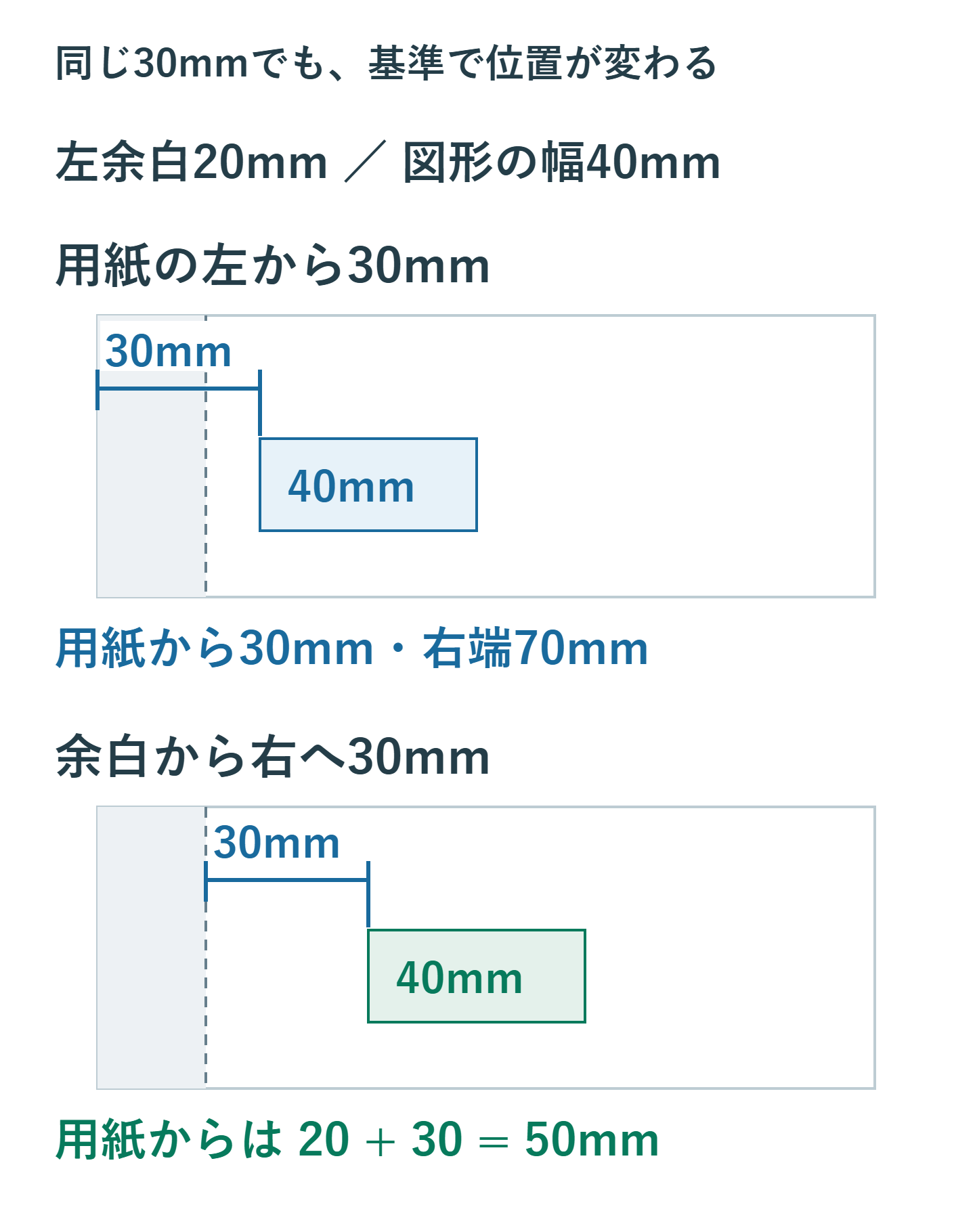
例えば左余白20mmの文書で、幅40mmの図形を用紙の左端から30mmに置くと、左端は30mm、右端は70mmです。余白を基準に右へ30mmと指定すると、用紙の左端からは20+30=50mmになり、右端は90mmです。数値が同じでも20mmの差が生まれます。
水平方向と垂直方向では、選べる基準が異なります。水平方向では用紙、余白、段など、垂直方向では用紙、余白、段落などを使い分けます。「段落」を横方向にも同じように指定できると考えず、それぞれの設定欄を見てください。
本文の説明と一緒に動かしたい図なら、ページの固定座標より段落との関係を優先する場合もあります。反対に、表紙の飾りや所定位置のマークなら、用紙を基準にした位置が扱いやすくなります。用紙基準があらゆる図の正解というわけではありません。
2. レイアウトの詳細設定で絶対位置を入力する
まず図形を選び、文字列の折り返しを確認します。「行内」は文字の一部として配置されるため、浮動配置用の位置設定は使えません。ページ上で独立した位置を指定したい場合は、四角形など目的に合う行内以外の折り返しを選びます。
- 図形の輪郭をクリックして選択します。
- 「図形の形式」→「位置」→「その他のレイアウトオプション」を開きます。
- 配置の設定で、水平方向の絶対位置と基準を指定します。
- 同様に垂直方向の絶対位置と基準を指定します。
- 文字列と一緒に移動するかどうかなど、下側のオプションを確認します。
- 確定後、再び設定を開いて、基準と数値が意図どおりか確認します。
用紙の左から30mm、上から40mmに置く例なら、水平・垂直とも用紙を基準に指定します。入力欄がcm表示なら30mmは3cm、40mmは4cmです。数値の30だけを入れて30cmにならないよう、欄の単位を必ず確認してください。
位置だけでなく図形の幅と高さも確認します。A4縦は幅210mmなので、左位置180mmに幅40mmの図形を置くと右端は220mmとなり、用紙からはみ出します。用紙内に収まる場合でも、紙に印刷できる範囲とは別です。プリンターの余白が必要なら、その分を内側へ寄せます。
横書き・回転なしの図形の例では、左位置と幅の足し算で右端を考えられます。回転した図形では外周の張り出しも変わるため、数値だけでなくプレビューで確認します。コピーした図形も貼り付け先で基準を見直し、元と同じ見た目に見えるだけで終わらせないようにします。
3. ページ内の位置固定とアンカー固定を区別する
浮動配置の図形は、文書内の段落とアンカーで結び付いています。アンカーは図形そのものの位置を示す目盛りではなく、どの段落に属しているかの目印です。「ファイル」→「オプション」→「表示」でアンカー表示を有効にすると、対象を選んだ際に確認しやすくなります。
「文字列と一緒に移動する」を有効にすると、本文の増減に合わせて図形も移動する設定になります。ページ内の位置を保ちたい場合は、ページ上で位置を固定する設定を使い、用紙などを基準に位置を指定します。
一方の「アンカーを固定する」は、図形を動かした際に結び付き先の段落が変わるのを防ぐ設定です。図形を何ページ目にも絶対に動かさない設定でも、削除から保護する設定でもありません。
Microsoftのアンカー仕様では、図形はアンカーと同じページに置かれます。そのため、アンカーのある段落が次ページへ移ると、ページ上の位置固定を使っていても図形の属するページが変わることがあります。「座標が固定された」ことと「第2ページに永久に残る」ことを区別してください。
本文の段落を削除する前には、関連する図形がないかを確認します。削除直後に図形まで消えた場合は元に戻し、アンカーとの関係を調べます。図形を残したいなら、残る段落との関係を決め直してから本文を整理します。
各ページの同じ位置へ繰り返しロゴを置きたいなら、本文へ何個も貼るよりヘッダーに置く構成が候補です。ただし先頭ページ、奇数・偶数、セクションでヘッダーが異なる場合は、その範囲ごとに確認します。
4. 数値どおりにならないときの確認順
| 症状 | 確認する項目 |
|---|---|
| 同じ30mmなのに位置が違う | 用紙・余白などの基準と単位 |
| 位置の欄を選べない | 行内になっていないか |
| 文章を追加すると上下する | 文字列と一緒に移動する設定 |
| 図形が次ページへ移る | アンカー段落の改ページ |
| 紙で端が切れる | 図形寸法と印刷可能領域 |
最初に、意図した図形を選んでいるか確認します。グループ内の一つとグループ全体では調整対象が違います。選択ウィンドウで名前を付けておくと、同じ大きさの四角形が複数ある資料でも探しやすくなります。
次に水平と垂直の基準を見ます。余白を変更した後に図形も動いたなら、余白基準の指定で説明できるかを確認します。数値を何度も微調整する前に、用紙サイズ、余白、段数が元と同じかを比べてください。
複数の図形の左端だけをそろえたい場合は、「配置」の左揃えなどが便利です。その際も、選択したオブジェクト同士でそろえるのか、用紙や余白を基準にそろえるのかを確認します。絶対位置を一つずつ入力する作業と、相互に整列する作業は目的が異なります。
ドラッグ時にグリッドへ吸着する場合でも、必要な距離が決まっているなら数値入力で調整できます。ただし、数値入力は本文の折り返しやアンカーの規則をなくすものではありません。図が勝手に動く問題をすべてグリッドのせいにしないようにします。
PDFで位置が違うように見える場合は、同じ用紙サイズ・同じページで比較します。フォントや改ページが変われば、アンカーのページも変わります。端数を整数へ丸めれば必ず直る根拠はありません。文書の設定を変える前に、PDF出力の用紙サイズや拡大縮小を確認してください。
Web版では、デスクトップ版で固定位置や折り返しを設定したオブジェクトの編集に制限があります。同じ配置欄が見つからない場合はデスクトップ版で開きます。WindowsとMacでもメニューの入口が異なるため、掲載の画面名はWindows版を基準にしてください。
5. まとめ:座標・基準・アンカーをセットで確認する
数値で図形を配置するには、行内以外の配置を選び、水平・垂直それぞれの基準と距離を設定します。位置固定とアンカー固定は役割が異なるので、本文を増減した場合の動きまで見て仕上げます。
操作方法はMicrosoftの配置とアンカーの説明、ページとの関係はアンカー固定の仕様でも確認できます。位置を記録するときは「左30mm」だけでなく「用紙基準で左30mm」のように残すと、後から再現しやすくなります。
超解決 Excel・Word研究班
企業のDX支援や業務効率化を専門とする技術者チーム。20年以上のExcel・Word運用改善実績に基づき、不具合の根本原因と最短の解決策を監修しています。ExcelとWordを使った「やりたいこと」「困っていること」「より便利な使い方」をクライアントの視点で丁寧に提供します。
Office・仕事術の人気記事ランキング
- 【PDF】EdgeでPDFを開くと印刷できない・プリンタ一覧が出ない時のブラウザ再起動とシステムダイアログ
- 【Outlook】添付ファイルが「Winmail.dat」に化ける!受信側が困らない送信設定
- 【Excel】オートフィル(右下の+)が効かない!ドラッグできない時のオプション有効化設定
- 【Word】差し込み印刷の金額にカンマを付ける方法|小数・0・空欄の確認
- 【Word】校閲機能の基本!赤字(変更履歴)とコメントで修正を見える化する
- 【Outlook】メールの受信が数分遅れる!リアルタイムで届かない時の同期設定と送受信グループ設定
- 【PDF】入力した文字のフォント・サイズ・色を変更する方法|注釈とフォームの違い
- 【Outlook】メール送信時にエラーになる「送信不能」の原因切り分け
- 【PDF】PDFの不要な文字や画像を「白塗り」して消す(修正テープ)無料の裏ワザ
- 保存せずに閉じたExcel・Wordを復元する方法|自動回復・未保存ファイル・履歴の確認