
図形の枠、説明ラベル、矢印を一緒に動かしたいときは、グループ化が便利です。パーツごとに移動する代わりに、まとまり全体を一つの対象として選べます。ただし、グループ化は配置を編集不能にする機能でも、図形を一枚の画像に変える機能でもありません。まとめた後も、個別の図形を編集できます。
Windows版デスクトップWordでは、まず対象を複数選択し、「図形の書式」の「グループ化」を使います。ボタンが使えないときは、選択数と「行内」の有無を確認するのが出発点です。本文の配置が変わることがあるため、大きな図をまとめ直す前には文書のコピーを保存してください。
ADVERTISEMENT
1.一緒に動かすパーツを先に決める
たとえば案内図に、青い建物、入口を指す矢印、「受付」のラベルがあるとします。建物だけを動かすと矢印とラベルが取り残されます。三つをグループに入れれば、まとまりを移動したときに相対的な配置を保ちやすくなります。
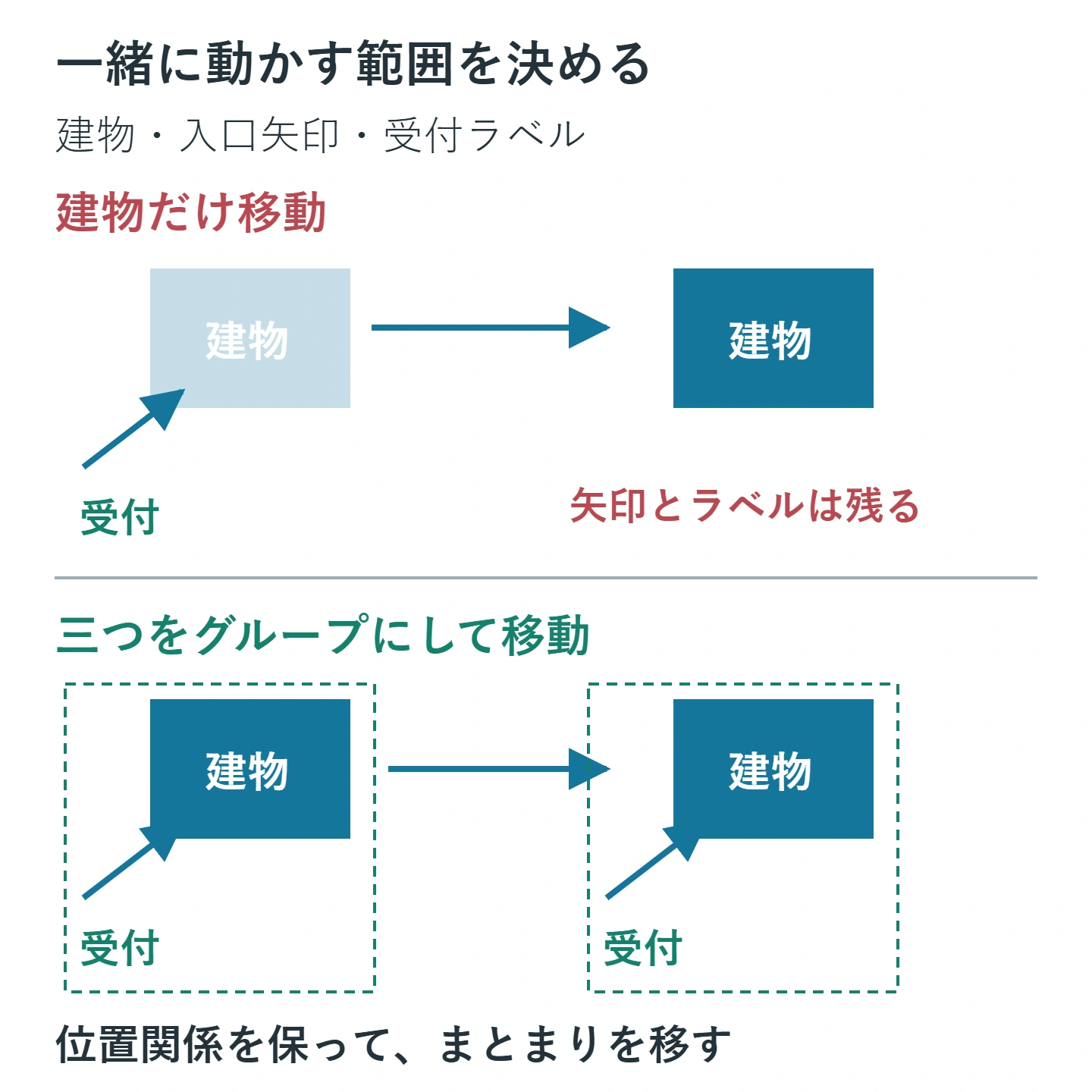
一方、図の外側にある本文の説明やページ番号まで一緒にする必要はありません。「この部分を別の場所へ持っていくとき、何が残ると困るか」で範囲を決めます。線や小さな注記を忘れやすいので、見えている大きな図形だけで判断しないようにしましょう。
すでに描画キャンバス内に図が収まっている場合は、キャンバス全体を移動することで目的を果たせることもあります。キャンバスとグループは別のまとまりです。コネクタを使った図を、グループ化のためだけにキャンバスから外へ出すと接続の扱いが変わるため、まず現在の構成で移動できるか確かめます。
2.複数選択してグループ化する
- 一つ目の図形の枠をクリックします。図形内に文字カーソルがある場合は、枠を選び直します。
- Ctrlキーを押しながら、まとめたい他の図形の枠を順にクリックします。
- 各図形の選択状態を確認します。矢印やラベルなど、必要なパーツが漏れていないかを見ます。
- 「図形の書式」または「図の形式」の「グループ化」から、もう一度「グループ化」を選びます。リボンが狭い場合は「配置」の中を開きます。
- 全体を囲む選択枠が出たら、少し移動し、すべてのパーツが一緒に動くか確認します。確認後は元の位置へ戻します。
グループ化には二つ以上の対象が必要です。また、MicrosoftのWord向け説明では、各対象の「文字列の折り返し」が「行内」以外であることが条件です。画像が混ざっている場合も、画像だけ行内になっていないかを確認してください。
行内を変更する必要があるときは、対象を一つずつ選び、「文字列の折り返し」で「四角形」など目的に合うものを指定します。すべてを「前面」にすればよい、という意味ではありません。前面へ置くと本文を隠す場合があります。変更のたびに文章の回り込みと図形の位置を確認し、元の折り返し方法も控えておきます。
3.重なった図形は選択ウィンドウで選ぶ
紙面上でクリックしにくいときは、「ホーム」から「選択」「選択ウィンドウ」を開きます。WindowsではAlt+F10でも開けます。名前をクリックすると対象を選べるので、背後にあるラベルや細い線を拾う場面で役立ちます。
- 一覧の名前を一つクリックし、紙面上でどのパーツが選ばれたか確認します。
- 必要なら「入口矢印」「受付ラベル」など識別しやすい名前へ変更します。
- Ctrlキーを押しながら、まとめたい対象を追加で選びます。
- 意図した対象だけが選ばれていることを確認して、グループ化します。
一覧に名前が出ることと、同時選択やグループ化ができることは同じではありません。Wordの行内オブジェクトは一覧に載っても、並べ替え・非表示・複数選択に制限があります。見つからない場合は、ヘッダー内の物、グループ内部の物、キャンバス内の物を、本文の独立した図形と同じように探していないか確認します。
選び間違いが心配なら、まとめる前の見た目を確認できるコピーを残します。特に白い図形や塗りつぶしのない枠は見落としやすい対象です。一覧の名前だけでなく、紙面上の選択枠も照合してください。
4.まとめた後の編集・拡大・コピー
一つの図形だけを編集する
グループを選択した後、編集したい中の図形を選びます。個別の対象を選べれば、グループを解除しなくても色や文字を修正できます。操作前に、選択枠が全体を囲んでいるのか、一つのパーツを囲んでいるのかを見てください。全体を選んだつもりで一部だけを動かすと、グループ内の配置が変わります。
全体のサイズを変更する
グループ全体を選び、角のハンドルやサイズの設定で調整します。図形を縮めた後は、文字の大きさ、折り返し、細い線の見え方も確認します。すべての要素が読みやすい比率で自動調整されると考えず、特に長いラベルの末尾が欠けていないかを見ましょう。
別ページや別文書へコピーする
グループ全体を選んでCtrl+C、貼り付け先でCtrl+Vを使います。貼り付けた直後に、必要なパーツが揃っているかを確認します。用紙サイズや余白が異なる文書では同じ場所へ収まらないことがあるので、貼り付け先の本文との関係を見て位置を調整してください。
ページ上の位置と、本文の追加に伴って動くかどうかは、グループ化とは別の設定です。ページ上の固定位置を使う場合も、コピー後に段落を追加して確認します。グループ化しただけで、ページをまたぐ編集や改ページによる変化まで防げるわけではありません。
5.グループ化できないときの確認と解除
まず二つ以上を選べているか、行内の対象が混ざっていないか、文字を編集中ではないかを確認します。続いて、本文とヘッダー、キャンバスの内側と外側など、編集している場所が異ならないかを調べます。行内以外へ変えれば、どんな種類の対象も必ずまとめられるとは限りません。
表そのものや、別のアプリの埋め込みオブジェクトを通常の図形と同じように扱おうとしている場合は、何を移動したいかを再確認します。無理にグループへ入れるために画像化すると、文字や表を個別編集できなくなることがあります。編集性が必要なら、別のまとまりとして残す選択もあります。
一部が取り残された場合は、まず移動を戻します。そのパーツが本当にグループ外だったのか、グループ内の一つだけを選んで動かしたのかを区別してください。漏れていた物を追加でまとめると、グループの中にグループができることもあります。
解除するときはグループ全体を選び、「グループ化」のメニューから「グループ解除」を選びます。入れ子になっている場合、一度の解除で内側のまとまりまで全部ばらばらになるとは限りません。編集したい階層だけを解除し、必要以上に繰り返さないようにします。誤った解除は直後ならCtrl+Zで戻せます。
6.移動テストで選択漏れを確認する
完成前にはグループ全体を少し動かし、矢印の先、ラベル、小さな注記まで追従するか確認します。その後、元へ戻して保存します。図の移動だけでなく、直前の段落を増減したときの位置や、印刷プレビューでのページ内への収まりも確認すると、配布後の崩れを減らせます。
確認用コピーと完成版を同じページに残している場合は、どちらを配布するかも整理してください。グループ名に内容が分かる名前を付けておけば、後日ほかの人が選択ウィンドウを使うときにも探しやすくなります。
基本条件と操作はMicrosoftのWordで図形や画像をグループ化する説明で確認できます。選択する範囲を決め、移動で確かめ、必要な部分だけ編集する順に進めると、複雑な図でも扱いやすくなります。
超解決 Excel・Word研究班
企業のDX支援や業務効率化を専門とする技術者チーム。20年以上のExcel・Word運用改善実績に基づき、不具合の根本原因と最短の解決策を監修しています。ExcelとWordを使った「やりたいこと」「困っていること」「より便利な使い方」をクライアントの視点で丁寧に提供します。
Office・仕事術の人気記事ランキング
- 【PDF】EdgeでPDFを開くと印刷できない・プリンタ一覧が出ない時のブラウザ再起動とシステムダイアログ
- 【Outlook】添付ファイルが「Winmail.dat」に化ける!受信側が困らない送信設定
- 【Excel】オートフィル(右下の+)が効かない!ドラッグできない時のオプション有効化設定
- 【Word】差し込み印刷の金額にカンマを付ける方法|小数・0・空欄の確認
- 【Word】校閲機能の基本!赤字(変更履歴)とコメントで修正を見える化する
- 【Outlook】メールの受信が数分遅れる!リアルタイムで届かない時の同期設定と送受信グループ設定
- 【PDF】入力した文字のフォント・サイズ・色を変更する方法|注釈とフォームの違い
- 【Outlook】メール送信時にエラーになる「送信不能」の原因切り分け
- 【PDF】PDFの不要な文字や画像を「白塗り」して消す(修正テープ)無料の裏ワザ
- 保存せずに閉じたExcel・Wordを復元する方法|自動回復・未保存ファイル・履歴の確認