
Wordの表が入力のたびに横へ伸びる場合は列幅の自動調整を見直します。縦へ伸びる場合は行高を確認します。この2つは別設定です。列幅だけを固定し、行高は内容に合わせて伸びる状態にすると、見出しの位置を保ちながら長い文章も表示できます。
特に行高の[固定値]は慎重に使います。枠に収まらない文字や画像が隠れるおそれがあり、形がそろっただけでは完成ではありません。以下はWindows版デスクトップWordを中心に説明します。変更前の文書を保存し、最も長い内容を含む行で確認してから表全体へ広げてください。
ADVERTISEMENT
1. 列幅の固定と行高の固定を使い分ける
列幅を固定すると、長い文章は同じ幅の中で折り返すため、行が高くなることがあります。これは幅の固定が失敗した状態ではありません。固定した幅の中で、すべての文字を表示するために必要な変化です。
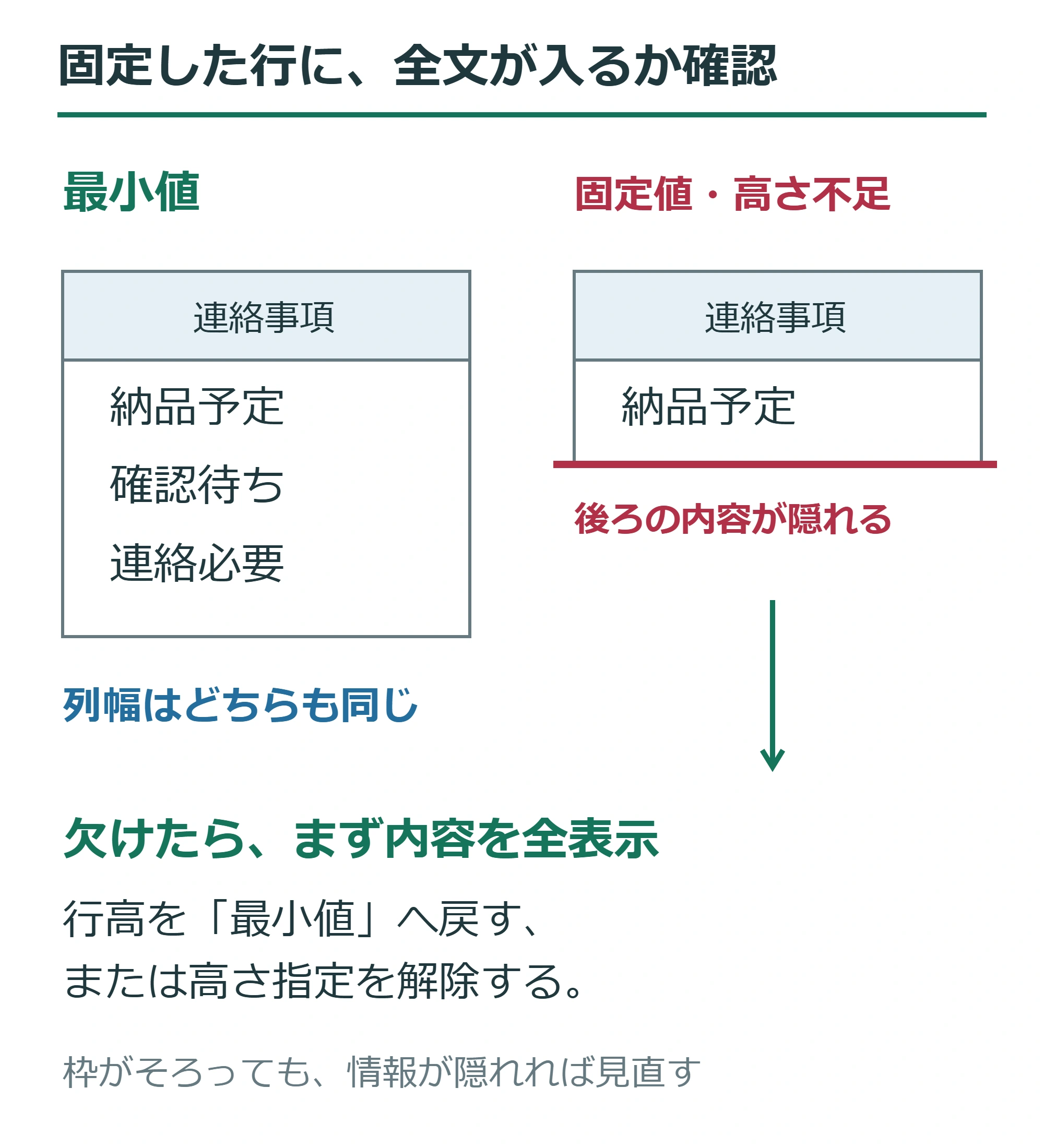
行高の[最小値]は指定した高さを下限として、内容が増えれば伸びる設定です。[固定値]は決めた高さを使うため、たとえば「納品予定」「確認待ち」「連絡必要」の3行が必要な欄に高さが足りなければ、後ろの行が見えなくなることがあります。予定表など短い内容の枠と、説明文が増える欄を同じ方針で固定しないでください。
| 目的 | 設定の考え方 |
|---|---|
| 列の境界をそろえたい | 列幅を固定し、行高は最小値などで余裕を確保 |
| 記入欄の高さを統一したい | 内容が収まるかを確認して固定値を検討 |
| 長い説明を省略せず載せたい | 行高を伸ばせる設定を優先 |
2. 自動調整を止め、必要な列幅を指定する
- 表の左上にある移動ハンドルなどで対象の表を選択します。
- 表内選択時に表示される[テーブル レイアウト]または[表ツール]の[レイアウト]を開きます。
- [自動調整]→[列の幅を固定する]を選択します。
- 幅を変えたい列を選び、[セルのサイズ]の幅へ目的の数値を入力します。
- 長い文字列を含むセルと表の右端を確認します。
[表のプロパティ]→[表]→[オプション]にある、内容に合わせてセルのサイズを自動変更する設定も確認できます。これは別の強力なロックを重ねる操作ではなく、自動調整に関わる設定です。ドラッグ、列の挿入、貼り付けなどの編集を禁止するものではありません。
例としてA4縦の幅210mm、左右余白各25mmなら、本文に使える幅は160mmです。左インデント0、セル間隔なしの単純な表で40mm・60mm・60mmの3列にすれば、列幅の合計も160mmになります。余白や段組み、表のインデントが違えば使える幅も変わるため、この数値をどの文書にもそのまま使うわけではありません。
幅の数値には単位も含めて確認します。割合指定は基準となる幅が変わると結果も変わります。寸法で指定しても、フォントや用紙設定の違いを無視して全環境で同じ改ページになる保証はありません。配布先の形式と閲覧条件まで確認します。
3. 行高を指定する前に、収める内容を確認する
- 変更したい行を選択し、右クリックなどから[表のプロパティ]を開きます。
- [行]タブで[高さを指定する]をオンにし、高さを入力します。
- 伸びる余地を残すなら[最小値]、寸法を固定する必要がある場合だけ[固定値]を選びます。
- 確定後、すべての文字、句読点、画像が見えるかを確認します。
リボンの高さ欄へ数値を入力しただけでは、その行がどの高さルールになっているかを見落とすことがあります。[行]タブで数値と種類を確認してください。フォントサイズだけから必要な高さは決まりません。複数行の文字、段落前後の間隔、上下のセル余白も高さを使います。
文字の下半分や最後の行が欠けたら、まず[固定値]を[最小値]へ戻すか、高さ指定を解除し、内容をすべて表示させます。そのうえで本当に固定が必要か判断します。文字を一律に小さくして帳尻を合わせると、印刷時に読みにくくなります。
行を追加した後は、新しい行の設定を確認します。追加行が必ず最小値へ戻るとも、必ず意図した固定値を引き継ぐとも決め付けず、長い内容を入れた結果まで点検します。行数が増えた場合は、表全体のページ数も変わります。
4. 固定後に崩れる原因を順番に調べる
画像を入れると収まらない: まず画像の寸法を、セルの幅から左右余白を引いた範囲へ調整します。行内画像を[前面]へ変えると本文や隣のセルを覆うことがあるため、幅の問題への最初の対処にはしません。画像の下が切れる場合は、行高と段落の行間の固定値を別々に確認します。
1つの行だけ列境界が違う: その行だけセルが結合・分割されていないかを確認します。結合があるだけで固定が無効になると断定せず、選択したセルの範囲と幅を見ます。寸法を直すためだけに表全体の結合を解除する必要はありません。
貼り付け後に変わった: 貼り付けられたものが文字、Wordの表、Excelオブジェクト、画像のどれかを確認します。直後なら取り消し、少量で貼り付け方を試します。[テキストのみ保持]は構造や書式を失うため、必要な項目の対応を確認せず大量の表に使わないでください。
ページの末尾で行が分かれる: [表のプロパティ]→[行]で[行の途中で改ページする]を確認します。分割しない指定は、収まらない行を次ページへ送るため、前ページに空きが生じることがあります。1行がページより高い場合の解決にはならず、内容の分割や表の構成変更が必要です。
高さが思ったより大きい: 編集記号を表示し、空段落、段落前後の間隔、セルの上下余白を確認します。列幅を狭くしたことで折り返しが増えていないかも見ます。セル余白をすべて0にする操作は、文字を罫線へ近付けるため、原因を確かめてから必要な方向だけ調整します。
5. 固定を解除するときも幅と高さを別々に戻す
列幅を内容へ合わせたい場合は、表を選び[自動調整]→[文字列の幅に合わせる]または[内容に合わせて自動調整]に相当する項目を選びます。ページの本文幅に合わせたい場合は[ウィンドウ サイズに合わせる]を使います。名称は版によって異なるため、何に合わせる操作かを確認してください。
列幅の自動調整を戻しても、行高の固定は別に残る場合があります。[行]タブで[最小値]へ変更するか高さ指定を解除し、隠れていた文字が表示されることを確認します。変更前と同じ寸法へ正確に戻したい場合は、記録した数値か原本のコピーを参照します。
固定幅は印刷用の帳票には便利ですが、小さな画面や拡大閲覧では読みづらくなる場合があります。更新の多い一覧では、列幅だけを必要な範囲で整え、長い説明は別段落へ分けるなど、読者が内容を追える構成を優先します。
6. 最後は最長の内容と出力結果を点検する
空欄だけの表で判断せず、長い氏名、複数行の住所、大きな画像などを含む行を確認します。印刷プレビューと配布用PDFで、右端、最下段、改ページ直前の行を重点的に見ます。固定した寸法と、情報が全部読めることの両方を確認して保存してください。
詳しい操作はMicrosoftの表・列・行のサイズ変更で確認できます。
超解決 Excel・Word研究班
企業のDX支援や業務効率化を専門とする技術者チーム。20年以上のExcel・Word運用改善実績に基づき、不具合の根本原因と最短の解決策を監修しています。ExcelとWordを使った「やりたいこと」「困っていること」「より便利な使い方」をクライアントの視点で丁寧に提供します。
Office・仕事術の人気記事ランキング
- 【Outlook】添付ファイルが「Winmail.dat」に化ける!受信側が困らない送信設定
- 【PDF】入力した文字のフォント・サイズ・色を変更する方法|注釈とフォームの違い
- 【Word】校閲機能の基本!赤字(変更履歴)とコメントで修正を見える化する
- 【Word】差し込み印刷の金額にカンマを付ける方法|小数・0・空欄の確認
- 【Microsoft 365】サインイン時に「詳細情報が必要です」と出る時の認証情報登録手順
- 【Excel】オートフィル(右下の+)が効かない!ドラッグできない時のオプション有効化設定
- 【Outlook】祝日が表示されない・重複する時の対処|追加方法と対象年の確認
- 【Outlook】メール送信時にエラーになる「送信不能」の原因切り分け
- 【PDF】PDFの不要な文字や画像を「白塗り」して消す(修正テープ)無料の裏ワザ
- 【Box】Box Toolsが動かずOffice編集できない時の直し方