
Wordの表で文字を上下左右の真ん中へ置くには、対象セルを選び、表用の「レイアウト」タブにある9種類の配置から中央のボタンを選びます。「ホーム」の中央揃えだけでは、通常は左右方向の配置しか変わりません。
設定後も偏って見えるときは、余分な段落、段落前後の間隔、インデント、セル内余白を順に確認します。文字位置を合わせるためにスペースや改行を足す前に、どの設定が効いているかを確かめましょう。
ADVERTISEMENT
1. 左右の中央と上下の中央は別の設定
【要点】セルの中央へ置くには、横方向と縦方向の両方をそろえます。横方向には左・中央・右、縦方向には上・中央・下の組み合わせがあります。表の配置ボタンはこの2方向をまとめて指定できます。
横長のセルで「ホーム」の中央揃えを押すと、文字は左右の中央へ動きますが、縦方向が上揃えのままならセルの上部に残ります。「中央揃えが効かない」と見える場合も、実際には横方向だけが変更されていることがあります。
高さに余裕がないセルでは、縦方向を上から中央へ変えても差がほとんど見えません。行高を大きくしたセルや、同じ行の別セルに長い説明が入る表で違いを確認すると分かりやすくなります。
セル内の文字の配置と、表全体をページ中央へ置くことも別です。「表のプロパティ」の表タブで中央にする操作は、表の外枠を配置します。文字を中央へ置く場合はセル側の設定を使います。
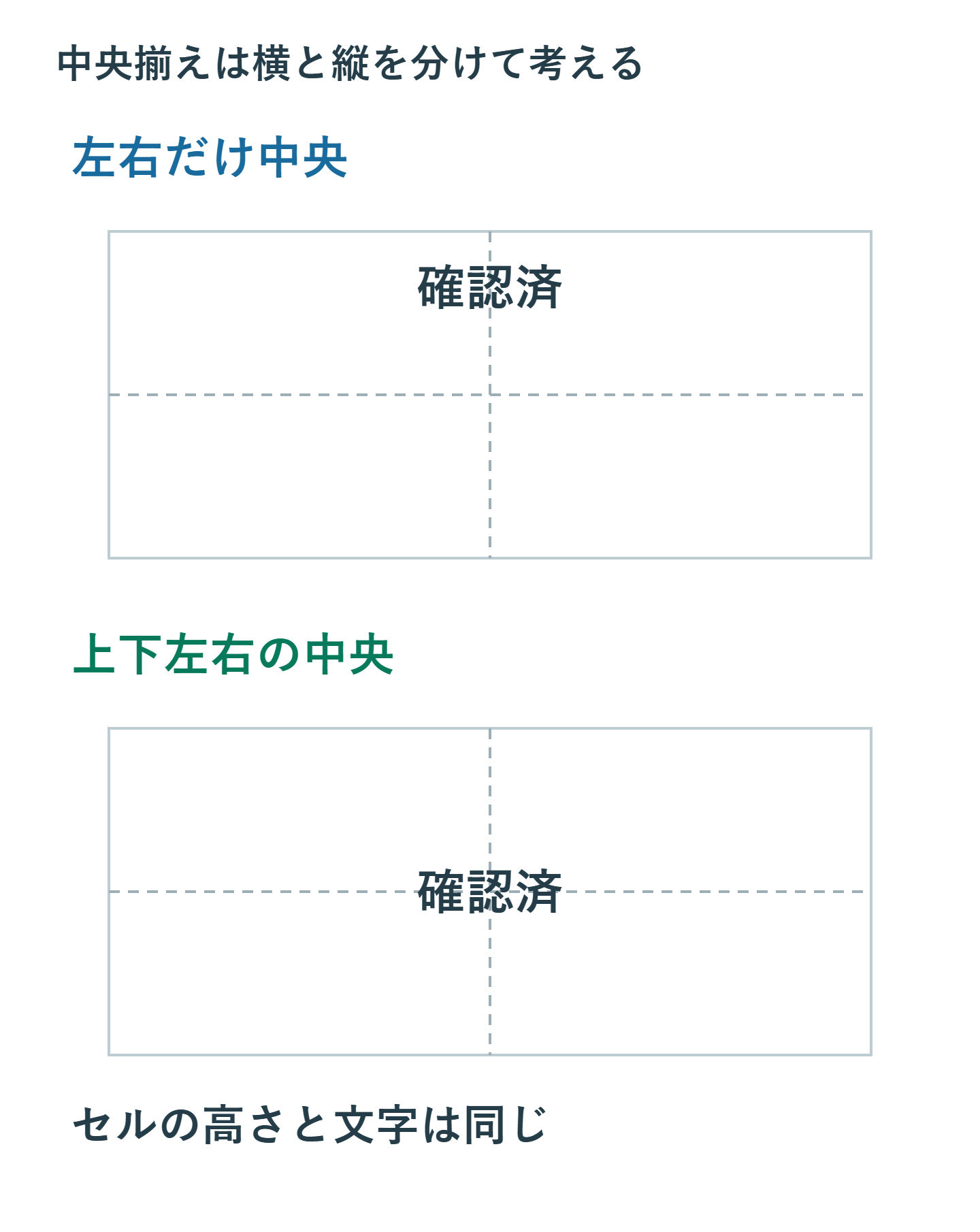
2. 対象セルを選んで上下左右の中央へ配置する
- 中央へそろえたいセルを選びます。複数なら必要なセル範囲を選択します。
- 表を選択したときに出る「レイアウト」または「テーブルレイアウト」を開きます。
- 「配置」にある9種類のボタンから、中央の行・中央の列のボタンを選びます。
- 文字が左右だけでなく上下も中央へ動いたか確認します。
- 見出し以外の説明文や数値まで、不要に変わっていないか確認します。
表全体へ適用するときは、表左上の移動ハンドルで全体を選択します。1か所にカーソルを置いただけの状態と、セル範囲の選択では、変更する範囲が異なります。見出し行だけを変えたい場合は、本文の行まで選ばないようにします。
上下だけを中央へ変更し、文章の左揃えを残したい場合は、「表のプロパティ」→「セル」の垂直方向の配置で中央を選ぶ方法があります。これなら長い説明文を左から読める形のまま、同じ行の上下中央へ配置できます。
右クリックメニューに「セルの配置」が表示される環境では、そこからも選べます。画面に同じ配置ボタンが見当たらない場合でも、ホームの中央揃えで代用して上下までそろったと判断せず、セルの垂直方向の設定を確認してください。
以下はWindowsのデスクトップ版Wordを中心にした説明です。Mac版やWeb版ではメニューの名称や入口が異なります。細かなセル設定が出ない場合は、デスクトップ版で対象文書を開いて確認します。
3. 中央にしても偏って見えるときの確認順
余分な改行や段落が入っていないか
「ホーム」の編集記号表示をオンにして、文字の前後に空段落や改行がないか見ます。文字の後ろに空行があると、見える文字だけではなく空行を含む内容が中央へ配置され、文字が上へ寄って見える場合があります。
不要な空段落だけを削除し、必要な説明の改行は残します。セル末尾にあるセル終端の記号は、通常の空段落と同じように考えて削除するものではありません。文字の位置を直すために表構造を変える必要はありません。
段落前後の間隔を確認する
文字を含む段落を選び、段落の詳細設定で段落前・段落後を確認します。例えば段落後だけに大きな間隔があれば、文字の上下の余裕が違って見えます。必要に応じて対象セル内の段落だけ値を調整します。
行間が固定値で文字の高さより狭いと、文字が欠けることがあります。ただし「固定行間だと上下中央の計算が止まる」わけではありません。位置の問題と、文字の見切れを分けて調べ、見切れる場合に行間を1行や最小値へ変更して確認します。
左右のインデントや空白を調べる
左・右インデントや1行目の字下げがあると、文字を置く範囲が変わります。見出しに不要な設定なら対象段落だけ調整します。また、文字の前後に入力したスペースやタブがないかも確認してください。
箇条書きには箇条書きとしてのインデントがあります。文章をすべて0へ戻すと、行頭記号と本文の関係まで変わります。短い見出しと、箇条書きの説明文を同じ処理で直そうとせず、セルの用途に合わせます。
セル内余白と行の高さを確認する
「表のプロパティ」→「セル」→「オプション」などで、上下左右の余白を確認します。左だけ広ければ文字を配置する内側の範囲が偏ります。余白をなくすより、対になる左右・上下の値をそろえると調整しやすくなります。
行高が固定されていて内容を収めきれない場合は、最小値や自動的に広がる設定を検討します。文字を中央にするために行高を小さくしても、内容が切れれば読みやすい表にはなりません。
4. 中央揃えにするセルと、左・右揃えを残すセル
すべてのセルを中央へそろえると、長い説明文は行の始まりがばらばらになり、読みづらくなることがあります。中央揃えは短い見出しや記号に使い、文章は左揃え、金額は右揃えというように役割を分けます。
| セルの内容 | 横方向の候補 | 縦方向の候補 |
|---|---|---|
| 短い見出し・可否の記号 | 中央 | 中央 |
| 複数行の説明文 | 左 | 上または中央 |
| 金額・数量 | 右 | 行内のほかの情報に合わせる |
| 記入用の広い欄 | 左 | 上 |
金額の桁を比較したい場合は、同じ小数桁や単位へそろえたうえで右揃えにすると読み取りやすくなります。中央揃えの設定は、数値そのものの表示形式を変更する機能ではありません。
Excelから貼り付けたものが画像や埋め込みシートの場合は、Wordのセル配置では変更できません。表用のタブが出るかを確認します。画像の上に見える文字へセル配置を繰り返しても、Wordの表へ変わるわけではありません。
中央をやめるときは、対象セルを選び、9種類の配置から左上など目的の配置を指定します。「すべての書式をクリア」では、セルの上下位置まで希望どおりに戻るとは限らず、必要な太字なども失います。直したい設定を直接変更します。
フォントの字形には見た目の余白もあります。ほかの設定を確認せず、文字の基準位置を上下へずらして合わせると、別の行や別のフォントで不自然になる場合があります。最初に空段落・間隔・インデント・セル内余白をそろえて判断してください。
上下に結合されたセルは、結合した範囲全体を1つのセルとして配置します。隣の1行目と同じ高さへ文字を置きたいなら、結合セル全体の中央ではなく上揃えが目的に合う場合があります。見た目だけでなく、どの範囲を中央にしているかを確認します。
最後は同じ役割のセル同士を比べます。見出し、数量、説明文がそれぞれそろっていれば、表全体を一律の中央揃えにしなくても整理された表になります。印刷する大きさで、複数行の説明が途中で切れていないことも点検します。
5. まとめ:2方向の配置を決めてから余白を調整する
表専用の中央配置で上下左右をそろえ、ずれが残る部分だけ段落とセルの設定を確認します。Microsoftの表のプロパティの説明でも、セルの垂直方向の配置とセル内余白は別の設定です。スペースや空行を足さずに、必要なセルへ設定を適用しましょう。
超解決 Excel・Word研究班
企業のDX支援や業務効率化を専門とする技術者チーム。20年以上のExcel・Word運用改善実績に基づき、不具合の根本原因と最短の解決策を監修しています。ExcelとWordを使った「やりたいこと」「困っていること」「より便利な使い方」をクライアントの視点で丁寧に提供します。
Office・仕事術の人気記事ランキング
- 【PDF】EdgeでPDFを開くと印刷できない・プリンタ一覧が出ない時のブラウザ再起動とシステムダイアログ
- 【Outlook】添付ファイルが「Winmail.dat」に化ける!受信側が困らない送信設定
- 【Excel】オートフィル(右下の+)が効かない!ドラッグできない時のオプション有効化設定
- 【Word】差し込み印刷の金額にカンマを付ける方法|小数・0・空欄の確認
- 【Word】校閲機能の基本!赤字(変更履歴)とコメントで修正を見える化する
- 【PDF】入力した文字のフォント・サイズ・色を変更する方法|注釈とフォームの違い
- 【Outlook】メールの受信が数分遅れる!リアルタイムで届かない時の同期設定と送受信グループ設定
- 【Outlook】メール送信時にエラーになる「送信不能」の原因切り分け
- 【PDF】PDFの不要な文字や画像を「白塗り」して消す(修正テープ)無料の裏ワザ
- 【Box】Box Toolsが動かずOffice編集できない時の直し方