
Wordの表が次のページまで続くときは、[見出し行の繰り返し]を設定すると、列名を各ページの上部に表示できます。途中のページへ見出しをコピーして足す必要はありません。ただし、Excelのウィンドウ枠の固定とは違い、画面をスクロールしても同じ位置に残る機能ではありません。
対象は、先頭の行から続く見出しと、自動的に改ページされる一つの表です。表の途中に手動改ページを入れた場合には繰り返されません。ここではWindows版デスクトップWordを中心に、設定、表示されない場合の確認、解除までを説明します。作業前に文書のコピーを残しておきましょう。
ADVERTISEMENT
1.繰り返すのは表の先頭行から続く見出し
たとえば「品名・数量・保管場所」の3列からなる棚卸表なら、その列名の行を見出しとして指定します。2ページ目以降には同じ列名が表示され、その下へ明細が続きます。見出しが2段なら、1行目と2行目をまとめて指定します。途中の3行目だけを、先頭とは無関係な見出しとして繰り返す設定ではありません。
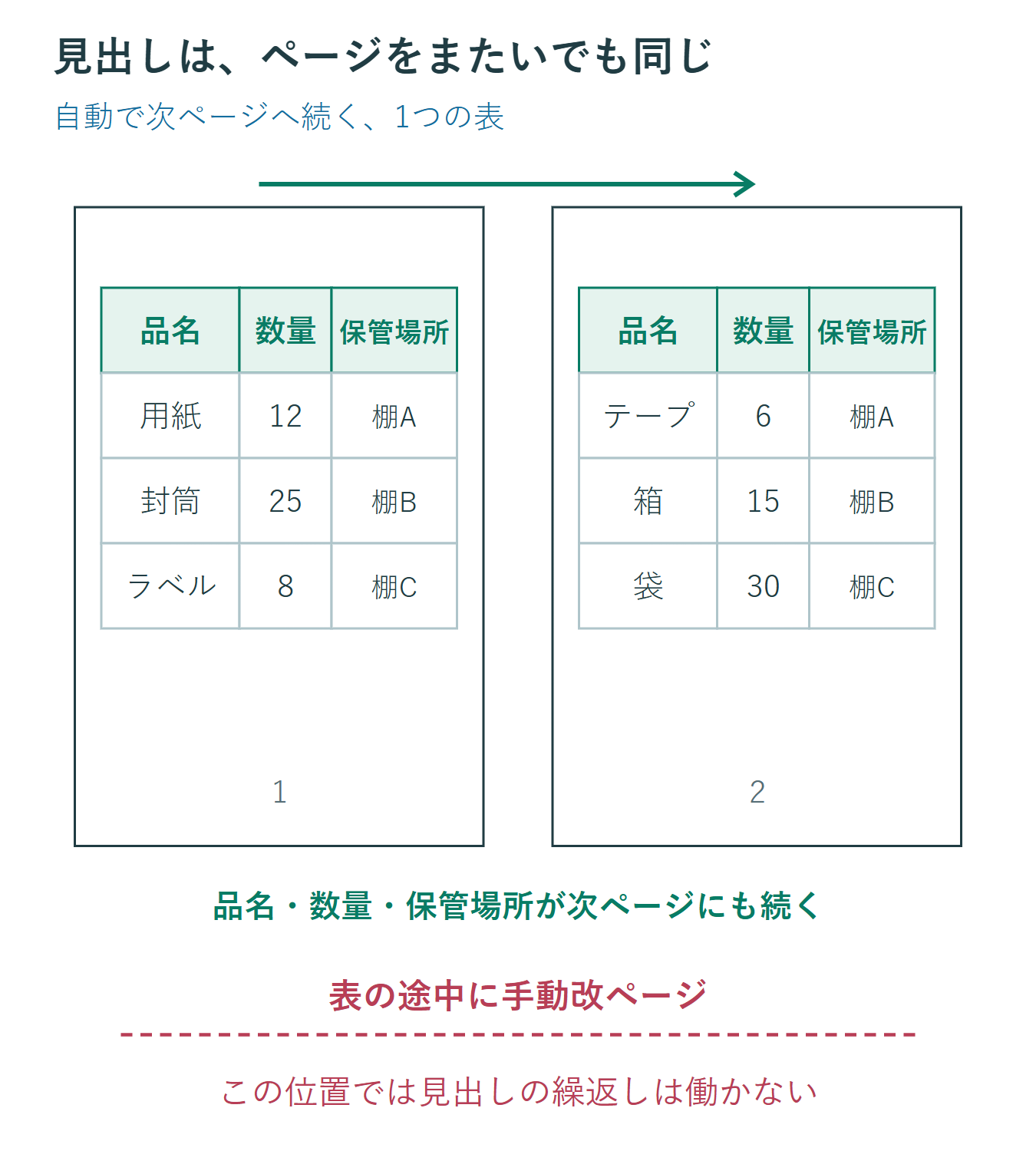
修正する場所も、最初のページにある元の見出しです。そこで「数量」を「在庫数」に直すと、繰り返し表示にも反映されます。続きのページの見出しは直接編集する場所ではないため、文字を選べなくても別の行を上に追加しないでください。追加してしまうと、明細の途中に独立した見出しが混ざります。
表の上に置いた「2026年度棚卸表」という本文の見出しは、この機能の対象外です。毎ページに資料名も必要なら、表の列名と文書のヘッダーを別々に設計します。また、表のスタイルにある見出し行の強調表示と、改ページ後の繰り返しは別の設定です。先頭行が太字や色付きになっただけでは、次ページにも出るとは限りません。
2.見出し行を選んで繰り返しを設定する
[表示]で[印刷レイアウト]に切り替え、表の先頭を表示します。表内をクリックすると現れる[テーブル レイアウト]または表ツールの[レイアウト]を使います。用紙の余白や向きを設定する通常の[レイアウト]タブと取り違えないようにしてください。
- 繰り返したい先頭行を選択します。2行分なら、1行目から2行目までの全列を含めます。
- 表用の[レイアウト]で[データ]にある[見出し行の繰り返し]を選びます。
- 続きのページへ移動し、見出しの下に正しい明細が続くことを確認します。
設定状態を確認したい場合は、元の見出し行を選んで右クリックし、[表のプロパティ]→[行]を開きます。[各ページに同じ見出し行を表示する]にチェックを入れて確定する方法でも設定できます。項目名は版によって異なりますが、指定するのは行の見出し属性であり、「2行」と数値入力して見出し数を決める操作ではありません。
一つのセル内にカーソルがあるだけでは、複数行を指定したつもりでも対象が不足します。見出し2行のうち上段だけが繰り返されるなら、先頭から必要な行を選び直してください。縦に結合したセルが見出しと明細をまたいでいる表では、どこまでが見出しかも確認します。すぐに結合を解除するのではなく、コピーで構造と内容を確認してから調整します。
繰り返しが見えるのは印刷レイアウト表示や印刷時です。別の表示モードだけで失敗と判断せず、[ファイル]→[印刷]のプレビューでも確認します。詳細はMicrosoftの見出し行を繰り返す手順に掲載されています。
3.表示されないときは表のつながりと改ページを確認する
先頭行と一つの表を選べているか
まず1行目を含む連続した範囲を選べているか確認します。次に、次ページの表が同じ表の続きかを見ます。見た目の列幅が同じでも、間に本文の段落があり別々の表になっていれば、それぞれの表で見出しを設定する必要があります。前の表の指定が次の表へ自動で引き継がれるわけではありません。
ボタンが使えないときは、表の中を編集しているか、文書が読み取り専用や編集制限付きでないかも確認します。保護された申請書などは、作成者に変更可能な版を依頼してください。機能が見当たらないWeb版やモバイル環境では、利用できるデスクトップWordで対象の設定を確認します。
表の途中へ手動改ページを入れていないか
[ホーム]の編集記号の表示をオンにして、Ctrl+Enterなどで入れた改ページを探します。Microsoftは、表内の手動改ページでは見出しを繰り返さないと説明しています。ただし、すべての手動改ページが必ず「別の表を作る」という意味ではありません。原因を確認せず文書全体の改ページを一括削除しないでください。
その改ページが不要と分かった場合だけ、コピー上で該当箇所を削除して自動改ページの結果を見ます。行の途中で明細を分けたくない場合は[表のプロパティ]→[行]にある[行の途中で改ページする]を検討します。これは見出しを繰り返す設定とは別です。長い1行を分割不可にすると前ページの空きが増えるため、行の内容量も合わせて判断します。
表が浮動配置になっているか
本文が表の周囲へ回り込む配置なら、[表のプロパティ]→[表]の[文字列の折り返し]も確認します。長い一覧を本文の流れに沿って置くなら[なし]が扱いやすい選択です。ただし、変更すると周囲の文章の位置も動きます。「四角なら必ず繰り返し不能」と決めつけず、元の配置を記録し、変更前後を比較してください。アンカーの固定は見出し指定の代わりにはなりません。
4.見出しを直す・解除する・配布前に確認する
古い列名が次ページに残る場合は、先頭の見出しを修正したかを確認します。手作業で挿入した別の見出しや、別の表が混ざっていれば自動更新されません。表示の再確認は印刷プレビューで行い、原因不明の状態を上書き保存して再起動することだけで解決しようとしないでください。
繰り返しを解除するには、元の見出しとして設定した行を選び、[表のプロパティ]→[行]の該当チェックを外します。2行指定していたなら2行とも確認します。解除しても、最初のページにある見出しの文字や罫線は消えません。直前の設定を取り消すなら[元に戻す]も使えますが、その後の編集も含む履歴であるため、取り消す操作を確認します。
配布前は、先頭・途中・最後のページを確認します。見出しの直後に同じ明細が二重にないか、長い明細が不自然に分断されていないか、末尾の数行が別ページへ出ていないかを見ます。PDFでは実際に出力したファイルを開いて確認し、罫線が太く見えるだけで一律0.75ptへ変える必要はありません。画面倍率を変えても欠けるのか、印刷でも同じかを分けて調べます。
5.ページが増えても列名を追える表にする
見出し行の繰り返しは、長い表をページごとに読みやすくするための機能です。先頭から必要な見出し行を指定し、自動改ページで続く表として確認するのが基本になります。明細を追加した後も、2ページ目以降の見出しと内容が対応しているかを見直してください。
途中で表の項目構成が変わるなら、同じ見出しを無理に繰り返すより、別の表として区切る方が伝わります。「同じ項目の一覧が続くのか」を先に判断すると、繰り返し表示と手作業の見出しを混在させずに管理できます。
超解決 Excel・Word研究班
企業のDX支援や業務効率化を専門とする技術者チーム。20年以上のExcel・Word運用改善実績に基づき、不具合の根本原因と最短の解決策を監修しています。ExcelとWordを使った「やりたいこと」「困っていること」「より便利な使い方」をクライアントの視点で丁寧に提供します。
Office・仕事術の人気記事ランキング
- 【PDF】EdgeでPDFを開くと印刷できない・プリンタ一覧が出ない時のブラウザ再起動とシステムダイアログ
- 【Outlook】添付ファイルが「Winmail.dat」に化ける!受信側が困らない送信設定
- 【Excel】オートフィル(右下の+)が効かない!ドラッグできない時のオプション有効化設定
- 【Word】差し込み印刷の金額にカンマを付ける方法|小数・0・空欄の確認
- 【Word】校閲機能の基本!赤字(変更履歴)とコメントで修正を見える化する
- 【PDF】入力した文字のフォント・サイズ・色を変更する方法|注釈とフォームの違い
- 【Outlook】メールの受信が数分遅れる!リアルタイムで届かない時の同期設定と送受信グループ設定
- 【Outlook】メール送信時にエラーになる「送信不能」の原因切り分け
- 【PDF】PDFの不要な文字や画像を「白塗り」して消す(修正テープ)無料の裏ワザ
- 【Box】Box Toolsが動かずOffice編集できない時の直し方