
Wordの箇条書きが一覧ごと次のページへ移り、前のページに大きな空白ができる場合は、「次の段落と分離しない」が連続して付いていないか確認します。文字サイズや余白を先に変えると、必要な書式を崩しても原因が残ります。
対象は、各項目が別段落になっている短い一覧です。一つの長い段落の最後の1行だけが次ページへ出る症状は、ウィドウ・オーファン制御で扱います。以下はWindowsのデスクトップ版Wordで、一覧の過剰な連結だけを外す手順です。
ADVERTISEMENT
1.一覧の全体が動くのか、一つの項目が動くのかを見る
【要点】別々の項目が一度に移るなら、項目間のつながりを確認します。「ホーム」の編集記号表示をオンにし、各項目の末尾に段落記号があるかを見ます。Shift+Enterの改行だけで分けた文章は、一つの段落として扱われるため、この一覧の例とは異なります。
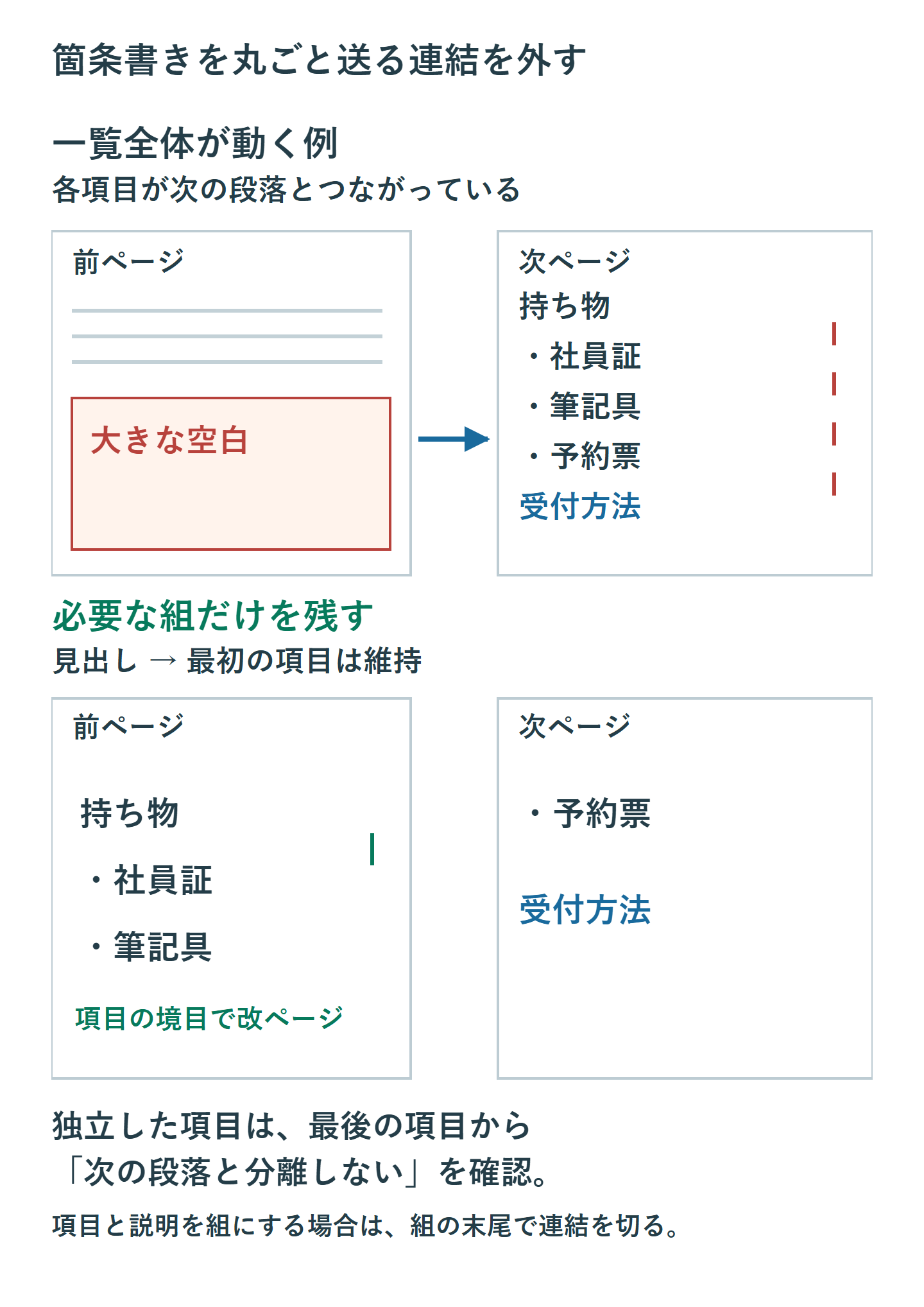
例として「持ち物」の下に「社員証」「筆記具」「予約票」の三項目があり、その後に「受付方法」の見出しが続く手順書を考えます。予約票にも「次の段落と分離しない」が付いていると、持ち物の最後と、次の受付方法までつながります。さらに前の項目も連続していれば、広い範囲がまとめて動く原因になります。
空白だけで原因は確定しません。まずコピーを保存し、空白の直後の最初の項目と、一覧の最後の項目を控えます。「どの項目からどの見出しまで動いたか」が分かる状態で、設定を確認します。
2.最後の項目から、不要な連結を外す
- 一覧の最後の項目「予約票」の中にカーソルを置きます。
- 右クリックの「段落」、または「ホーム」の段落設定から「改ページと改行」を開きます。
- 「次の段落と分離しない」がオンなら、予約票と次の「受付方法」を同じページに保つ必要があるか判断します。
- 別の内容として分けてよいなら、この項目のチェックだけを外して確定します。
- 一つ前の「筆記具」、その前の「社員証」も、隣の項目とまとめる必要がなければ同じ設定を外します。
解除するのは一覧の全書式ではなく、不要な境界の連結だけです。「持ち物」という見出しを最初の項目から離したくない場合は、見出し側の連結は残します。文字、箇条書きの記号、インデントは変更しません。
選択した複数段落でチェックが混在していると、どこが原因か判断しにくくなります。最初は一項目ずつ確認してください。設定の意味はMicrosoftの改ページ設定にあるKeep with nextに相当します。
3.項目とその説明だけは一緒に残す
一項目が「予約票」という短い段落と、「印刷した控えを受付で提示」という説明段落に分かれている場合は、その二つの間だけをつなぎます。予約票の段落は「次の段落と分離しない」をオン、説明の最後の段落はオフにして、次の独立した項目まで連結しないようにします。
「予約票」「説明1」「説明2」の三段落を一組にするなら、予約票と説明1に連結が必要です。最初の段落だけをオンにしても、説明1と説明2の間まで自動的に指定されるわけではありません。最後の説明2で連結を止める、と考えると確認しやすくなります。
一つの説明段落が途中で分かれるかは、別項目の「段落を分割しない」によります。長い説明まで全部を一ページに固定せず、内容が読み通せる最小のまとまりを選んでください。図は短い項目が紙面内に収まる場合の例です。一組の文章量が一ページを超える場合は、内容の区切り方から見直す必要があります。
4.連結を外しても動かない場合に確認すること
| 残った状態 | 次に調べる箇所 |
|---|---|
| 同じ項目が必ず新ページから始まる | その段落の「段落前で改ページする」と直前の手動改ページ |
| 一つの長い項目だけが丸ごと動く | その項目の「段落を分割しない」 |
| 見出しだけ前ページに残った | 見出し側の連結まで外していないか |
| 表の中の一覧だけ動く | 段落設定に加え、表の行分割の設定 |
手動改ページやセクション区切りには、章を新しいページから始める意図があるかもしれません。見つけた記号をすべて削除せず、提出用の構成に必要か確認します。表の行を分割したくない場合は表の行分割の設定へ進んでください。
同じ一覧書式を繰り返し使う文書では、スタイルに連結が含まれている場合があります。まず問題の一覧だけで適切な組み合わせを確認し、その後にスタイルを変更する範囲を決めます。文書全体の見出しや箇条書きを一括で初期化する必要はありません。
5.項目を増減しても、必要な組だけがまとまるか確認する
コピー上で一覧の前に一行追加し、改ページ位置が動いたときの結果を見ます。持ち物の見出しと最初の項目は離れず、独立した項目の間では改ページでき、予約票と説明は一緒に読める状態かを確認します。一覧すべてが必ず同じページへ収まることを目標にはしません。
試しに入れた文字を戻し、配布用PDFでも同じ境界を見ます。箇条書きの番号・記号、字下げ、項目の抜けが変わっていないことも確認してください。前ページの空きが少し残っていても、意味のあるまとまりを守るためなら不具合ではありません。
超解決 Excel・Word研究班
企業のDX支援や業務効率化を専門とする技術者チーム。20年以上のExcel・Word運用改善実績に基づき、不具合の根本原因と最短の解決策を監修しています。ExcelとWordを使った「やりたいこと」「困っていること」「より便利な使い方」をクライアントの視点で丁寧に提供します。
Office・仕事術の人気記事ランキング
- 【PDF】EdgeでPDFを開くと印刷できない・プリンタ一覧が出ない時のブラウザ再起動とシステムダイアログ
- 【Outlook】添付ファイルが「Winmail.dat」に化ける!受信側が困らない送信設定
- 【Excel】オートフィル(右下の+)が効かない!ドラッグできない時のオプション有効化設定
- 【Word】差し込み印刷の金額にカンマを付ける方法|小数・0・空欄の確認
- 【Word】校閲機能の基本!赤字(変更履歴)とコメントで修正を見える化する
- 【PDF】入力した文字のフォント・サイズ・色を変更する方法|注釈とフォームの違い
- 【Outlook】メールの受信が数分遅れる!リアルタイムで届かない時の同期設定と送受信グループ設定
- 【Outlook】メール送信時にエラーになる「送信不能」の原因切り分け
- 【PDF】PDFの不要な文字や画像を「白塗り」して消す(修正テープ)無料の裏ワザ
- 【Box】Box Toolsが動かずOffice編集できない時の直し方