
Wordへ貼り付けた文字の上下が重なったり、大きな文字の一部が切れたりするときは、まず該当段落の行間を調べます。小さな「固定値」の行間へ大きな文字を入れると、文字を収める高さが足りなくなる場合があります。
ただし、原因は行間だけとは限りません。表の行の高さ、テキストボックス、文字間隔も候補です。Windowsのデスクトップ版Wordを中心に、崩れた範囲だけを順に直す手順を説明します。
ADVERTISEMENT
1. 上下の重なりか、左右の詰まりかを見分ける
上下の行が近すぎる、文字の上や下が見えないという場合は、行間や文字を入れている領域の高さを確認します。左右の文字同士が重なる場合は、行間よりもフォントの文字間隔や倍率などを調べます。「文字が重なる」という見た目を、まず縦方向と横方向に分けると確認先を絞れます。
【要点】固定値は指定した行間を保ち、最小値は必要に応じて行間が広がります。例えば大きい文字を含む段落に小さな固定値が設定されていると、文字が十分に表示されない場合があります。固定値そのものが不具合なのではなく、内容に合う高さかどうかが問題です。
貼り付けでは、コピー元のフォントサイズや段落の書式が持ち込まれることがあります。逆に、貼り付け先の行間が狭いまま、大きな文字だけが入ることもあります。元と先のどちらが原因と決めつけず、崩れた段落で現在の設定を読みます。
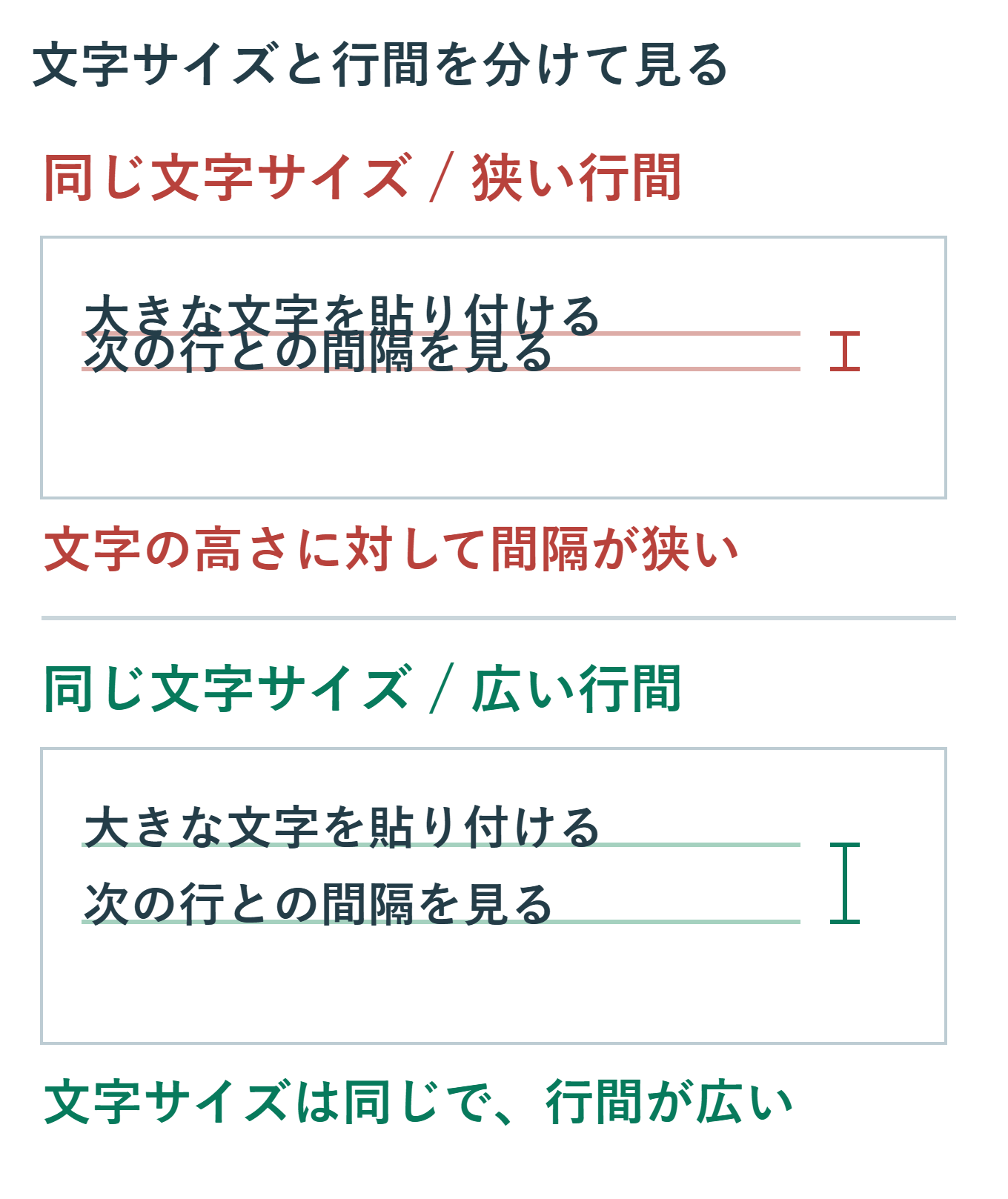
下図は、同じ大きさの文字に対して行と行の基準位置を狭くした場合と、広げた場合の関係を示します。文字を小さくする方法だけでなく、文字サイズを保ったまま行間を広げる方法もあることが分かります。
2. 該当段落の行間を「1行」へ変えて比べる
- 重なっている段落内をクリックします。複数段落なら対象範囲を選びます。
- 「ホーム」の「段落」グループ右下の小さな矢印を押します。
- 「インデントと行間隔」で現在の「行間」と設定値を確認します。
- 「固定値」なら、まず「1行」に変更してOKを押します。
- 文字全体が見えるか、前後の段落とページ数がどう変わったかを確認します。
一つの段落の行間は、段落内にカーソルを置くだけでも変更できます。段落末尾の記号を選び損ねたから適用できない、ということではありません。複数段落へまとめて適用したい場合に、その段落を含む範囲を選びます。
「1行」で直っても間隔をもう少し確保したい場合は、「1.5行」や「倍数」を検討します。最低限の高さを指定し、大きな文字があるときだけ広げたい場合は「最小値」が候補です。いきなり大きな数値を入れず、変更前後を比べて決めます。
決まった書式の帳票で固定値が必要な場合は、必要な文字が入る値へ調整するか、フォントサイズを様式に合わせます。社内様式を直す場合は、本文一箇所の見やすさだけでなく、ページや欄の配置も確認してください。
3. 貼り付け書式を選び直すときは残す内容に注意する
貼り付け直後なら、Ctrl + Zで戻してから、貼り付けオプションを変える方法があります。「元の書式を保持」「書式を結合」「テキストのみ保持」などの名前を読んで選びます。アイコンの位置だけで判断しないでください。
文章だけが必要なら「テキストのみ保持」が候補ですが、画像や表の構造などをそのまま残す操作ではありません。コピー元に必要な図や強調がある場合は、何を残したいかを確認します。また、貼り付け先の段落自体が狭い固定値なら、文字だけで貼り直しても行間の問題は残ります。
「すべての書式をクリア」は、太字や色など必要な書式も取り除きます。行間、表の高さ、テキストボックスの設定を無条件にすべて正常化するボタンではありません。行間が原因なら、段落の行間を直接変更する方が目的に合います。
見出しや箇条書きが混じった範囲を一括でクリアすると、文書の構成まで分かりにくくなることがあります。使う場合はコピー上の小さな範囲で試し、必要な見出しや番号が残るか確かめます。スタイル自体を変更すると同じスタイルの他の段落へ広く影響するため、一箇所の修正か文書全体の調整かを分けて考えます。
4. 行間を直しても切れる場合の確認先
表のセル内だけで文字が見切れる場合は、表のプロパティで行の高さを確認します。行の高さが「固定値」なら、内容が増えても行が十分に広がらない場合があります。「最小値」への変更や高さの見直しを、表全体の配置を確認しながら行います。
テキストボックス内なら、枠の高さや内部余白も調べます。段落の行間を広げた結果、今度は枠内に全文が収まらなくなる場合があります。枠を大きくする、本文を短くする、必要な範囲で文字サイズを調整するなど、用途に合う方法を選びます。
左右の文字だけが詰まる場合は、対象を選び、フォントの詳細設定で「文字間隔」や「倍率」を確認します。上下の行間を広げても横方向の詰まりは直りません。フォントを別のものに変えたときだけ起きるなら、元のフォントに戻して違いを確認します。
日本語文書では「1ページの行数を指定時に文字を行グリッド線に合わせる」設定が、行間の見え方に関係します。指定行数の帳票では意味のある設定なので、文字を詰めたいからと一律にオフへ変えません。まず行間と文字サイズを確認し、必要な段落だけでグリッドの影響を比べます。
5. 行間の種類を目的に合わせて選ぶ
| 設定 | 高さの扱い | 選ぶときの目安 |
|---|---|---|
| 1行 | 文字に応じた基本の行間 | まず標準的な見え方へ戻して比べる |
| 最小値 | 指定値を下限に必要なら広がる | 高さの下限を設けたい |
| 固定値 | 指定した行間を保つ | 決まった配置で内容も管理する |
| 倍数 | 基本の行間に対する倍率 | 文章全体の読みやすさを調整する |
行間と「段落前」「段落後」は別の設定です。段落内の二行が重なっているときに段落後の値だけを増やしても、二行の間は広がりません。逆に、各段落の間だけが空きすぎている場合は、行間より段落前後の間隔を確認します。
最小値は「可能な限り文字を詰める」機能ではありません。指定した最低限の高さと、文字を収めるために必要な高さで決まります。文字サイズに対して大きな最小値を入れれば、当然間隔も広くなります。
6. キーボードで行間を変えるときの適用範囲
Windowsのデスクトップ版Wordでは、対象段落にカーソルを置くか複数段落を選択し、Ctrl + 1で1行、Ctrl + 2で2行、Ctrl + 5で1.5行へ変更できます。対象の範囲を選んでから操作してください。
この操作は行間を変更するもので、表の固定行高やテキストボックスの大きさまで変えるものではありません。押しても文字が切れるなら、設定変更が効かなかったと決めず、文字を収める領域も見ます。
ブラウザー版では、キーがブラウザーの機能に使われる場合があります。メニューから行間を変更する方が確実な環境もあるので、デスクトップ版と同じキー操作を前提にしないでください。細かな段落設定が表示されない場合は、デスクトップ版で確認します。
7. 修正後はページをまたいで読み直す
文字全体が見えるようになったら、変更箇所の前後と次のページを確認します。行間が広がると、表が分かれたり見出しだけが前のページに残ったりすることがあります。読みやすくなった範囲だけでなく、文書としての配置も見ます。
行間、貼り付け書式、表や枠の高さを一度に変えると、どの変更が効いたか分からなくなります。崩れた範囲を絞って一つずつ比べ、不要な変更は戻しながら、文字が読める状態へ整えましょう。
超解決 Excel・Word研究班
企業のDX支援や業務効率化を専門とする技術者チーム。20年以上のExcel・Word運用改善実績に基づき、不具合の根本原因と最短の解決策を監修しています。ExcelとWordを使った「やりたいこと」「困っていること」「より便利な使い方」をクライアントの視点で丁寧に提供します。
Office・仕事術の人気記事ランキング
- 【Excel】オートフィル(右下の+)が効かない!ドラッグできない時のオプション有効化設定
- 【Outlook】添付ファイルが「Winmail.dat」に化ける!受信側が困らない送信設定
- 【PDF】EdgeでPDFを開くと印刷できない・プリンタ一覧が出ない時のブラウザ再起動とシステムダイアログ
- 【Word】差し込み印刷の金額にカンマを付ける方法|小数・0・空欄の確認
- 【Outlook】祝日が表示されない・重複する時の対処|追加方法と対象年の確認
- 【Outlook】メールの受信が数分遅れる!リアルタイムで届かない時の同期設定と送受信グループ設定
- 保存せずに閉じたExcel・Wordを復元する方法|自動回復・未保存ファイル・履歴の確認
- 【Excel】COUNTAでセルの個数を数える方法|空文字・空白・COUNTとの違い
- 【Word】校閲機能の基本!赤字(変更履歴)とコメントで修正を見える化する
- 【PDF】入力した文字のフォント・サイズ・色を変更する方法|注釈とフォームの違い