
Wordの表で列幅や行の高さをそろえるには、対象を選び、「表のレイアウト」の「列の幅を揃える」または「行の高さを揃える」を使います。文字の「均等割り付け」とは別の操作です。
表全体を同じマス目にするだけでなく、比較用の3列だけをそろえることもできます。ただし、文字が多い行や結合セルがある表では、内容が収まるかを見ながら調整しましょう。
ADVERTISEMENT
1. 均等化と表全体の幅を分けて考える
【要点】列同士を同じ幅にする操作と、表を用紙に収める操作は別です。幅の広すぎる表を選んで均等化しただけでは、希望する大きさになるとは限りません。先に全体幅を決めてから内部の列を整えると、狙いがはっきりします。
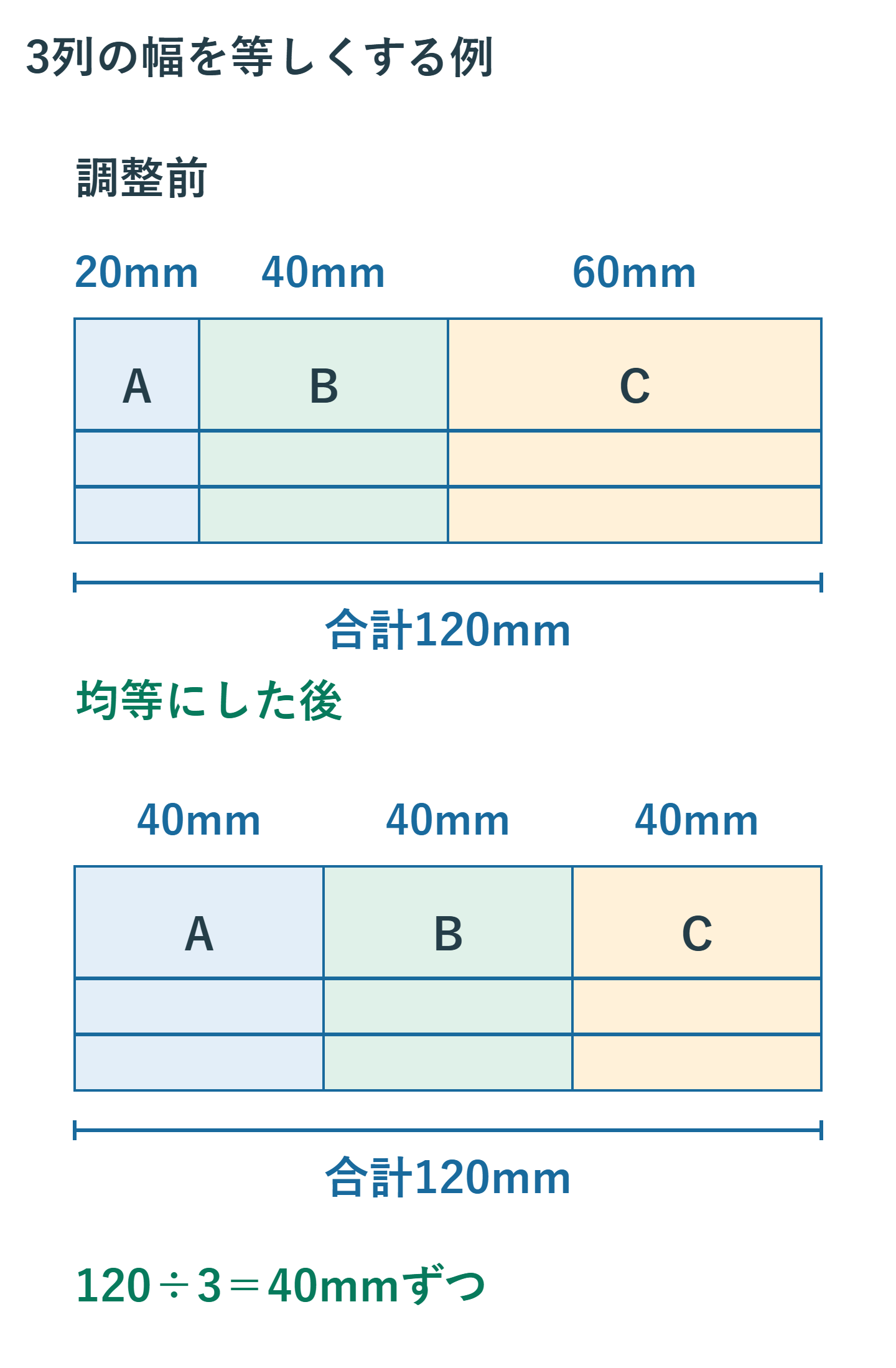
例えば、結合セルのない3列の表で、幅が20mm・40mm・60mmなら合計は120mmです。この全体幅を保って3列を等しくする例では、120÷3=40mmずつになります。ただし、長い折り返せない文字やセル内余白などの制約があれば、設定した寸法と表示を照合する必要があります。
氏名の列と備考の列を同じ幅にするのが適切とは限りません。氏名は狭めに、備考は広めにした方が読みやすい名簿もあります。対して月別の数値や同条件の商品比較では、比較列をそろえると値を追いやすくなります。
行の高さも同様です。1行の説明と5行の説明が混在する表を同じ高さにすると、短い行には大きな空白ができます。寸法をそろえることが目的なのか、読みやすく見せることが目的なのかを先に決めてください。
2. そろえたい列と行を選んで操作する
Windows版では表内をクリックすると、表を編集するためのタブが表示されます。通常の用紙設定の「レイアウト」ではなく、「表のレイアウト」または表ツール内の「レイアウト」を使います。
- 表全体をそろえるなら、左上の十字ハンドルをクリックします。
- 一部の列だけなら、その列の上端で下向き矢印が出る位置から対象の列を選択します。
- 「表のレイアウト」の「セルのサイズ」で「列の幅を揃える」を選びます。
- 高さもそろえる場合は対象行を選び直し、「行の高さを揃える」を選びます。
- 長い見出しや複数行のセルを確認し、文字が欠けていないか見ます。
列幅をそろえたいだけなら、行の高さまで変更する必要はありません。見出し行を含めたくない場合も、表全体ではなく本文行だけを選びます。選択範囲が曖昧なまま操作せず、反転表示された範囲を見てから実行しましょう。
Mac版でも表の「レイアウト」に行や列を均等にする機能があります。タブが見当たらない場合は、選んでいるものがWordの表なのかを確認します。Excelから画像として貼り付けた表は、見た目が表でも行列の編集対象ではありません。
1列しか選択されていない場合は、複数列をそろえる比較対象がありません。クリックでカーソルを置いただけなのか、列そのものを範囲選択したのかを確かめると、操作のやり直しを減らせます。
3. 決まった寸法にしたいときは数値を指定する
「各列を30mmにする」のような指定がある場合は、対象列を選び、「表のレイアウト」の幅欄へ30mmを入力します。4列なら合計120mmですが、6列なら180mmです。ページの本文幅が160mmしかなければ、そのままでは収まりません。列数と幅の掛け算を先に確認してください。
高さをそろえたい場合も、対象行を選んで高さを指定できます。ただし「表のプロパティ」の「行」で「固定値」か「最小値」かを確かめます。固定値は内容が増えても指定高さのままなので、長い文字列が隠れるおそれがあります。最小値なら、必要な内容に応じて高くなる余地を残せます。
記入用の空欄を一定の高さにしたい場合と、文章を入力済みの一覧では判断が違います。記入用の枠なら寸法を優先できますが、説明文のある表は全文が読めることを優先します。高さを小さく固定して見た目だけをそろえる前に、隠れた文字がないか確認しましょう。
文字が上下でずれて見える場合、原因が行の高さではなくセル内の配置や段落間隔のこともあります。行の寸法が同じなのにそろわないなら、セル内の上下配置、段落前後の間隔、空の段落を見ます。高さの値を何度も変更するより原因を絞れます。
比較表で項目名の列を30mm、三つの商品列を各40mmにするなら、合計150mmです。商品列だけを選択してそろえれば、項目名の列を広げずに調整できます。全体を選んで四等分すると37.5mmずつとなり、意図していた配分とは変わります。選択範囲を決めてから数値を入れる理由はここにあります。
行高をそろえた後に一行だけ高くなった場合は、文字数だけでなく、セルの中に空段落や大きい文字が混ざっていないかも見ます。小さな文字のセルでも、末尾の空段落に大きい書式が付いていれば高さに影響します。編集記号を表示して不要な段落だけを整理し、入力内容は保ちます。
新しく作る表では、まず結合のない状態で基本の列幅を決め、見出しに必要な部分を後から結合すると調整しやすくなります。完成した表では、同じ順序へ戻すために全結合を解除する必要はありません。
4. 入力後に幅が変わる・結合部分だけそろわない場合
文字を入れるたびに列が広がる
「自動調整」が内容に合わせる設定になっているか確認します。幅を維持したい表では、「自動調整」→「列の幅を固定する」を選びます。その後に列幅を整え、長い文字列を入力して結果を確認してください。列幅を固定しても、折り返しの増加によって行が高くなることはあります。
用紙の右側へはみ出す
まず「ウィンドウサイズに合わせる」で本文領域に合わせ、その後で列を均等化します。幅を100%に指定することと、寸法を絶対に変わらなくすることは同じではありません。余白や配置先の幅を変えた場合には、再び見直しが必要です。
見出しだけ結合されている
上段に「上期」として3列をまたぐセルがあり、下段に4月・5月・6月があるなら、基準にしたいのは下段の3列です。結合セルまで含めて一律に操作する前に、どの境界をそろえるか決めます。既存の表を全面的に分割し直すと、見出しとデータの関係を崩すおそれがあります。
| 希望 | 使う機能 |
|---|---|
| 複数列の幅を等しくする | 列の幅を揃える |
| 各列を指定mmにする | 幅の数値入力 |
| 表を本文幅へ合わせる | ウィンドウサイズに合わせる |
| 内容による列幅の変化を抑える | 列の幅を固定する |
どれも同じ「サイズ調整」に見えますが、目的が異なります。操作を一つずつ行い、変わった部分を見ながら進めると、必要のない設定変更を避けられます。
5. そろえた後は文字量とページ送りを確認する
均等化すると一部の列が狭まり、折り返しが増えて表全体が縦に長くなることがあります。1ページに収まっていた表が次ページへ続く場合も、列幅の変更から自然に起こり得る結果です。先頭だけでなく最終行と次の本文まで確認してください。
やり直しは操作直後の「元に戻す」、または列幅・行高・自動調整の各設定で行います。「すべての書式をクリア」は表の寸法を挿入時の状態へ戻す機能ではありません。幅をそろえる範囲を絞り、内容に合った高さを残すことで、見た目と読みやすさを両立できます。
超解決 Excel・Word研究班
企業のDX支援や業務効率化を専門とする技術者チーム。20年以上のExcel・Word運用改善実績に基づき、不具合の根本原因と最短の解決策を監修しています。ExcelとWordを使った「やりたいこと」「困っていること」「より便利な使い方」をクライアントの視点で丁寧に提供します。
Office・仕事術の人気記事ランキング
- 【PDF】EdgeでPDFを開くと印刷できない・プリンタ一覧が出ない時のブラウザ再起動とシステムダイアログ
- 【Outlook】添付ファイルが「Winmail.dat」に化ける!受信側が困らない送信設定
- 【Excel】オートフィル(右下の+)が効かない!ドラッグできない時のオプション有効化設定
- 【Word】差し込み印刷の金額にカンマを付ける方法|小数・0・空欄の確認
- 【Word】校閲機能の基本!赤字(変更履歴)とコメントで修正を見える化する
- 【Outlook】メールの受信が数分遅れる!リアルタイムで届かない時の同期設定と送受信グループ設定
- 【PDF】入力した文字のフォント・サイズ・色を変更する方法|注釈とフォームの違い
- 【Outlook】メール送信時にエラーになる「送信不能」の原因切り分け
- 【PDF】PDFの不要な文字や画像を「白塗り」して消す(修正テープ)無料の裏ワザ
- 保存せずに閉じたExcel・Wordを復元する方法|自動回復・未保存ファイル・履歴の確認