
Wordで見出しの幅を少し詰めたいなら、フォントの詳細設定にある「倍率」を調整します。字形を変えずに文字どうしの空きを変えるなら「文字間隔」、英数字だけが浮いて見えるなら「位置」を使います。似た見た目の問題でも、調整する項目は別です。
【要点】横幅、文字間、上下位置を一度に変えず、直したい部分だけを選択して一項目ずつ調整します。ここではWindowsのデスクトップ版Wordを中心に、短い見出しや名簿の項目名を整える方法を説明します。
ADVERTISEMENT
1. サイズが同じでも字形や幅は一致しない
同じポイント数を指定していても、書体によって文字の大きさや位置の印象は変わります。ポイント数は文字の設計上の大きさを指定するもので、すべての字の黒い部分の高さを完全にそろえる値ではありません。日本語と英数字を混ぜるときも、この違いが目立つことがあります。
また、アルファベットは書体によって文字ごとの幅が異なります。Wとiを含む名前を、文字数が同じだから同じ長さになると考えないでください。日本語でもプロポーショナルな書体を使うと、文字の組み合わせで幅が変わります。
最初に対象の文字列を選び、フォント名とサイズを確認します。貼り付けた部分だけ別の書体になっているなら、倍率で補正する前に書体をそろえると簡単に直ることがあります。太字や文字間隔など、以前の書式が混ざっていないかも見てください。
項目名の後ろに値をそろえたい場合は、文字そのものを変形する必要がないこともあります。たとえば「氏名」「所属部署」「電話番号」の値の位置をそろえるなら、タブや表を使って列を作ると、名前の長さが変わっても位置を保ちやすくなります。
2. 「倍率」で文字の横幅だけを変える
- 幅を変えたい文字だけを選択します。
- 「ホーム」のフォントグループ右下の起動ボタン、またはCtrl + Dで「フォント」を開きます。
- 「詳細設定」タブの「倍率」を確認します。
- まず90%や110%など、元の100%に近い値を指定してプレビューを見ます。
- 「OK」で確定し、前後の文字とのバランスを確認します。
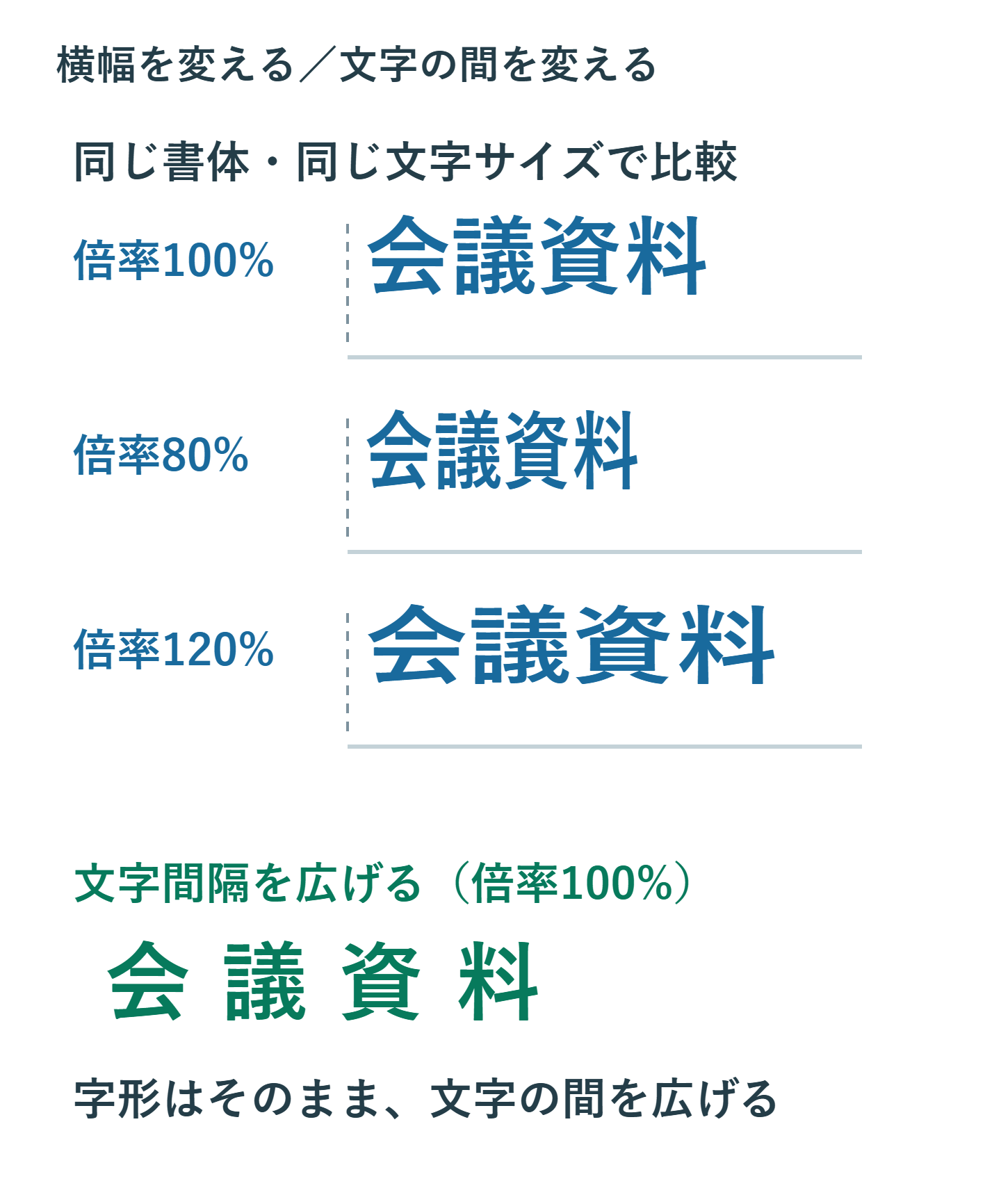
倍率が80%なら元の横幅の0.8倍、120%なら1.2倍になります。同じ文字列、書体、サイズで比較した場合の横方向の変化です。フォントサイズを小さくする操作と違い、横方向を伸縮するので、文字の縦横の比率が変わります。
短い見出しを少し収める用途には使えますが、長文全体を大きく圧縮すると読みづらくなります。狭い表へ無理に押し込む前に、列幅、セル余白、表現の長さを見直す選択もあります。単純に200%や50%へ変えることを標準の調整方法にしないでください。
元に戻す場合は、同じ文字を選択して倍率を100%にします。Ctrl + Spaceによる文字書式の解除は、太字や色などほかの直接設定にも影響するため、横幅だけを戻したいときは倍率を直接直す方が範囲を限定できます。
3. 字形を保ちたいときは「文字間隔」を調整する
文字の形を細くせずに間隔だけ詰めるには、フォントの「詳細設定」で「文字間隔」を「狭く」にし、間隔の値を指定します。逆に見出しの字間を空けるなら「広く」を選びます。倍率とは別の設定なので、倍率を100%に戻して比較すると違いを確認しやすくなります。
たとえば同じ「会議資料」という4文字でも、倍率80%は字形ごと横に縮めます。文字間隔を広げた場合は、各文字の形を保ちながら並びの空きを増やします。どちらを選ぶかは、「文字を細くしたい」のか「詰まりを緩めたい」のかで決めてください。
日本語編集環境で「均等割り付け」が利用できる場合は、短い文字列を選択して決まった幅へそろえる方法もあります。段落記号を含めずに対象の語だけを選び、「均等割り付け」の幅指定を確認します。「文字の拡大・縮小」の倍率指定とは別の機能です。
項目名をすべて同じ幅にしたいときも、段落全体へ均等割り付けをかけるのではなく、対象の語を区切って指定します。画面に幅指定が出ない場合は、選択に段落記号が入っていないか、使っている版や日本語の編集機能を確認してください。項目名の列を作るだけなら表を使う方法でも整理できます。
4. 英数字の高さは対象文字のサイズと位置で調整する
日本語の中の英数字だけが小さく見える場合は、その英数字だけを選択し、フォントサイズを調整します。「英数字用フォント」の指定は主に書体の指定であり、日本語と英数字それぞれに独立したサイズ欄が常に用意されているわけではありません。
大きさは合っているのに上下へずれて見える場合は、フォントの「詳細設定」にある「位置」で「上げる」または「下げる」を選び、値を少しずつ変えます。0.5pt程度から試し、前後の日本語との位置関係を見てください。これは基準位置の移動で、文字自体の高さを伸縮する機能ではありません。
上付き・下付きの書式が付いていないかも確認します。数式や単位で意図して使われている上付き文字まで、通常の高さへ戻さないようにします。単なる見た目の違いか、意味を持つ書式かを区別することが必要です。
大きな文字や位置を上げた文字が欠ける場合は、段落の行間も調べます。「固定値」で狭い行間を設定していると、文字が収まりきらないことがあります。位置を何度も下げて隠すのではなく、行間の値や方式を見直し、上下の文字が見えるか確認してください。
5. 調整してもそろわないときに見る場所
同じ倍率にしたのに長さが違うのは、元の文字列や書体が異なるためかもしれません。倍率は元の幅に対する割合なので、元の幅が違えば最終幅も違います。複数の項目を同じ終端へそろえる目的では、タブ、表、均等割り付けなどを検討します。
一部だけ重なって見える場合は、倍率と文字間隔の両方に極端な値がないか確認します。以前の文書から貼り付けた文字では、文字間隔を狭くした設定などが残ることがあります。新しい調整を重ねる前に、倍率100%、文字間隔「標準」、位置「標準」の状態を比較してください。
別文書へ貼り付けると見た目が変わる場合は、貼り付け先の書式を使ったのか、元の書式を保持したのかを確認します。元の書式を保持しても、受け取る環境に同じフォントがなければ表示が変わることがあります。ファイルを渡す前には、その文書で使う書体も確認しておきましょう。
Web版で細かな倍率や位置の項目が見つからない場合は、デスクトップ版で開いて調整します。共有後の見え方や紙での読みやすさは、編集画面の拡大表示だけでは判断できません。PDFを書き出す場合もファイルを開いて確認し、印刷が必要な資料ではプレビューと実際の出力を確認してください。
6. 横幅・間隔・位置を変える設定の比較
| 設定 | 主に変えるもの | 向く用途 |
|---|---|---|
| フォントサイズ | 文字全体の大きさ | 本文と見出しの区別 |
| 倍率 | 字形の横幅 | 短い文字列の幅調整 |
| 文字間隔 | 文字どうしの空き | 字形を保った字間調整 |
| 位置 | 上下の基準位置 | 混在する文字の高さ調整 |
| タブ・表 | 項目や値の配置 | 複数行の列をそろえる |
画面右下のズームは、この表の書式とは別です。ズームを変えても印刷用の文字サイズは変わりません。確認のために拡大したいだけなのか、文書そのものを変更したいのかを分けて操作します。
7. 読みやすい範囲で調整を止める
文字を整えるときは、まず書体とサイズを確認し、横幅なら倍率、空きなら文字間隔、上下のずれなら位置を調整します。値を変えるたびに前後の文章と比較すると、設定を重ねすぎずに済みます。
同じ項目を文書中で繰り返す場合は、整えた書式をスタイルとして使う方法もあります。最後は通常の表示倍率で読み、無理な圧縮や欠けがなく、項目と値の対応を読み取れる状態になっているか確認してください。
超解決 Excel・Word研究班
企業のDX支援や業務効率化を専門とする技術者チーム。20年以上のExcel・Word運用改善実績に基づき、不具合の根本原因と最短の解決策を監修しています。ExcelとWordを使った「やりたいこと」「困っていること」「より便利な使い方」をクライアントの視点で丁寧に提供します。
Office・仕事術の人気記事ランキング
- 【PDF】EdgeでPDFを開くと印刷できない・プリンタ一覧が出ない時のブラウザ再起動とシステムダイアログ
- 【Outlook】添付ファイルが「Winmail.dat」に化ける!受信側が困らない送信設定
- 【Excel】オートフィル(右下の+)が効かない!ドラッグできない時のオプション有効化設定
- 【Word】差し込み印刷の金額にカンマを付ける方法|小数・0・空欄の確認
- 【Word】校閲機能の基本!赤字(変更履歴)とコメントで修正を見える化する
- 【Outlook】メールの受信が数分遅れる!リアルタイムで届かない時の同期設定と送受信グループ設定
- 【PDF】入力した文字のフォント・サイズ・色を変更する方法|注釈とフォームの違い
- 【Outlook】メール送信時にエラーになる「送信不能」の原因切り分け
- 【PDF】PDFの不要な文字や画像を「白塗り」して消す(修正テープ)無料の裏ワザ
- 保存せずに閉じたExcel・Wordを復元する方法|自動回復・未保存ファイル・履歴の確認