
表紙の題名をページの真ん中に置くときと、同じ行の左に件名、右に日付を置くときでは、使う機能が違います。上下の位置はページ設定の「垂直方向の配置」、一行内の左右分けは「右揃えタブ」で調整します。空行やスペースを増やして合わせる必要はありません。
ここではWindowsのデスクトップ版Wordを使い、表紙と本文がある文書を例に説明します。作業前に別名で保存し、「ホーム」の編集記号の表示をオンにしておくと、段落と区切りの位置を確認しながら進められます。
ADVERTISEMENT
1. 上下中央はページ設定、左右中央は段落で決める
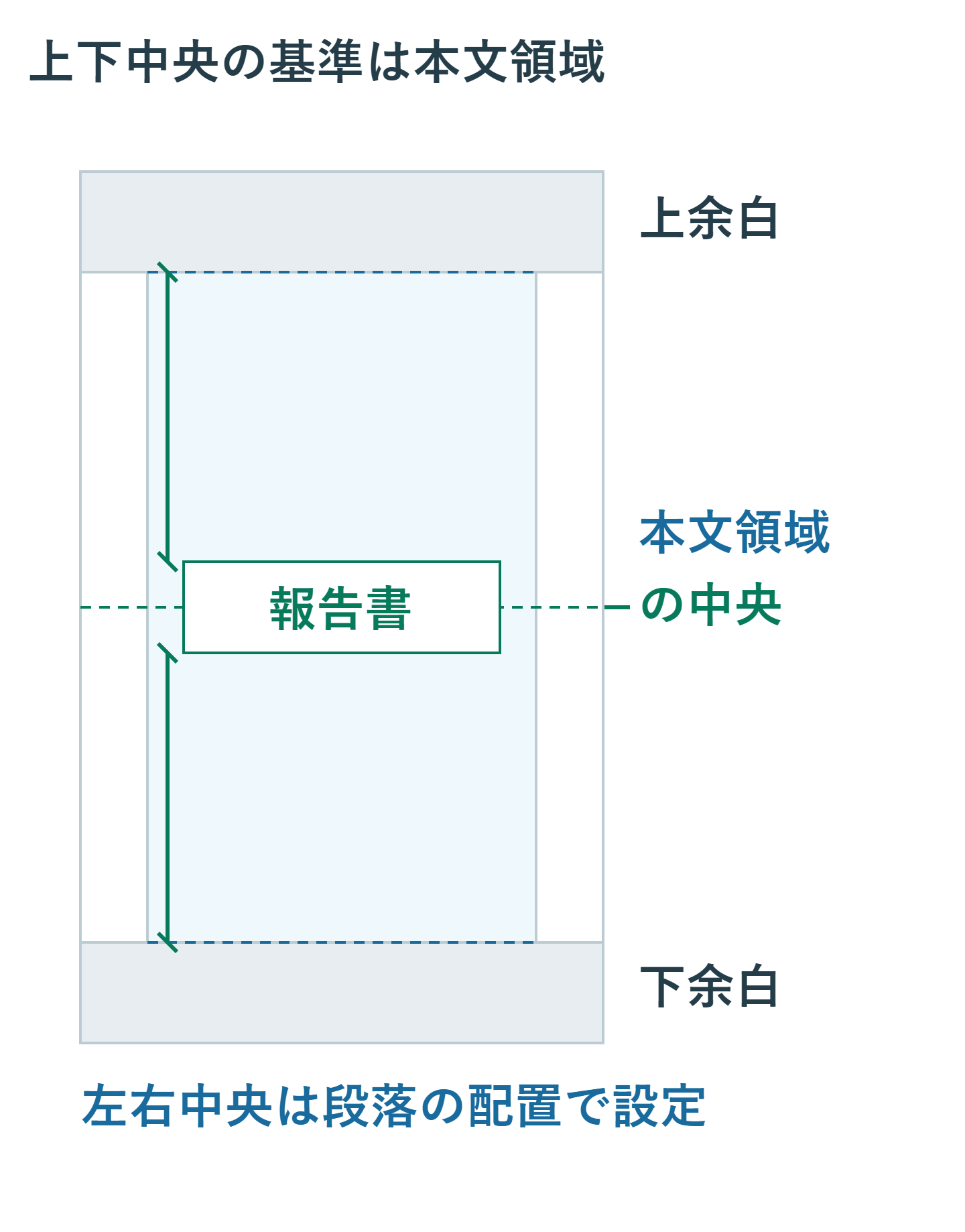
【要点】上下中央にする基準は、用紙の端ではなく上下の余白に挟まれた本文領域です。上下の余白が同じなら用紙の中央と一致しますが、上余白と下余白が違えば、本文の中心もずれます。「中央にしたのに少し上に見える」ときは、最初に余白の数値を見てください。
- 中央にする表紙の文字を選択します。
- 「レイアウト」の「ページ設定」右下の小さな矢印でダイアログを開きます。
- ダイアログ内の「その他」または「レイアウト」にある「垂直方向の配置」で「中央寄せ」を選びます。
- 設定対象を確認して確定します。選択部分だけなら「選択している文字列」、表紙を独立したセクションにしているなら「このセクション」を使います。
タブ名はWordの表示言語や版によって異なります。「垂直方向の配置」を目印にしてください。題名を左右にも中央にするには、別途「ホーム」の「中央揃え」を適用します。上下中央の設定だけでは、左揃えの段落が左右中央になるわけではありません。
2. 表紙と本文の間にセクション区切りを入れる
表紙だけを上下中央にし、2ページ目から普通に書き始めるなら、表紙と本文を別セクションにすると管理しやすくなります。ページを送るだけの「改ページ」では、上下の配置を別々に設定できません。既に区切りがある文書では、同じ場所へ重ねて追加しないようにします。
表紙の末尾へカーソルを置き、「レイアウト」→「区切り」→セクション区切りの「次のページから開始」を選びます。表紙内をクリックして上下中央を「このセクション」に適用し、本文側は「上寄せ」にします。区切りの前後をクリックしてそれぞれの設定を確認すれば、適用先の取り違えを見つけられます。
文書の途中に中央配置のページを入れる場合は、その前後に境界が必要です。一つのセクションが複数ページにわたることもあるので、「1ページ」と「1セクション」を同じ意味で扱わないでください。選択文字列への適用でWordが区切りを作った場合も、編集記号で境界を確認します。
区切りを削除すると前後が結合され、後ろのセクションの書式が適用されます。中央配置を解除したいだけなら、そのセクションを「上寄せ」に戻します。区切り自体の削除は、余白や用紙の向きも統一したい場合に限って検討してください。
3. 件名と日付を一行に分ける右揃えタブ
例えば「月次報告」を左端、「2026年9月20日」を右端に置くなら、一つの段落に右揃えタブを設定します。右揃えは、タブの後ろの文字列の右端を指定位置に合わせる働きです。日付の桁数が変わっても、右端を基準に配置できます。
- 対象の段落を左揃えにし、「表示」→「ルーラー」をオンにします。
- 「ホーム」の段落ダイアログを開き、「タブ設定」を選びます。
- 右側の本文端に相当する位置を入力し、配置を「右揃え」、リーダーを「なし」にして「設定」→「OK」を選びます。
- 件名を入力し、Tabを1回押してから日付を入力します。
A4縦、左右余白が各25mm、段落の左右インデントが0なら、本文幅は210−25−25=160mmです。この条件では左余白から160mmの位置が右側の本文端になります。数値欄へ「16cm」のように単位付きで指定し、ルーラー上のマーカーが本文内にあることを確かめます。
文字を左右へ配置できても、合計の長さが本文幅を超えれば折り返します。長い件名と住所を常に一行に収める機能ではありません。その場合は2行に分けるか、折り返しを別々に管理できる罫線なしの表を検討します。
同じタブ配置を次の段落でも使う場合、Enterで作った段落が前の設定を引き継ぐことがあります。次の本文ではタブを使わないなら、その段落のタブ設定から不要な位置を削除します。文書全体のタブを消す必要はありません。別の余白や段組みの区間へコピーした場合は、元と本文幅が違うため、右端に置いたタブの数値もそのままでよいか確認します。
4. 中央に見えない・タブがずれるときの確認箇所
上下中央の位置が期待と違う場合は、題名の前後の空段落を調べます。空段落も配置対象に含まれるため、題名だけのつもりが空行込みのまとまりで中央になります。位置合わせのために入れた空段落だけを除き、段落前後の間隔も必要な値へ整えます。副題や著者名の間隔まで一律に0へする必要はありません。
右側の文字が遠くへ飛ぶときは、Tabが2個入っていないか、途中に別のタブ位置が残っていないかを確認します。段落ダイアログのタブ設定で不要な位置を一つずつ削除します。表のセル内ではTabが次のセルへ移動するため、本文段落と同じ操作にはなりません。セル内へタブ文字を入れる場合はWindows版ではCtrl+Tabを使います。
文字の貼り付け後にずれたときは、左右のインデントとタブ位置を見直してください。Ctrl+Spaceは主に文字書式を解除する操作で、タブや段落配置を全部直す操作ではありません。正しい段落と比べて、差がある設定だけを修正します。
表のセル内やテキストボックス内の上下位置は、ページ全体の垂直配置とは別の設定です。題名がどこに入っているかを確かめ、セルなら表の配置、テキストボックスなら内部の文字配置を操作します。
表紙に副題と著者名がある場合、中央に寄せるのはそれらを含むまとまりです。題名だけが紙の中心を通るとは限りません。どの文字を一組として見せるかを決め、余白と段落間隔を整えてから中央配置を確認してください。
5. 配置したい対象に合わせて機能を選ぶ
| 目的 | 使う設定 | 確認する範囲 |
|---|---|---|
| 表紙全体を上下中央にする | ページ設定の垂直配置 | 表紙のセクション |
| 題名を左右中央にする | 段落の中央揃え | 題名の段落 |
| 同じ行の左右へ文字を分ける | 右揃えタブ | タブを設定した段落 |
| 左右の長い文章を別々に折り返す | 2列の表など | 各セルの幅と配置 |
Web版Wordでは既存のタブを含む文書を扱えますが、タブ位置の設定・削除にはデスクトップ版を使います。上下中央の詳細項目が見当たらない場合も、この記事の画面と同じWindows版で設定してください。異なる版のメニューを探し続けるより、文書を開くアプリを先に確認すると作業を絞れます。
6. まとめ:位置だけでなく設定対象も確認する
上下中央を決めたら、本文側が上寄せのままかを確認します。タブで左右へ分けたら、日付を長い文字列へ変えても一行に収まるかを見ます。余白や文字サイズを後で変えたときは、タブ位置も再確認してください。
完成した文書は印刷プレビューで表紙と次ページを続けて見て、余分な空白ページ、題名の欠け、ページ番号の位置を点検します。表紙だけを整える目的なら、文書全体の段落配置を一括変更する必要はありません。
超解決 Excel・Word研究班
企業のDX支援や業務効率化を専門とする技術者チーム。20年以上のExcel・Word運用改善実績に基づき、不具合の根本原因と最短の解決策を監修しています。ExcelとWordを使った「やりたいこと」「困っていること」「より便利な使い方」をクライアントの視点で丁寧に提供します。
Office・仕事術の人気記事ランキング
- 【PDF】EdgeでPDFを開くと印刷できない・プリンタ一覧が出ない時のブラウザ再起動とシステムダイアログ
- 【Outlook】添付ファイルが「Winmail.dat」に化ける!受信側が困らない送信設定
- 【Excel】オートフィル(右下の+)が効かない!ドラッグできない時のオプション有効化設定
- 【Word】差し込み印刷の金額にカンマを付ける方法|小数・0・空欄の確認
- 【Word】校閲機能の基本!赤字(変更履歴)とコメントで修正を見える化する
- 【Outlook】メールの受信が数分遅れる!リアルタイムで届かない時の同期設定と送受信グループ設定
- 【PDF】入力した文字のフォント・サイズ・色を変更する方法|注釈とフォームの違い
- 【Outlook】メール送信時にエラーになる「送信不能」の原因切り分け
- 【PDF】PDFの不要な文字や画像を「白塗り」して消す(修正テープ)無料の裏ワザ
- 保存せずに閉じたExcel・Wordを復元する方法|自動回復・未保存ファイル・履歴の確認