
ChatGPTの会話を削除しても、アップロードしたPDFがLibraryに残ることがあります。ファイルの保存先が会話とは別に管理されているためです。資料を消したい場合はLibraryの対象を削除し、要約や引用を含む会話も不要なら、その会話を履歴から削除してください。
古い見積書なら、同名の最新版を消さないよう、ファイル名と本文を確認しましょう。Google Drive由来の項目は元のDrive文書につながっているため、端末からアップロードしたコピーと取り違えないようにしてください。
- Libraryの不要なファイルを、対象を確認して削除してください。
- 資料の内容を含む会話も不要なら、履歴から削除しましょう。
- プロジェクトの資料やDriveの元文書、メモリにも情報が残っていないか確認してください。
ADVERTISEMENT
ファイルを消すのか、会話を消すのかを決める
Libraryのファイルを消しても、会話中の要約や引用まで消えるわけではありません。ファイルだけが不要なのか、その内容も残したくないのかを確認し、必要な保存先で操作してください。
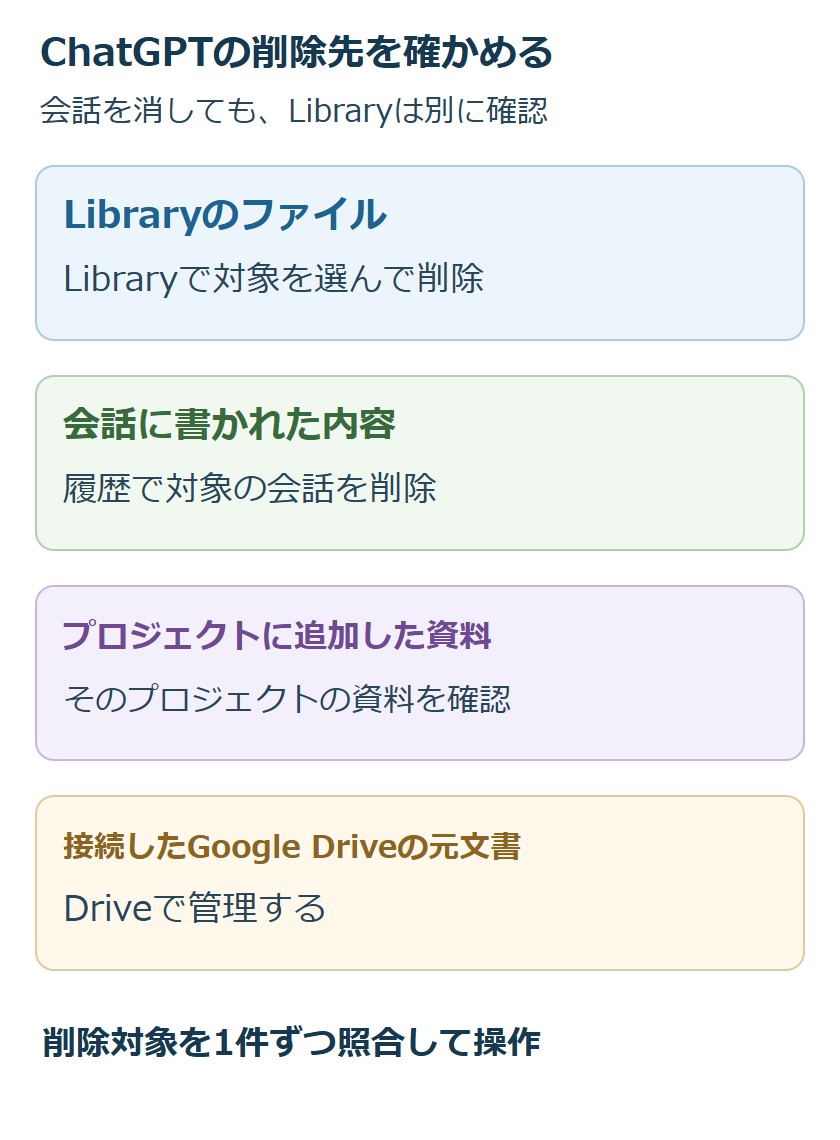
| 今見えている対象 | 操作・確認する場所 |
|---|---|
| 自分がアップロードし、Libraryに保存されたPDF | Libraryの該当ファイル |
| PDFの内容を要約した会話 | 履歴の該当する会話 |
| プロジェクトへ共通資料として追加したファイル | そのプロジェクトの資料一覧 |
| 接続したGoogle Driveの文書 | Google Driveにある元の文書 |
同じ名前でも保存先が違えば別の対象です。案件全体を残す必要があるのに、ファイル1件を消すためにプロジェクト全体を削除しないようにしてください。組織用では保持ポリシーや自分の権限も関係するため、管理者の指示に沿って対象を確認してください。
Libraryで対象のファイルを選び、削除する
Web版の左サイドバーからLibraryを開き、対象の名前で検索してください。UploadedやPDFの絞り込みも使えます。生成ファイルだけに絞っていると、アップロードした見積書は出てこない場合があります。
- ファイルを開き、案件名・版・本文を確認してください。
- 残す成果物があれば、先に保存して開けるか確かめましょう。
- 対象を選び、Deleteまたはゴミ箱アイコンを使ってください。
- 確認画面で対象を確かめてから、削除を確定しましょう。
- 通常のLibrary一覧から、そのファイルが消えたか確認してください。
Libraryの公式案内では、Recently deletedがある場合、完全削除前のファイルを復元できることがあります。早く完全削除したい場合は、対象を確認してDelete foreverを選んでください。Delete allは他のファイルも対象になるため、1件の整理には使わないでください。
資料の内容を含む会話も不要なら、履歴から削除する
見積書を要約した会話には、顧客名や金額が文章として残る場合があります。該当する会話を開き、削除が必要か確認してください。残したい回答は先に保存しましょう。
- 履歴から対象の会話を開いてください。
- その会話の三点メニューを選びましょう。
- Deleteを選び、対象を確認して削除してください。
- 履歴を更新し、一覧から消えたか確かめましょう。
「Archive」は会話を通常の一覧から隠す操作で、削除ではありません。また、削除した会話は復元できません。LibraryのRecently deletedでファイルを戻せる場合があることを、会話も同様に戻せるという意味に置き換えないでください。
プロジェクトやDriveにも同じ資料がないか確認する
同じPDFをプロジェクトにも追加していたら、その資料一覧を確認してください。最新版や別の仕事で使うファイルまで削除せず、古い版の名前と本文を確かめましょう。
Libraryに表示されるGoogle Drive由来の項目は、元文書をDriveで開いて管理してください。ChatGPTからその元文書を削除する操作ではありません。共有文書を削除する場合は、共同利用者への影響を確認しましょう。
GPTの知識として追加したファイルも別の保存先です。会話とファイルの保持に関する案内は、Library、GPT、プロジェクトの保存条件を説明しています。通常のチャットの削除を、すべての追加先に対する一括削除として扱わないでください。
学習への利用設定をオフにしても、保存済みファイルは消えない
Improve the model for everyoneをオフにしても、保存済みのLibraryファイルや会話は消えません。この設定はモデル改善への利用を管理するものです。資料を消したい場合は、保存先で対象を削除してください。
内容がメモリにも取り込まれていた場合は、メモリの管理画面を確認してください。会話の削除だけではメモリも消えたとは限りません。確かめるために同じ機密情報を新しい会話へ貼り直さないようにしましょう。設定の役割はデータコントロールの公式説明で確認できます。
削除後に確認できることと、完全削除までの期間
削除した会話やファイルは、原則としてOpenAIのシステムから30日以内に完全削除される予定となります。法的・セキュリティ上の義務などによる例外もあります。この期間は「アップロードしてから30日で自動的に消える」という意味ではなく、会話を復元できる猶予でもありません。
作業後は、Library、Recently deletedがあればその中、会話の履歴、ほかの追加先を確認しましょう。報告が必要なら「Libraryの旧版を削除」「要約した会話を削除」のように、操作した対象を記載してください。画面から消えたことだけで、組織内の全保存先から即時消去されたとは判断できません。
超解決 第一編集部
疑問解決ポータル「超解決」の編集チーム。正確な検証と、現場視点での伝わりやすい解説を心がけています。
生成AIの人気記事ランキング
- 【生成AI】学術論文にChatGPTやMidjourneyの図表を載せる時のジャーナル規定
- 【速報 2026年7月】ChatGPTで会話が読み込めない・続けられない時の公式障害と復旧状況
- 【生成AI】ファッションコーデ提案にChatGPTやGeminiを使う時のプロンプト
- 【生成AI】学生がChatGPT EduやGemini学割を使う時の申請条件と必要書類
- 【生成AI】ChatGPT/Claudeのデータが海外に保管される時の越境問題確認
- 【生成AI】社内情報をChatGPTに貼る前に機密漏洩を防ぐマスキング手順
- 【ChatGPT】ドル建てから円建てへ変更したい時の確認|解約前の注意点
- 【生成AI】教材作成でChatGPTを使う時の出典明記と著作権配慮
- 【生成AI】受験勉強でChatGPTに過去問解説を依頼する時のプロンプト書き方
- 【ChatGPT】カスタム指示が効かない時の確認|保存・Projects・GPTs