
ChatGPTの料金が2件ある、支払ったのに無料プランと表示される。こうした時は、領収書で購入先とアカウントを確認しましょう。Web、App Store、Google Playでは契約を管理する場所が異なります。OpenAI APIも利用している場合は、APIの明細も確かめてください。
購入先が分からないまま別の端末で申し込むと、契約が重なるおそれがあります。再購入する前に、いまある領収書の請求日・金額・番号を管理画面の記録と照合しましょう。
- 請求日、金額、通貨、領収書番号を控えてください。
- ChatGPTのログイン先と、ストアの購入アカウントをそれぞれ確認しましょう。
- Webとストアの両方に契約があれば、それぞれの状態を確かめてください。
ADVERTISEMENT
領収書から、契約を管理する場所を探す
カード明細だけでは、どのアカウントの契約か分からないことがあります。領収書メールやストアの購入記録を使い、同じ金額・通貨・時期の支払いを探してください。次の図は、請求元に対応する管理先を示しています。
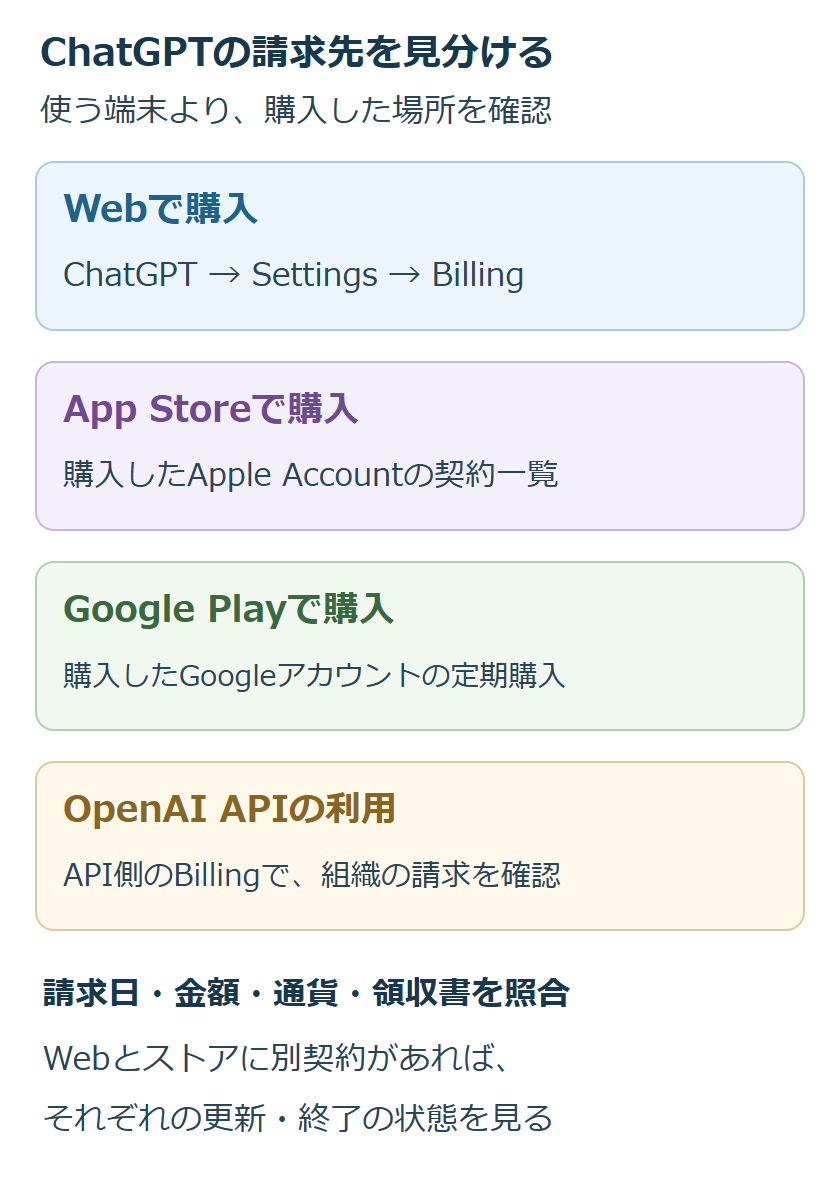
OpenAIの請求管理の説明では、ChatGPTとAPIの請求は別です。また、ChatGPTをWebとアプリストアの両方で契約すると、別々の請求が発生する場合があります。パソコンで使っていることだけで、Web契約だとは判断できません。
例えば、iPhoneで申し込んだ後にWindowsで同じChatGPTアカウントを使っている場合、確認すべき購入先はAppleのままです。逆に、Webで申し込んだ契約がある人がiPhoneアプリを入れても、それだけで管理先がAppleに移るわけではありません。
Web契約はChatGPTのBillingで確認する
ブラウザでChatGPTを開き、プロフィールのメールアドレスを確認してからSettings → Billingへ進んでください。Web購入の契約なら、プランや請求履歴を調べられます。契約状態と次回請求の案内を控えましょう。
- 領収書を1件選び、請求日・金額・通貨を控えてください。
- 購入時のChatGPTアカウントでBillingを開き、対応する履歴を探しましょう。
- 見つかったら、契約状態と次の更新予定を確認してください。
- 履歴がなければ、Apple・Googleでの購入や別のログイン先を調べましょう。
ChatGPT Businessの請求書は、ワークスペース所有者がWorkspace settingsのBillingで確認できます。会社の契約を使っている場合は、個人の画面に履歴がなくても再購入せず、契約担当者へ問い合わせてください。
iPhoneで申し込んだ契約はApple Accountを確認する
iPhoneの「設定」→自分の名前→「サブスクリプション」でChatGPTを探してください。Apple AccountとChatGPTのメールアドレスは、同じとは限りません。購入に使ったApple Accountを確認しましょう。
一覧にない場合は、「Appleからの領収書」や「Appleからの請求書」をメールで探してください。Appleの案内に沿って、領収書にあるApple Accountを確認しましょう。別のアカウントで購入していれば、そのアカウントで契約を調べる必要があります。
家族の領収書だった場合は、その契約者へ確認してください。金額が似ているだけで判断せず、購入項目がChatGPTか、更新・終了の案内がどうなっているかを確かめましょう。
解約する場合も、残したい契約を確認してから操作してください。アプリの削除や端末の買い替えだけでは、サブスクリプションは解約されません。
Androidで申し込んだ契約はGoogle Playで確認する
購入に使ったGoogleアカウントでGoogle Playの定期購入を開き、ChatGPTを選んでください。複数のGoogleアカウントがある場合は、購入メールが届いたアカウントと一致するか確かめましょう。
更新日、支払方法、契約状態を領収書と照合してください。ChatGPTがなければ、購入メールが届いたアカウントを調べましょう。Google Playの公式説明でも、アプリのアンインストールでは定期購入は解約されないと案内されています。
解約済みでも、支払った期間中は有料機能を使える場合があります。使えるかどうかだけで判断せず、管理画面の終了日と次回更新の有無を確認してください。
2件の請求は対象期間と購入先を並べて比べる
2件の明細を次の項目で見比べてください。同じ月の記載でも、対象期間や契約が異なる場合があります。カードへの計上日だけでなく、領収書の購入項目と期間を確認しましょう。
| 照合する項目 | 確認に使う記録 |
|---|---|
| どこで購入したか | Web、Apple、Google Play、APIの管理画面 |
| 誰の契約か | ChatGPTのアカウント、ストアの購入アカウント |
| 何に対する支払いか | プラン名、対象期間、購入項目 |
| 同じ支払いか | 金額・通貨・請求日・領収書や注文の番号 |
WebとAppleの両方に有効な契約があれば、それぞれから請求されている可能性があります。一方がOpenAI APIなら、ChatGPTの月額料金とは別の利用料です。API組織の所有者にAPI側のBillingを確認してもらいましょう。ChatGPTの有料プランにAPI料金は含まれません。
支払ったのに無料表示なら、再購入前に記録を揃える
支払い済みなのに無料表示になる場合は、購入時のChatGPTアカウントか確認してください。別のアカウントで有料機能を使えるなら、そのアカウントで利用しましょう。確認のために同じプランを買い直す必要はありません。
Apple購入分なら、購入時のApple AccountとChatGPTアカウントで、iPhoneアプリのSettings → Account → Restore purchasesを試してください。購入の復元の公式手順を確認できます。別のChatGPTアカウントへ契約を移す操作ではなく、WebやGoogle Playの契約には使いません。
解消しない場合は、購入先、請求日、金額・通貨、領収書番号、ChatGPTのプラン表示を用意してください。購入時のアカウントでOpenAIヘルプへログインし、右下のチャットから相談しましょう。カード番号全桁や認証コードは送らないでください。
不要な契約が見つかったら、その購入先で自動更新を止めましょう。すでに支払った分も返してほしい場合は、返金申請が別途必要です。OpenAIの返金手順では、Web・Google Play購入分は対象アカウントでOpenAIヘルプへログインしてチャットから、Apple購入分はAppleへ申請します。解約完了の案内だけでは返金が決まったとは限らないため、対象の請求番号を伝え、返金の可否も確認してください。
超解決 第一編集部
疑問解決ポータル「超解決」の編集チーム。正確な検証と、現場視点での伝わりやすい解説を心がけています。
生成AIの人気記事ランキング
- 【生成AI】学術論文にChatGPTやMidjourneyの図表を載せる時のジャーナル規定
- 【速報 2026年7月】ChatGPTで会話が読み込めない・続けられない時の公式障害と復旧状況
- 【生成AI】ファッションコーデ提案にChatGPTやGeminiを使う時のプロンプト
- 【生成AI】学生がChatGPT EduやGemini学割を使う時の申請条件と必要書類
- 【生成AI】ChatGPT/Claudeのデータが海外に保管される時の越境問題確認
- 【生成AI】社内情報をChatGPTに貼る前に機密漏洩を防ぐマスキング手順
- 【ChatGPT】ドル建てから円建てへ変更したい時の確認|解約前の注意点
- 【生成AI】教材作成でChatGPTを使う時の出典明記と著作権配慮
- 【生成AI】受験勉強でChatGPTに過去問解説を依頼する時のプロンプト書き方
- 【ChatGPT】カスタム指示が効かない時の確認|保存・Projects・GPTs