
e-TaxでPDFを添付できないときは、ファイルを圧縮する前に、提出対象の書類か、利用している画面の条件に合っているかを確認します。PDFとして開けることと、e-Taxへその書類を提出できることは別です。
ここでは主にe-Taxソフト(WEB版)で添付書類のイメージデータを送信する場合を扱います。PDFは1送信の合計で最大14.0MB、画質は200dpi相当以上・256階調以上が条件です。利用する作成コーナーや税務ソフトに独自の制限がある場合は、その画面の案内も確認してください。
ADVERTISEMENT
その書類をPDFで提出できるか確認する
イメージデータによる提出は、対象として認められた添付書類に使う方法です。申告書本体や所定の電子データで送る書類を、任意にスキャンPDFへ置き換えることはできません。対象外の書類を送信できても、所定の提出として有効になるとは限りません。
まず、申告する税目と手続名、添付する書類の名称を確認し、e-Taxの「イメージデータで提出可能な添付書類」の案内と照合します。添付を省略できる書類や、保存しておく書類についても、それぞれの手続の条件に従います。領収書などを一律にPDF化して送ればよいわけではありません。
対象書類と分かったら、利用するソフトが同時送信に対応しているか、申告後に受信通知から追加送信するのかを確かめます。税務・会計ソフト側の表示とe-Taxソフト(WEB版)の表示を混同せず、エラーが出た画面の条件を調べると原因を絞れます。
容量は1ファイルではなく1送信の合計で見る
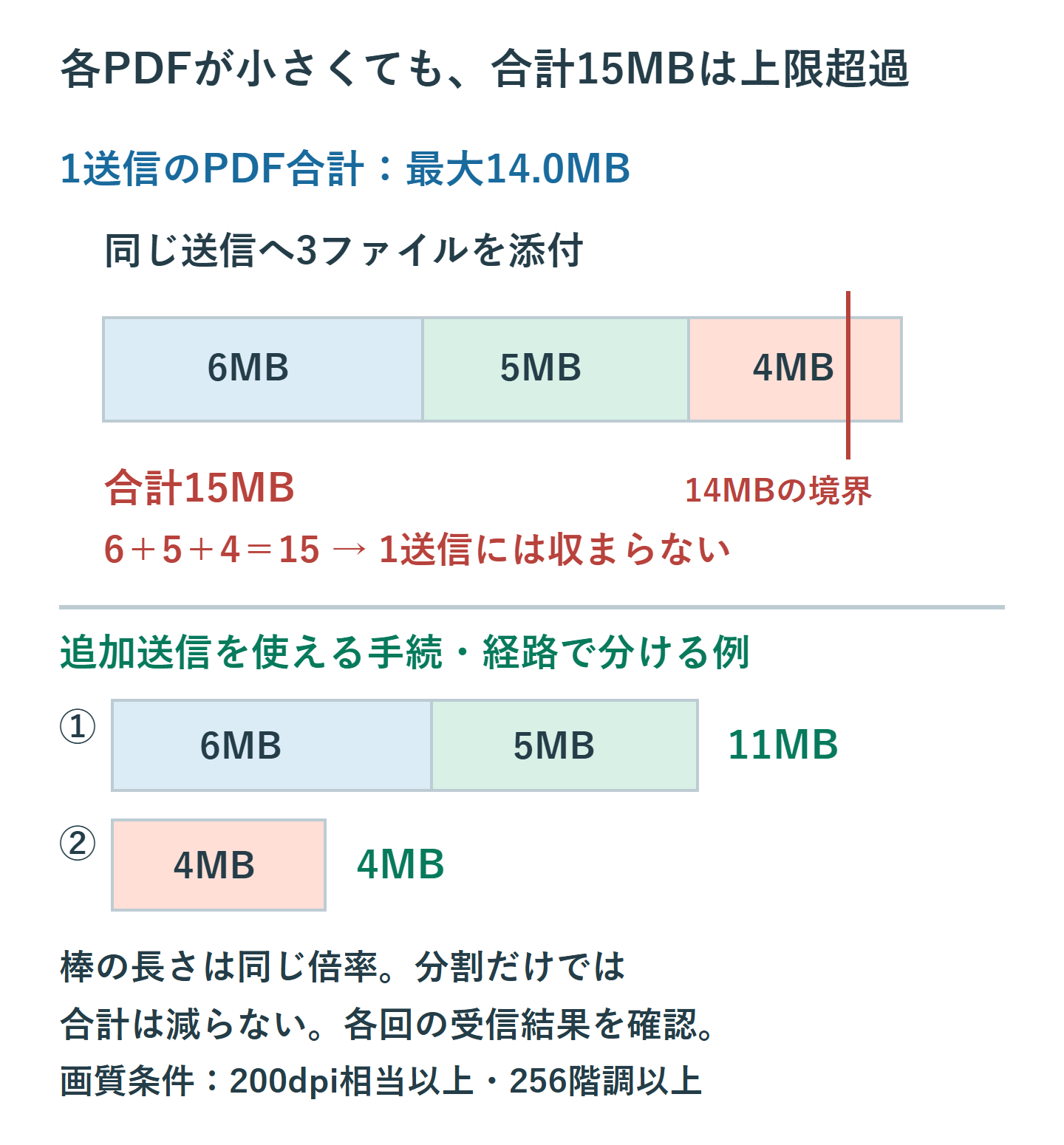
e-Taxの一般的なイメージデータ提出では、1送信当たりPDF合計14.0MB、最大136ファイルです。例えば6MB、5MB、4MBの3ファイルは、各ファイルが14MB未満でも合計15MBとなり、同じ1送信には収まりません。
ファイルを細かく分割しただけでは合計容量は減りません。分割後の全ファイルを同じ送信へ添付すると、依然として上限を超える場合があります。添付一覧で、今回選んだファイルの合計を確認してください。容量表示の丸めもあるため、上限ぎりぎりなら実際の添付画面で確認します。
国税庁の一般案内には、申告等との同時送信1回と、送信後の追加送信10回を併用する方法があります。ただし、利用経路と手続の条件に従って行うもので、1回の上限が増えるわけではありません。対応する追加送信を使う場合は、例えば6MB+5MBの組と4MBの組に分け、それぞれの添付内容と受信結果を確認します。
確定申告書等作成コーナーなどは画面ごとのファイル数制限もあるため、136という数字をすべての添付画面へ当てはめないでください。また、WEB版ヘルプにあるCSVの8.0MB制限はPDFとは別です。ファイルの種類を確認して数値を読み分けます。
圧縮する前に画質と読める内容を確かめる
PDF作成時の条件は、解像度200dpi相当以上、白から黒まで256階調のグレースケール以上、目視で内容を確認できることです。200dpiを超えると送れない、白黒2階調へ落とせばよい、という条件ではありません。カラーの書類も、必要な情報が読み取れる形で作成します。
スキャナーでは解像度とカラーモードを確認し、まず1ページを試します。スマートフォンで撮影する場合は、書類の四隅を含め、影や傾き、ピントのずれを減らします。明るい場所で撮影し直したほうが、読めない画像を後から強く補正するより確実な場合があります。
容量を減らすなら、まず誤って重複したページや提出と無関係なページがないかを確認します。必要なページを削って上限へ合わせないでください。画質を調整するときも条件を下回らないようにし、金額、日付、氏名、細い線や印影など、判読に必要な箇所を拡大して確認します。
ファイルの容量が小さくなっても、文字が読めなくなれば提出用として適しません。PDF全体を開き、最初のページだけでなく全ページの向きと欠落を確認します。
ページ整理やPDFの作り直しはコピーで行う
PDFの結合や分割を行う場合は、元ファイルを残し、作業用コピーを使います。「添付資料_元.pdf」と「添付資料_提出用.pdf」のように区別し、どのページをどのファイルへ移したか確認できる名前を付けると、再送信時の取り違えを減らせます。
WordやExcelなどの元データがある書類なら、そのアプリのPDF出力で作り直す方法もあります。作成後はページ数、印刷範囲、改ページ、文字の欠けを元データと照合します。単に拡張子を.pdfへ変更する方法ではPDFに変換できません。
印刷機能からPDFへ出力すると、入力フォームやリンク、電子署名などが元と同じ状態で残らない場合があります。どのPDFでもそれで添付可能になるわけではありません。必要な機能や提出条件を失わないか確認し、権限のある元データから作り直せる場合に限って検討します。
下のPDF編集ツールを利用する場合も、提出対象の判定やe-Taxの受付結果まで自動で保証するものではありません。整理後の内容とファイル容量は、別途確認してください。
パスワードや開けないファイルを切り分ける
e-Taxの添付用PDFにはパスワードを設定しません。自分で作成したPDFなら、作成元の設定を確認し、パスワードを付けない提出用ファイルを別名で出力します。他者から受け取った保護付きPDFは、提供者へ提出用データを依頼するか、正当な編集権限の範囲で対応します。
正しいパスワードで閲覧できることと、印刷や変更が許可されていることは別です。保護を回避する操作や、内容を確認できないまま別形式へ変換する方法は使わず、提出可能な元データを用意します。
ダウンロード直後のPDFが開けない場合は、まず保存が完了しているか、ファイルが破損していないかを確認します。ローカルで正常に開けないファイルを繰り返し添付するより、提供元から再取得したり、元データから再出力したりするほうが原因を分けられます。
ウイルス検出や安全性に関する警告が出る場合は、その警告を調べます。送信のためにセキュリティソフトを一律停止する対処は行わず、正規の入手元や管理者へ確認してください。
エラー文に合わせて再試行し、添付の受信通知も確認する
添付に失敗したら、エラー文、手続名、ファイル名、ファイル数、合計容量、操作時刻を控えます。容量のエラーなら合計、形式のエラーならPDFとして開けるかや保護の状態、画面遷移のエラーなら利用環境やその操作の公式ヘルプを調べます。エラー番号だけから、すべて容量が原因と決めないでください。
ファイルを直した後は、添付一覧から古い作業用ファイルを外し、提出用の最新版を選び直します。変更前と変更後の両方を添付していないか、同じ書類が二重になっていないかを確認して送信します。
申告等のデータとPDFを同時に送信した場合でも、イメージデータの受信通知は申告本体とは別に格納されます。本体の受信通知だけを見て完了にせず、添付側の受信通知にもエラーがないことを確認します。
複数回に分けた場合は、各回に何を添付したかと受信結果を対応させます。「第1回は契約書、第2回は明細」のように手元で整理すると、未送信の書類や重複送信を見つけやすくなります。
直らないときに残す情報と元へ戻す方法
条件を確認しても送れない場合は、利用ソフト名・バージョン、OS・ブラウザー、手続名、エラー全文、PDFの容量と作成方法を整理し、e-Taxの案内窓口または税務ソフトの提供元へ確認します。申告期限が近い場合は、提出方法を自己判断で変更せず、対象書類の扱いも含めて相談します。
編集でページが欠けた場合は、元PDFから提出用コピーを作り直します。圧縮後のファイルへ再び圧縮を重ねると内容の比較が難しくなるため、元の鮮明なデータへ戻って調整します。PDFを小さくできたかだけでなく、必要な書類を正しい経路で送れたかが確認の終点です。
提出用PDFと受信結果は、後で照合できるように保管します。添付書類や取引記録の保存が必要かどうかは書類ごとの制度・手続に従い、送信できたことだけを理由に元の資料一式を処分しないようにしてください。
超解決 第一編集部
疑問解決ポータル「超解決」の編集チーム。正確な検証と、現場視点での伝わりやすい解説を心がけています。
ライフ・生活の人気記事ランキング
- 【確定申告/e-Tax/マイナポータル】ブラウザ拡張機能が有効にならない!手動での再インストール手順
- 【e-Tax】送信後に添付書類を郵送する場合の確認と送付書の印刷手順
- 【確定申告/e-Tax】ブラウザの拡張機能が勝手にオフになる!設定を固定してエラーを防ぐ方法
- 【確定申告/e-Tax】認証が紐付かない!法人番号と利用者識別番号のGビズID連携ミス解消法
- 【確定申告/e-Tax】法人の電子署名が個人カードで代用できるケース・できないケース
- 【確定申告/e-Tax】去年より前の過年度分をオンラインで申告・修正する時の専用ページ
- 【確定申告/e-Tax】送信票(控え)に受付印がない!e-Taxの受信通知で代用する証明法
- 【確定申告/e-Tax】控えはどれが正式?PDF・画面表示・メッセージボックスの違い
- 【確定申告/e-Tax】海外在住・一時帰国中でも申告できる?手続きの現実解
- 【確定申告/e-Tax】管理者権限エラー!ソフトのインストールが途中で止まる時の解決策