
ADVERTISEMENT
平均は数値の合計を数値の個数で割る
ExcelでA2からA5の平均を求める基本式は=AVERAGE(A2:A5)です。ただし、範囲に4セルあるから必ず4で割るわけではありません。セル参照で指定した空白や文字列は除かれ、数値の0は含まれます。
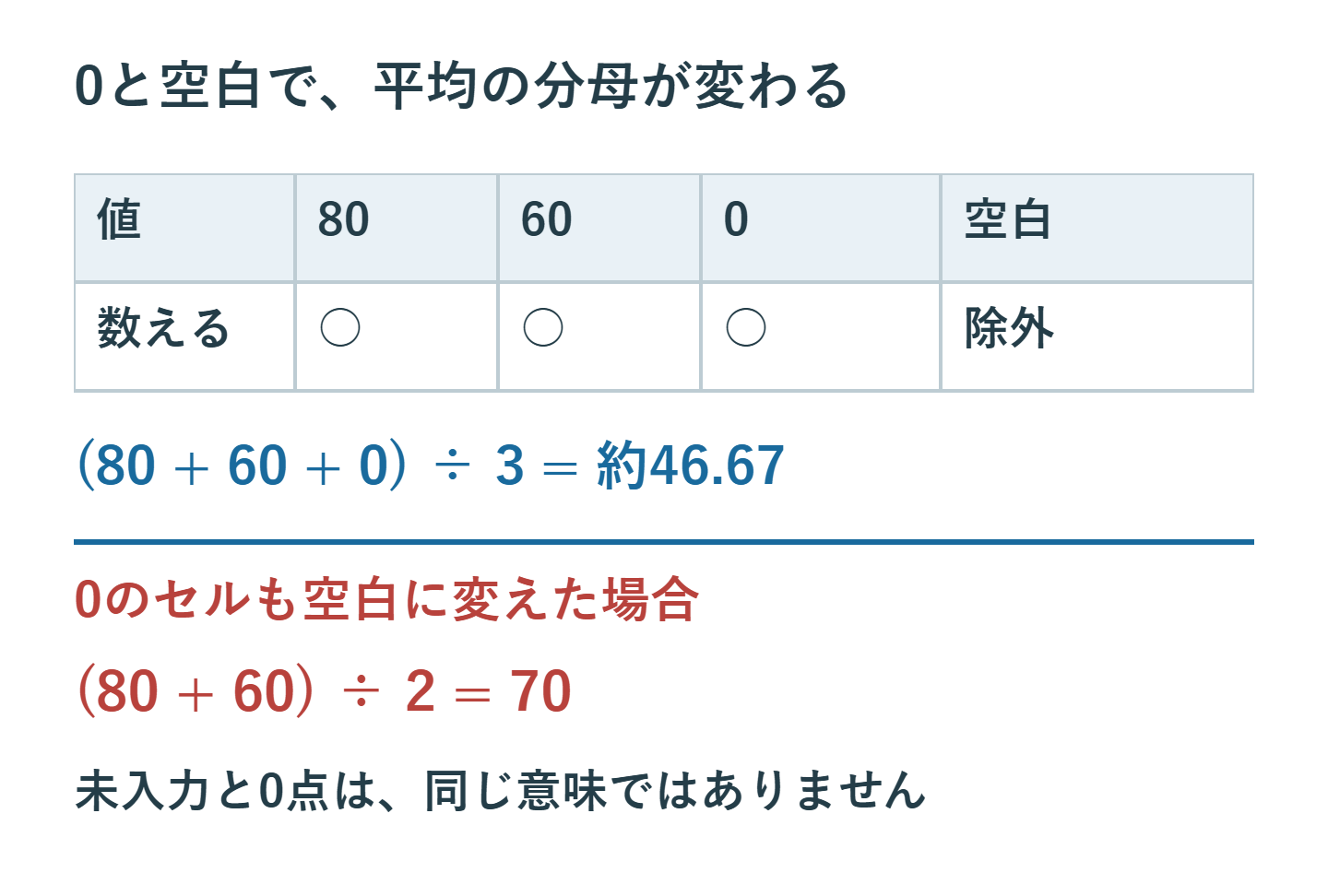
点数が80、60、0、空白なら、平均は140÷3で約46.67です。欠席を空白にするのか0点にするのかで集計の意味が変わるため、入力ルールを先に決めましょう。
AVERAGE関数を入力する
- 結果を出すセルを選び、
=AVERAGE(と入力します。 - 集計したい数値の範囲を選択します。見出しや別の合計行を含めないよう確認します。
)を入力してEnterで確定します。
離れた範囲は=AVERAGE(A2:A5,C2:C5)のように指定できます。引数の上限は合計255個です。表示する小数点以下の桁は「ホーム」タブで調整でき、表示桁を減らしても計算に使う値自体は丸められません。
空白と0では分母が変わる
A2=80、A3=60、A4=0、A5が空白なら、数値は3個です。A4まで空白に変えると、140÷2で70になります。「未回答を0と入力する」ことは、未回答を集計から除外することと同じではありません。
範囲参照内の「欠席」などの文字列や、文字として保存された「80」も平均の対象外です。=COUNT(A2:A5)で数値の個数を確認すると、分母が想定より小さくなる原因を探せます。文字に見える数値は、元データを確かめてから数値へ直してください。
#DIV/0!と参照範囲内のエラーを分ける
数値が一つもない範囲をAVERAGEに渡すと#DIV/0!になります。また、対象セルに#N/Aなどのエラーがある場合は、それも結果へ伝わります。まず対象範囲を見て、未入力なのか、別の式が失敗しているのかを確認します。
=IFERROR(AVERAGE(A2:A5),"")ならエラー時に空欄を表示できますが、参照エラーまで隠します。未入力の帳票を整える目的で使うなら、元の集計が正しいことを確認してから適用してください。エラーの代わりに0を返すと「平均0の実績」と誤読されるため、0が必要な設計かも確かめます。
0を除外するなら集計条件を明記する
=AVERAGEIF(A2:A5,">0")は、0だけでなく負の数も除外して正の数だけを平均します。売上の返品額や気温など、負の数に意味があるデータでは別の集計になります。
0だけを除きたい条件なら=AVERAGEIF(A2:A5,"<>0")を検討できます。ただし、得点0を単に低いという理由で除くと、集団全体の平均にはなりません。「回答者のみ」「正の売上のみ」など、対象を見出しに書くと読み手も結果を解釈できます。
平均と中央値が違う例
10、10、10、10、100の平均は28、中央値は10です。平均が必ず中央値に近いわけではなく、大きな値の影響を受けます。中央値は=MEDIAN(A2:A6)で確認できます。
平均が悪い指標なのではなく、何を知りたいかで使い分けます。一人当たりの総量を見たいなら平均、並べたとき中央にいる人の値を見たいなら中央値が役立ちます。極端な値を除く前には、入力ミスなのか実際の観測値なのか確認してください。
期待した平均と違うときの確認表
| セルの内容 | 範囲参照での扱い |
|---|---|
| 80、60などの数値 | 合計と個数に含む |
| 数値の0 | 個数に含む |
| 空白・文字列 | 対象から除く |
| #N/Aなどのエラー | 平均の結果にもエラーが出る |
範囲の指定、COUNTで得た個数、0の意味を順に確認します。見た目のセル数ではなく、実際に数値として扱われる件数を数えることが、平均の食い違いを解く近道です。
超解決 Excel・Word研究班
企業のDX支援や業務効率化を専門とする技術者チーム。20年以上のExcel・Word運用改善実績に基づき、不具合の根本原因と最短の解決策を監修しています。ExcelとWordを使った「やりたいこと」「困っていること」「より便利な使い方」をクライアントの視点で丁寧に提供します。
Office・仕事術の人気記事ランキング
- 【PDF】EdgeでPDFを開くと印刷できない・プリンタ一覧が出ない時のブラウザ再起動とシステムダイアログ
- 【Outlook】添付ファイルが「Winmail.dat」に化ける!受信側が困らない送信設定
- 【Excel】オートフィル(右下の+)が効かない!ドラッグできない時のオプション有効化設定
- 【Word】差し込み印刷の金額にカンマを付ける方法|小数・0・空欄の確認
- 【Word】校閲機能の基本!赤字(変更履歴)とコメントで修正を見える化する
- 【PDF】入力した文字のフォント・サイズ・色を変更する方法|注釈とフォームの違い
- 【Outlook】メールの受信が数分遅れる!リアルタイムで届かない時の同期設定と送受信グループ設定
- 【Outlook】メール送信時にエラーになる「送信不能」の原因切り分け
- 【PDF】PDFの不要な文字や画像を「白塗り」して消す(修正テープ)無料の裏ワザ
- 【Box】Box Toolsが動かずOffice編集できない時の直し方