
Excelのグラフに名前や単位を追加するには、グラフを選んで「グラフのデザイン」から「グラフ要素を追加」を開きます。Windows版ではグラフの横に出る「+」ボタンからも、グラフタイトルや軸ラベルを表示できます。
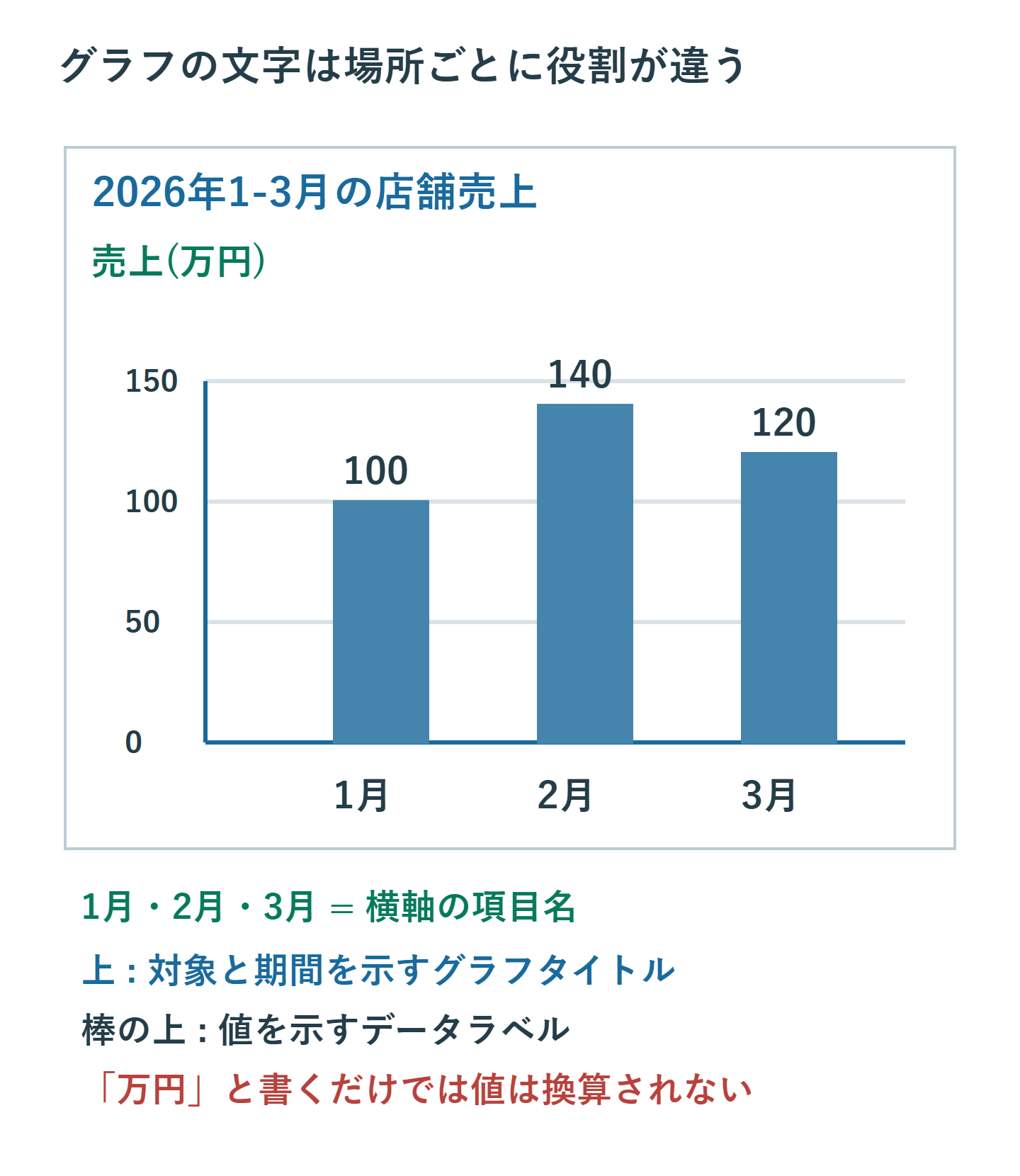
編集する前に、グラフ全体の題名、軸の説明、目盛りの文字、棒の上の数値を区別しましょう。例えば「2026年1-3月の売上」はタイトル、「売上(万円)」は軸の説明、「1月・2月・3月」は項目名です。それぞれ変更する場所が違います。
ADVERTISEMENT
1. どの文字を変えたいかを確認する
「軸ラベル」という言葉は、軸のタイトルと目盛りのラベルの両方を指して使われることがあります。Excelのグラフ要素として追加する「軸ラベル」は、「売上(万円)」など軸全体の意味を説明する文字です。一方、横軸に並ぶ1月、2月などは通常、元データの項目名から作られます。
| 表示する文字 | 例 | 主な編集場所 |
|---|---|---|
| グラフタイトル | 2026年1-3月の売上 | タイトル枠 |
| 軸のタイトル | 売上(万円) | 追加した軸ラベル枠 |
| 横軸の項目名 | 1月、2月、3月 | 元データ・データの選択 |
| 各点の値 | 100、140、120 | データラベル |
この区別ができれば、横軸の月名を変えたいのに軸のタイトルを追加し続ける、といった迷いを減らせます。以下は主にWindowsデスクトップ版の集合縦棒グラフで説明します。Mac版は「グラフのデザイン」を入口にし、Web版では表示されるグラフ編集メニューを確認してください。
2. グラフタイトルと軸ラベルを追加する
グラフの外枠をクリックして、グラフを選択します。画像として貼り付けたグラフでは、Excelのグラフ要素を編集できません。グラフ用のタブが出ない場合は、元のグラフなのか画像なのかも確かめます。
- 「グラフのデザイン」から「グラフ要素を追加」を開きます。
- 「グラフタイトル」から「グラフの上」などの表示位置を選びます。
- 追加されたタイトルの文字を編集し、対象と期間を入力します。
- 同じメニューの「軸ラベル」で第1横軸・第1縦軸を選び、必要な説明を入力します。
- 文字が切れていないか、棒や目盛りに重なっていないか確認します。
Windows版なら「+」から該当項目にチェックを付ける方法でも構いません。円グラフやドーナツグラフには軸がないため、軸ラベルを追加できません。メニューが見つからないときは、操作を繰り返す前にグラフの種類を確認します。
軸ラベルの追加で棒を描く領域が狭くなることがあります。文字だけを小さくする前に、グラフ全体の高さや幅を少し広げ、説明文を短くできないか検討します。題名は「売上」だけより「2026年1-3月の店舗売上」のように、対象が分かる名前にします。
3. タイトルをセルの文字と連動させる
毎月更新する資料では、タイトルをセルへまとめておくと変更漏れを減らせます。例えば「売上」シートのF1へ「2026年1-3月の店舗売上」と入力しておきます。この文字はデータの見出しとは別の場所に置いて構いません。
- グラフのタイトル枠を選びます。文字の途中にカーソルを置く編集状態とは区別します。
- 画面上部の数式バーをクリックし、
=と入力します。 - 売上シートのF1を選び、Enterで確定します。
- 数式バーに
='売上'!$F$1のような参照が入り、タイトルが変わったことを確認します。 - F1の文言を一度変更し、グラフへ反映されることを確かめます。
年月と名称を組み合わせたいなら、F1側でTEXTなどを使って文字列を作り、そのセルへリンクします。タイトルの数式バーへ複雑な文章結合式を直接入れるより、シート側に完成した文字を用意すると管理しやすくなります。
リンク機能はすべてのグラフ種類で使えるわけではありません。Microsoftはマップ、ツリーマップ、ヒストグラム、ウォーターフォールなどを対象外として案内しています。手順どおりに選んでもリンクできないときは、対応するグラフか確認します。タイトルを更新しても、グラフが参照するデータ範囲まで自動で変更されるわけではありません。
4. 単位は元データと目盛りを見て決める
軸に「万円」と書くだけでは、元データが円から万円へ換算されるわけではありません。例えば元の値が1,000,000円なのに、そのままの目盛りへ「万円」と書くと、数値の意味を大きく誤らせます。ラベルと値の換算を別々に確認します。
例として、元の表が最初から万円単位で100、140、120なら、縦軸の説明は「売上(万円)」で対応します。元表が円単位なら、表示単位の設定や補助列による換算を使う方法があります。どちらを使う場合も、100万円がグラフ上で100として読めるか、既知の1点で確かめてください。
割合でも同じです。0.25を25%として表示する場合と、25という数値へ%の文字を添える場合は異なります。軸の数字とデータラベルの数値表示形式が揃っているか確認します。第2軸を使う複合グラフでは、左右それぞれの単位と、どの系列がどちらの軸を使うかも明示します。
5. 月名や文字の向きは対応する要素で直す
横軸の「1、2、3」を「1月、2月、3月」に変えたい場合は、グラフを右クリックして「データの選択」を開きます。項目軸ラベルの編集で、月名が入ったセル範囲を指定します。縦棒グラフと散布図では軸の仕組みが異なるので、散布図のX値を同じ手順で文字の項目名へ置き換えようとしないでください。
軸の説明文字が読みにくいときは、追加した軸ラベル自体を選んで書式設定を開き、文字列の方向や配置を調整します。目盛りの文字を選んだ場合は「軸の書式設定」が開きます。作業ウィンドウの名前を見て、いまどこを編集しているか確かめると誤操作を防げます。
長い項目名は、極端に小さな文字へ縮めるより、短い表記へ変えて本文で補足する方法もあります。省略した結果、異なる項目が同じ名前にならないよう注意してください。タイトルと軸の説明で同じ単位を繰り返す必要がなければ、どちらか一方にまとめられます。
6. 必要な点だけデータラベルを付ける
100、140、120の3本の棒なら、各棒にデータラベルを付けると値を直接読めます。系列を選び、「グラフ要素を追加」の「データラベル」から位置を選びます。データ点をさらに選択してから追加すれば、重要な1点だけを説明する使い方もできます。
多くの点がある折れ線グラフでは、すべての値を出すと文字が重なります。最新月や最大値など、読み手が確認したい点に絞り、残りは目盛りで読めるようにします。ラベルが隠れるときは位置を変え、グラフ枠を広げることも検討します。
追加したデータラベルも、元データの値と対応しているかを確認します。文字を直接書き換えたラベルが残っていると、数値更新後に表示が古くなるおそれがあります。元データを更新して確認する際は、タイトルだけでなく、棒の高さとラベルの値も一緒に見てください。
7. 元へ戻す方法と提出前の確認
不要なタイトルや軸ラベルは、その要素だけを選んでDeleteで消すか、グラフ要素のチェックを外します。グラフの外枠を選んだままDeleteを押すとグラフ全体を消すので、選択されている枠を確認してください。誤操作直後ならCtrl + Zで戻せます。
タイトルをセル連動から手入力へ戻すときはタイトルの文字を直接編集し、以後は元セルを変えても連動しないことを確認します。提出前には印刷プレビューや出力したPDFで、対象期間、単位、横軸の項目、文字切れを点検しましょう。
公式資料: タイトルの追加・削除、タイトルとセルのリンク、タイトル・データラベルの編集。
超解決 Excel・Word研究班
企業のDX支援や業務効率化を専門とする技術者チーム。20年以上のExcel・Word運用改善実績に基づき、不具合の根本原因と最短の解決策を監修しています。ExcelとWordを使った「やりたいこと」「困っていること」「より便利な使い方」をクライアントの視点で丁寧に提供します。
Office・仕事術の人気記事ランキング
- 【Excel】オートフィル(右下の+)が効かない!ドラッグできない時のオプション有効化設定
- 【Outlook】添付ファイルが「Winmail.dat」に化ける!受信側が困らない送信設定
- 【PDF】EdgeでPDFを開くと印刷できない・プリンタ一覧が出ない時のブラウザ再起動とシステムダイアログ
- 【Word】差し込み印刷の金額にカンマを付ける方法|小数・0・空欄の確認
- 【Outlook】祝日が表示されない・重複する時の対処|追加方法と対象年の確認
- 【Outlook】メールの受信が数分遅れる!リアルタイムで届かない時の同期設定と送受信グループ設定
- 保存せずに閉じたExcel・Wordを復元する方法|自動回復・未保存ファイル・履歴の確認
- 【Excel】COUNTAでセルの個数を数える方法|空文字・空白・COUNTとの違い
- 【Word】校閲機能の基本!赤字(変更履歴)とコメントで修正を見える化する
- 【PDF】入力した文字のフォント・サイズ・色を変更する方法|注釈とフォームの違い