
Excelで表をグラフにするなら、「挿入」タブの「推奨グラフ」が出発点になります。選んだデータから複数の候補を見比べて作成できるので、種類が決まっていないときに便利です。ただし、候補の先頭がいつでも最適という意味ではありません。
先に決めたいのは「何を比べてもらうか」です。月ごとの増減か、支店間の差か、全体に占める割合かによって読みやすいグラフが変わります。この記事ではWindowsのデスクトップ版Excelを中心に、元表の準備から作成後の確認までを説明します。
ADVERTISEMENT
1. 見出しとデータの範囲を整える
A1に「月」、B1に「売上(万円)」を入力し、2行目から4月・80、5月・120、6月・100と並べます。月の順序と金額が分かる、見出し付きの2列の表です。グラフへ入れるのはA1:B4で、別に書いた注釈や合計行は含めません。
| 月 | 売上(万円) |
|---|---|
| 4月 | 80 |
| 5月 | 120 |
| 6月 | 100 |
「80万円」という文字列ではなく、セルには80という数値を入れます。単位は見出しや表示形式で示します。数値に見えても文字列になっていると、グラフが意図した値を扱えない原因になります。空行や結合セルが混ざる表は、グラフ用に見出しと値をそろえた範囲を別に用意すると確認しやすくなります。
元表の1セルだけを選ぶ方法もありますが、最初は見出しを含む範囲全体を選ぶと対象が明確です。合計300を同じ系列に入れると、4月・5月・6月とは別の性質の値を比較してしまいます。「データの端まで」ではなく「比較したい行まで」を選んでください。
2. 推奨グラフの候補を選んで作成する
- A1:B4を選択します。
- 「挿入」タブの「推奨グラフ」を開きます。
- 候補を選び、プレビューで月が項目、売上が値として扱われているか確認します。
- 目的に合う候補を選んで「OK」を押します。
希望するグラフが出なければ「すべてのグラフ」から種類を選べます。推奨候補にないという理由で、そのグラフが不適切と決まるわけではありません。候補や画面構成はExcelの版とデータによって変わるため、特定の種類が必ず最優先になるとは考えないでください。
作成直後は、グラフの外枠をドラッグして表の隣へ置きます。タイトルや凡例の文字をつかむと、その要素だけを動かす場合があります。表と見比べやすい位置に置き、まず4月・5月・6月の3項目があること、値が80・120・100であることを確認します。
作成の入口はMicrosoftのグラフ作成ガイド、種類ごとの用途は利用できるグラフの種類で確認できます。
3. 同じデータでも、伝えたいことから種類を選ぶ
先ほどの売上なら、月ごとの差を比べる縦棒と、時間の流れに沿って増減を見る折れ線が候補になります。どちらも5月が最も高く、6月は5月より20万円少ないことを表しますが、棒の高さを見るか、隣の月への変化を見るかで印象が変わります。
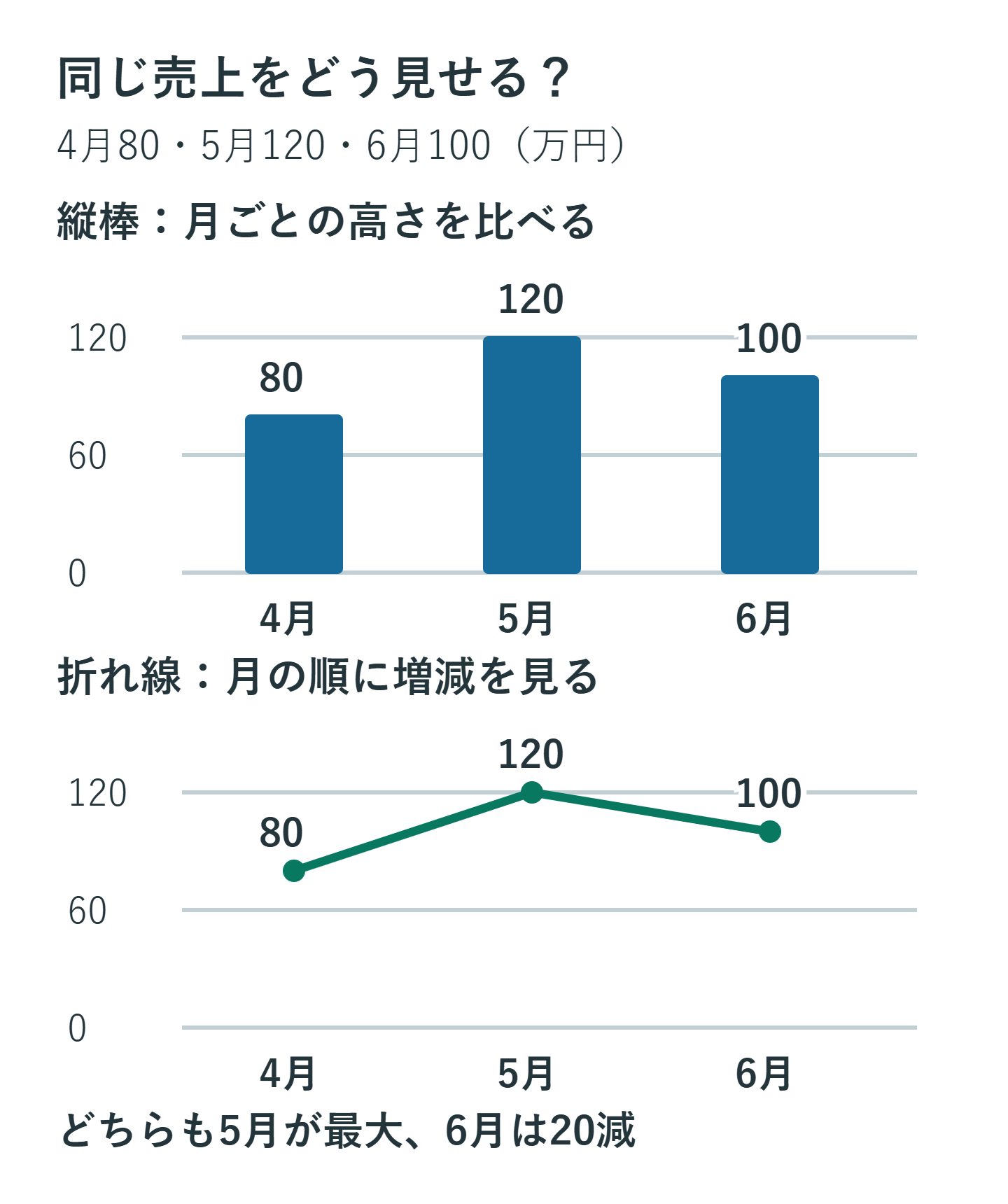
支店名が長いランキングなら横棒にすると名前を読みやすくできます。円グラフは、同じ全体を分けた内訳を少数の項目で見せるときの候補です。月ごとの売上を円にすること自体は可能でも、時系列の増減を伝えたい目的には合いにくくなります。
散布図は、横軸にも数値の意味がある比較に使います。たとえば広告費と売上の組を配置する場合です。横軸に月の名前を等間隔で並べたい折れ線とは、軸の扱いが違います。「数字の列が2本あるから必ず散布図」と決めるのではなく、横軸が何を表すかを先に決めます。
グラフの種類が合っていても、集計対象の期間や母数が違うデータを混ぜると比較を誤ります。今月途中の値と前月1か月分をそのまま比べる場合は、対象期間を見える場所に示すなど、元表の条件も合わせてください。
4. タイトル・単位・系列名を確認する
「グラフタイトル」のままでは、何の数字かが伝わりません。「月別売上(4〜6月)」のように対象と期間を示します。金額の単位は縦軸タイトルやグラフの近くに「万円」と明記し、元表の単位と一致させます。
グラフを選び、「グラフのデザイン」→「グラフ要素を追加」から軸ラベルやデータラベルを調整します。Windows版ではグラフ横の「+」から設定できる項目もあります。版による配置差があるため、リボンを基本の入口にすると探しやすくなります。
1系列だけなら凡例を省ける場合がありますが、2系列以上を色だけで区別させないようにします。系列名が「系列1」「系列2」なら、元表の見出しや参照範囲を確認してください。名前を直しただけで、誤った値の範囲まで修正されるわけではありません。
目盛線も機械的に全削除せず、数値を読み取るのに必要なものを残します。データラベルをすべて表示して文字が重なる場合は、グラフを大きくする、ラベルの桁数を整理するなど、読める状態を優先します。
5. 候補が変、空白、項目が逆のときの直し方
候補がおかしいと感じたら、グラフの見た目を飾る前に選択範囲へ戻ります。見出しが2行になっていないか、合計や注釈を含めていないか、値が文字列になっていないかを確認します。小さな2列の表なら作れる場合は、機能全体の故障ではなく元表の構造を調べます。
月と支店の扱いが逆になった場合は、「グラフのデザイン」の「行/列の切り替え」で直せることがあります。元表そのものを転置する操作ではなく、どちらを系列として描くかを変える機能です。グラフ種類によって使えない場合は「データの選択」で項目と系列を確認します。
空白セルや非表示データがある場合は、それを0とみなしてよいのか、未入力として扱うべきかを先に決めます。未入力月の空白を埋めるためだけに0を入力すると、「売上ゼロだった」という別の意味になります。表示上の都合で元データを変えないことが大切です。
既存のグラフを直すときは、「グラフの種類の変更」などを使えます。変更前のグラフを複製して残すと比較しやすくなります。不要なグラフを削除する際は外枠全体を選び、元表のセルを削除しないようにしてください。
6. 月次更新では、追加行が入ったかを毎回見る
7月のデータを5行目へ入力しても、グラフの参照がA1:B4のままなら7月が表示されません。推奨グラフで作ったというだけで、すべての追加データを自動的に取り込むわけではありません。横軸の最後の項目と参照範囲を確認します。
定期的に増える表は、見出し付き範囲をCtrl+Tでテーブルにして、その表からグラフを作る方法が便利です。ただし、新しい行がテーブル内へ追加されていることが前提です。1行空けて入力したデータや別の場所のメモまで拾うわけではありません。追加後は項目数と最後の値を照合します。
範囲を広げる詳しい操作はグラフのデータ範囲を追加・変更する手順で扱います。推奨グラフは新規作成の入口、データ範囲の編集は作成後の保守、と分けて使うと迷いにくくなります。
7. 完成の目安は「元表と対応して読める」こと
仕上げには、項目名、値、単位、期間、系列名を順に確認します。例の表なら3か月分、最大は120、最小は80です。合計300が4本目の棒として入っていないかも見ます。棒グラフの軸を不用意に途中から始めると差が大きく見えるので、軸の下限も確認してください。
印刷や資料への貼り付けが目的なら、使う大きさで文字と線を確認します。候補を選ぶだけで終わらず、「見る人が何を読み取れるか」を最後に確かめることで、元の数字を正しく伝えるグラフになります。
超解決 Excel・Word研究班
企業のDX支援や業務効率化を専門とする技術者チーム。20年以上のExcel・Word運用改善実績に基づき、不具合の根本原因と最短の解決策を監修しています。ExcelとWordを使った「やりたいこと」「困っていること」「より便利な使い方」をクライアントの視点で丁寧に提供します。
Office・仕事術の人気記事ランキング
- 【Excel】オートフィル(右下の+)が効かない!ドラッグできない時のオプション有効化設定
- 【Outlook】添付ファイルが「Winmail.dat」に化ける!受信側が困らない送信設定
- 【PDF】EdgeでPDFを開くと印刷できない・プリンタ一覧が出ない時のブラウザ再起動とシステムダイアログ
- 【Word】差し込み印刷の金額にカンマを付ける方法|小数・0・空欄の確認
- 【Outlook】祝日が表示されない・重複する時の対処|追加方法と対象年の確認
- 【Outlook】メールの受信が数分遅れる!リアルタイムで届かない時の同期設定と送受信グループ設定
- 保存せずに閉じたExcel・Wordを復元する方法|自動回復・未保存ファイル・履歴の確認
- 【Excel】COUNTAでセルの個数を数える方法|空文字・空白・COUNTとの違い
- 【Word】校閲機能の基本!赤字(変更履歴)とコメントで修正を見える化する
- 【PDF】入力した文字のフォント・サイズ・色を変更する方法|注釈とフォームの違い