
ADVERTISEMENT
コピーしても同じセルを見る部分に$を付ける
数式を下へコピーしたとき、行ごとの数量は次の行へ変え、共通の単価は同じセルを参照したいことがあります。この「変える部分」と「変えない部分」を指定するのが相対参照と絶対参照です。
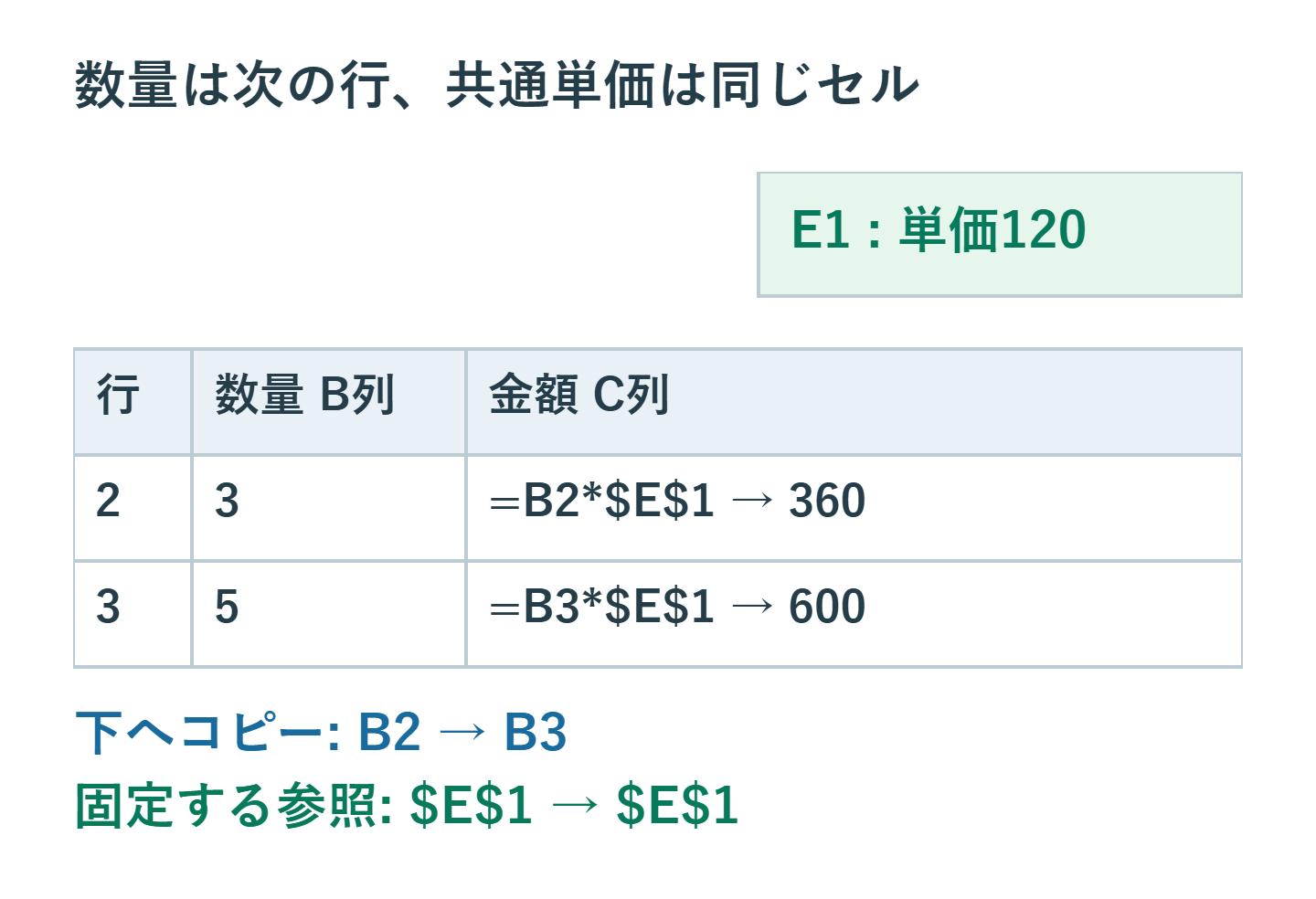
たとえばB2に数量、E1に共通単価を入れ、C2を=B2*$E$1にすると、C3へコピーした式は=B3*$E$1になります。B2はB3へ進み、E1は固定されます。$はセルの編集や削除を禁止する記号ではありません。
相対参照はコピーした距離に合わせて動く
=A1という式が、常に「左上のセル」を指すわけではありません。B2に入力した場合は1列左・1行上のA1ですが、D5に入力しても参照先は同じA1です。式をコピーしたときに、コピー元とコピー先の距離に応じて番地が変わります。
C2の=B2*10をC3にコピーすると=B3*10です。行ごとに異なる数量を計算したい場合、この動きが必要です。すべてに$を付けると同じ行の値を繰り返し計算してしまいます。
絶対参照は列と行の両方を固定する
$E$1はE列と1行目の両方を固定した参照です。数量がB2=3、B3=5、共通単価がE1=120なら、C2の=B2*$E$1は360、下へコピーしたC3は600になります。
単価を変えるときはE1だけを直します。単価120を式へ直接書いた場合と異なり、参照している各行の結果も更新されます。ただし、E1の前に行や列を挿入すると参照番地が調整されることがあり、参照セルを削除すれば#REF!になる場合もあります。「どんな操作でも住所が変わらない」という意味ではありません。
F4で切り替える方法と手入力
- Windows版Excelで数式を編集中にし、固定したい参照の中へカーソルを置きます。
- F4を押し、
E1 → $E$1 → E$1 → $E1 → E1の順で必要な形にします。 - Enterで確定し、まず1セルだけコピーして式を確認します。
ノートPCではFn+F4が必要なことがあります。セルを選んでいるだけの状態では、F4は直前操作の繰り返しなど別の動作になります。キー操作が合わない場合は、半角の$を数式へ直接入力しても同じです。
縦横へ展開する表は複合参照を使う
行だけ固定するE$1、列だけ固定する$E1を複合参照と呼びます。たとえばB1:D1に単価、A2:A4に数量を並べた表では、B2を=$A2*B$1にすると、右へコピーしても数量はA列、下へコピーしても単価は1行目を参照できます。
横へ1セルコピーした式は=$A2*C$1、下へ1セルなら=$A3*B$1です。表の端まで展開する前に、この2方向を確認すると固定箇所の間違いが見つかります。
切り取り移動や名前付き範囲は別に確認する
ここで説明している基本動作は数式のコピーです。切り取り移動、行列の挿入、参照先の削除は同じ結果になるとは限りません。大量に移動した後は、式の参照先を再確認してください。
「単価」などの名前を使う場合も、名前だけで絶対参照だと判断しません。「数式」タブの「名前の管理」で参照範囲を確認します。相対参照で定義された名前もあるため、名前を付ければ必ず固定されるわけではありません。
コピー前後の式で固定箇所を確かめる
| 書き方 | 下へ1行コピー | 右へ1列コピー |
|---|---|---|
| E1 | E2 | F1 |
| $E$1 | $E$1 | $E$1 |
| E$1 | E$1 | F$1 |
| $E1 | $E2 | $E1 |
結果の数字だけでは、たまたま一致した参照ミスを見逃します。コピー先の数式バーを開き、動くべき行・列だけが変わっていることを確認してから、残りの範囲へ広げましょう。
超解決 Excel・Word研究班
企業のDX支援や業務効率化を専門とする技術者チーム。20年以上のExcel・Word運用改善実績に基づき、不具合の根本原因と最短の解決策を監修しています。ExcelとWordを使った「やりたいこと」「困っていること」「より便利な使い方」をクライアントの視点で丁寧に提供します。
Office・仕事術の人気記事ランキング
- 【PDF】EdgeでPDFを開くと印刷できない・プリンタ一覧が出ない時のブラウザ再起動とシステムダイアログ
- 【Outlook】添付ファイルが「Winmail.dat」に化ける!受信側が困らない送信設定
- 【Excel】オートフィル(右下の+)が効かない!ドラッグできない時のオプション有効化設定
- 【Word】差し込み印刷の金額にカンマを付ける方法|小数・0・空欄の確認
- 【Word】校閲機能の基本!赤字(変更履歴)とコメントで修正を見える化する
- 【Outlook】メールの受信が数分遅れる!リアルタイムで届かない時の同期設定と送受信グループ設定
- 【PDF】入力した文字のフォント・サイズ・色を変更する方法|注釈とフォームの違い
- 【Outlook】メール送信時にエラーになる「送信不能」の原因切り分け
- 【PDF】PDFの不要な文字や画像を「白塗り」して消す(修正テープ)無料の裏ワザ
- 保存せずに閉じたExcel・Wordを復元する方法|自動回復・未保存ファイル・履歴の確認