
右端の1列だけが次のページへはみ出すなら、Excelの印刷倍率を少し下げると収まることがあります。「ページ設定」で95%などの数値を指定し、プレビューでページ数と文字の大きさを確かめます。
ここで変えるのは印刷時の倍率です。画面右下のズームを80%にしても、印刷サイズを80%に設定したことにはなりません。また「1ページに収める」と倍率を固定する方法は別です。Windowsのデスクトップ版Excelを中心に、使い分けと確認の順番を説明します。
ADVERTISEMENT
1. 100%を基準に、何を小さくするかを理解する
印刷の100%は、シートの書式を基準の大きさで出力する設定です。90%なら表の縦横を0.9倍、110%なら1.1倍にします。元のセルへ入力した数値や、セルのフォントサイズ設定そのものを書き換える操作ではありません。
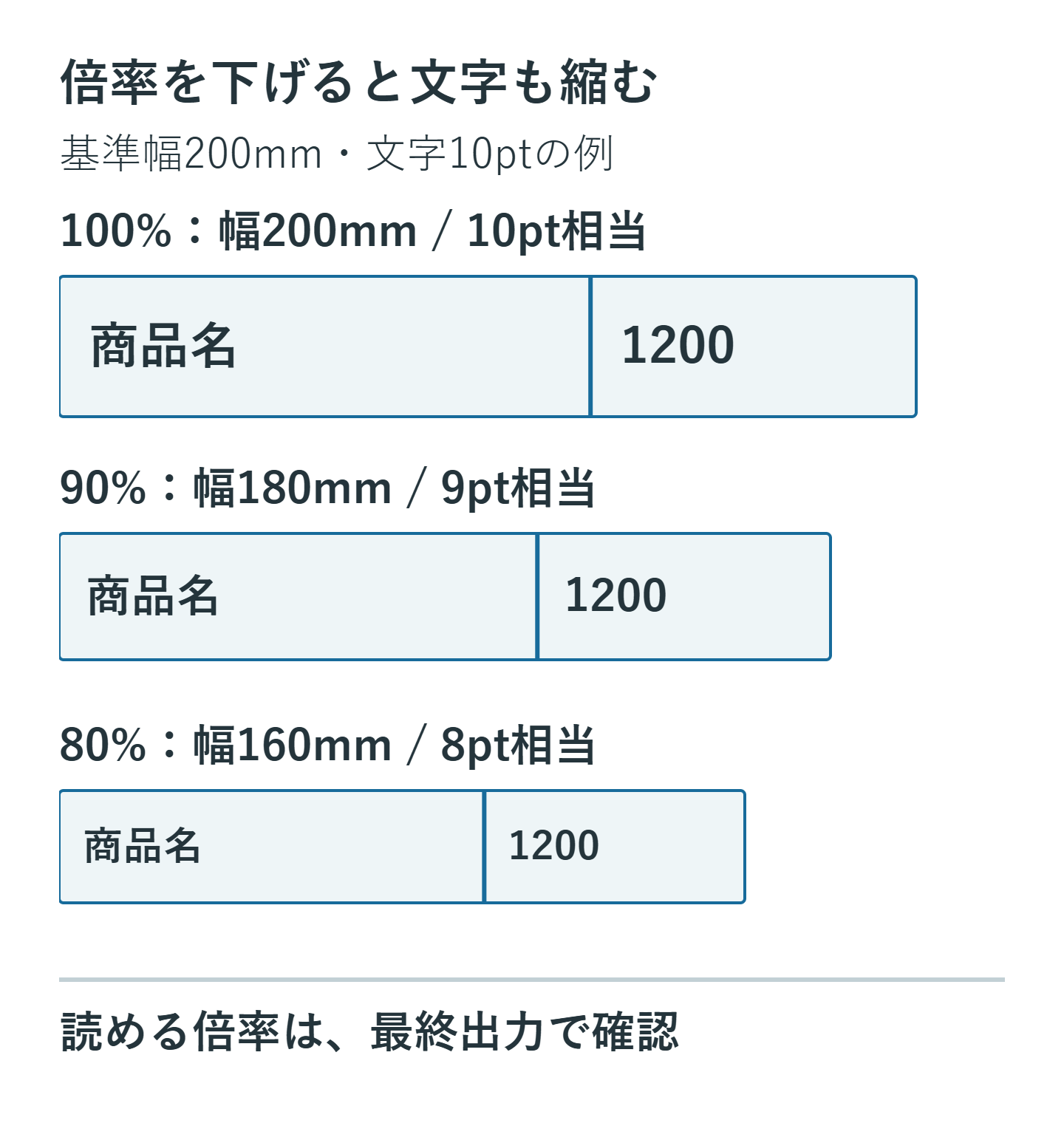
たとえば基準となる表の幅が200mmと仮定すると、90%では180mm、80%では160mmです。10ポイントの文字は、単純な倍率の目安で90%なら9ポイント、80%なら8ポイント相当になります。実際の読みやすさは書体、用紙、出力機器にも左右されるため、倍率だけで合格を決めないでください。
次の比較は、表と文字を一緒に縮める関係を表しています。余白を広げたり狭めたりする操作とは違い、表の中の文字も小さくなります。「70〜80%までなら必ず読める」といった共通の限界値はありません。
2. ページ設定で倍率を数値指定する
- 印刷したいシートを1枚選びます。複数シートが選択されている場合は解除します。
- 「ページレイアウト」タブの「ページ設定」グループ右下にある小さな起動ボタンを押します。
- 「ページ」タブで、ページ数に合わせる項目ではなく、倍率を指定する「拡大/縮小」の項目を選びます。
- 倍率欄へ95などの数値を入力し、用紙サイズと向きも確認して「OK」を押します。
- Ctrl+Pで印刷プレビューを開き、右端の列と最終行を確認します。
印刷画面の「ページ設定」や、拡大縮小のメニューから「ユーザー設定の拡大縮小オプション」を開く入口もあります。表記は版によって異なりますが、「横1×縦1ページ」ではなく「通常の大きさに対する割合」を指定する欄を選びます。
95%でまだはみ出すなら、まずページ数を確認してから90%などへ変更します。一度に向き・余白・列幅も変えると、何が効いたか分かりにくくなります。倍率だけを変えて確認し、必要な場合に次の設定へ進めてください。
倍率指定と幅・高さのページ数指定は、Microsoftのワークシートの拡大・縮小の説明に案内されています。画面ズームと印刷倍率を分けて確認しましょう。
3. 長い一覧は「横1ページ・縦は自動」も選べる
文字の大きさを一定の倍率にしたいときは%指定が向いています。一方、明細行が増える一覧で「列だけは1ページに収めたい」場合は、「ページレイアウト」の拡大縮小印刷で幅を1ページ、高さを自動にする方法があります。縦方向は必要な枚数に分かれます。
| 指定方法 | 優先すること |
|---|---|
| 95%などの倍率 | 表を同じ比率で出す。ページ数は結果として決まる |
| 幅1ページ・高さ自動 | 横にはみ出す列を抑え、縦は複数ページに分ける |
| 幅1ページ・高さ1ページ | 全体を1枚に収める。長い表は文字が小さくなりやすい |
数百行の表を縦も1ページにすると、ページ数は減っても読めない資料になりがちです。行数が多い場合は縦の分割を受け入れ、各ページで見出しを読めるかを確認します。1枚に収めることより、必要な値を読み取れることを優先します。
自動調整で意図より小さくなった場合は、「ページ設定」に戻って倍率指定へ切り替えます。リボンの倍率欄が使えない場合も、幅・高さのページ数指定が有効かを見てください。選択している方式を1つに整理してからプレビューを更新します。
4. 改ページと倍率は同じ設定ではない
「表示」→「改ページプレビュー」では、どこで用紙が分かれるかを確認できます。改ページを動かすときは、どの行や列を同じページに残したいかを決めて操作します。内部の自動改ページを移動すると手動改ページになるため、単に倍率の数値を調整する操作とは区別してください。
「線を動かせば必ず倍率が自動で更新される」とは限りません。印刷範囲、用紙、余白、倍率、手動改ページの組み合わせでページ割りが決まります。また、指定ページ数へ合わせる方式では、手動改ページが無視されることがあります。手動で区切りたいなら、倍率指定へ戻して確認します。
変更が複雑になった場合は、元の設定を控えたコピーで「改ページの解除」や「すべての改ページを解除」を検討します。後者は意図して置いた区切りも消すので、業務ブックでいきなり実行しないでください。操作の違いは改ページの挿入・移動・削除の公式説明で確認できます。
5. 小さくし過ぎる前に用紙と範囲を見直す
倍率を下げても読みづらい場合は、横向きの用紙、大きな用紙、印刷する列の整理を検討します。集計に必要な列は残し、提出しない作業列だけを印刷範囲から外す方法もあります。印刷のために元データの列を削除する必要はありません。
余白を狭くすると表に使える領域は増えますが、プリンターが印刷できる端の範囲には制限があります。0.5cmなどを万能な値として指定せず、使用機器の仕様、両面印刷の綴じ側、ヘッダー・フッターの位置も見ます。
列幅を詰める場合は、長い見出しや金額が途中で切れないかをシート上で確認します。列幅変更は画面の表にも影響します。折り返しによって行が高くなり、横は収まっても縦のページ数が増えることがあるため、変更後は全ページを確認してください。
設定した倍率の効果を比べる間は、プリンターと用紙サイズをそろえます。プリンター側の用紙設定がExcelと違うと、プレビューと実際の出力が一致しない原因になります。
6. PDFと紙では、最終出力をそれぞれ確認する
PDFへ出す場合も、出力後のファイルを開きます。ページ数、右端の列、最終行、改ページの位置、文字の欠けを確認してください。画面上で大きく拡大できることと、紙で読めることは別なので、印刷配布するなら実際の大きさを意識して確認します。
PDFの「アクセシビリティ用のドキュメント構造タグ」は、縮小で小さくなった文字を読みやすい大きさに戻す設定ではありません。文字が小さければ倍率やページ分割を見直し、欠けやフォントの問題なら書体・出力先・PDFの表示を別に調べます。
紙へ出す場合は、最初に代表的な1ページを試し刷りします。細い罫線、注釈の最小文字、淡い塗りつぶし、ページ端の値を確認し、良ければ残りを印刷します。プリンター側でも拡大縮小していると、Excelの倍率と重なる場合があるため、実寸が必要な帳票では両方の設定を確認します。
100%は画面と紙を定規で測った寸法が必ず一致するという保証ではありません。所定の枠へ合わせる帳票なら、出力物を測って調整し、使った機器と用紙の条件を記録しておきます。
7. 元に戻す方法と、次回のために残す設定
倍率指定を取り消すなら100%へ戻します。印刷画面では「拡大縮小なし」を選ぶ方法もあります。以前の倍率へ戻したい場合は、変更前に控えた数値を再設定します。ただし、倍率を戻しても変更した余白・列幅・改ページまで元へ戻るわけではありません。
完成した設定は、用紙サイズ、向き、倍率または幅・高さの指定、印刷範囲を一緒に確認して保存します。別のシートにも同じ設定が必要かは個別に判断してください。翌月に明細が増えたときは、同じ倍率でもページ数が変わるため、再びプレビューの先頭と末尾を確認します。
超解決 Excel・Word研究班
企業のDX支援や業務効率化を専門とする技術者チーム。20年以上のExcel・Word運用改善実績に基づき、不具合の根本原因と最短の解決策を監修しています。ExcelとWordを使った「やりたいこと」「困っていること」「より便利な使い方」をクライアントの視点で丁寧に提供します。
Office・仕事術の人気記事ランキング
- 【Excel】オートフィル(右下の+)が効かない!ドラッグできない時のオプション有効化設定
- 【Outlook】添付ファイルが「Winmail.dat」に化ける!受信側が困らない送信設定
- 【Outlook】祝日が表示されない・重複する時の対処|追加方法と対象年の確認
- 【Excel】COUNTAでセルの個数を数える方法|空文字・空白・COUNTとの違い
- 【Word】差し込み印刷の金額にカンマを付ける方法|小数・0・空欄の確認
- 保存せずに閉じたExcel・Wordを復元する方法|自動回復・未保存ファイル・履歴の確認
- 【Word】校閲機能の基本!赤字(変更履歴)とコメントで修正を見える化する
- 【PDF】PDFに入力した文字の「フォント・サイズ・色」を変更するプロパティ設定
- 【Outlook】受信メールを自動で別アカウントへ転送するルール設定手順
- 【Outlook】メール送信時にエラーになる「送信不能」の原因切り分け