
ADVERTISEMENT
Ctrl+矢印はデータの区切りへ移動する
長い表を移動するとき、Windows版ExcelのCtrl+矢印キーを使うと、その方向のデータの端や次の入力済みセルへ進めます。毎回「表全体の最終行」へ行く操作ではありません。途中の空白や開始セルによって止まる位置が変わります。
キーを連打する前に、数式バー左の名前ボックスで現在の番地を見てください。編集モード中の矢印は別の動作になるため、EnterまたはEscでセルの編集を終えてから使います。
連続した値と空白で止まり方を確認する
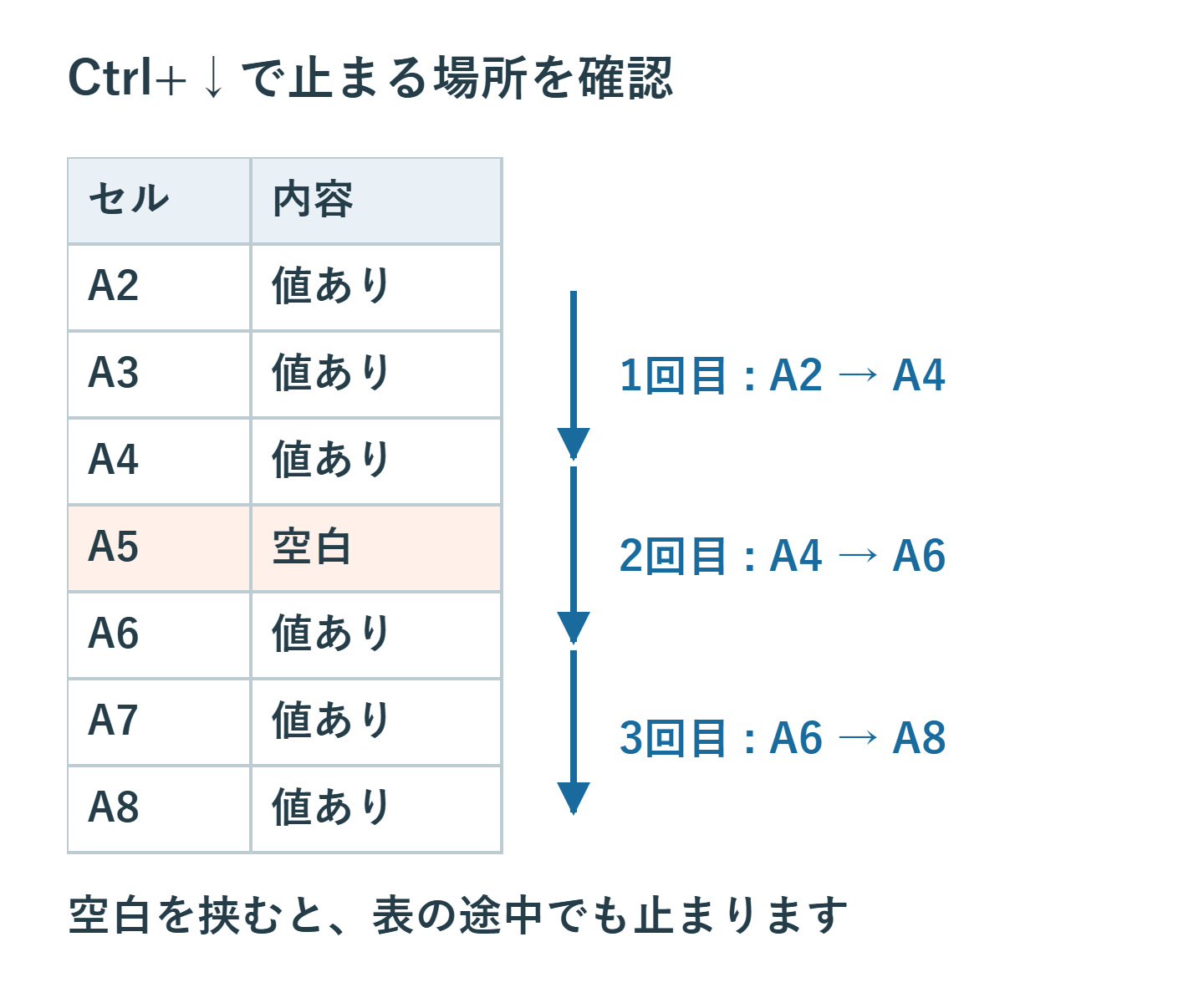
A2:A4に値、A5は空白、A6:A8に値を入れた例で考えます。A2からCtrl+↓を押すとA4、もう一度押すと空白を越えてA6、さらに押すとA8へ移動します。A5を「表の終了」と決めつけると、下のデータを見落とします。
空白セルから始める場合は、その方向の次の入力済みセルへ進みます。先に値がなければシートの端へ進みます。左右や上方向も同様に、入力されている区間と空白の境界を使う移動です。
Ctrl+Shift+矢印で選択範囲を広げる
Ctrl+Shift+↓なら、移動先までの範囲を選択します。先ほどのA2からなら最初はA2:A4、続けて押せばA2:A6へ広がります。途中に空白があっても選択範囲に含まれることがあり、「値のあるセルだけを選ぶ」機能ではありません。
コピーや書式変更の前に、先頭と末尾の番地を確認します。特に削除や貼り付けでは、選択を広げすぎると下の別の表まで変更してしまいます。範囲が決まっているなら、名前ボックスにA2:D500のように直接入力してEnterを押す方法が確実です。
空白に見えるセルで止まらない理由
=IF(B2="","",B2)のような式が入っているセルは、見た目が空でも数式を持っています。スペースだけの文字列も、何も入っていないセルとは異なります。
想定外の位置へ進む場合は、途中のセルを選び、数式バーで内容を確認してください。移動のためだけに数式やスペースを一括削除すると帳票を壊すおそれがあるため、データの構造を保ったまま、名前ボックスや検索も使って移動します。
Ctrl+EndとCtrl+Homeとの違い
Ctrl+Endは、データや書式が使われている領域の右下へ移動します。以前の入力や遠くに付けた書式のため、見えている表より下へ飛ぶ場合があります。「最後の売上データ」を探す機能とは区別しましょう。
Ctrl+Homeは通常シート先頭へ戻ります。ウィンドウ枠の固定などで移動先が期待と違うときは、名前ボックスにA1を入力すれば番地を指定できます。表末尾を確認するには、必ず値が入っている管理番号列などを選ぶと、途中の未入力に左右されにくくなります。
シートの一番下まで飛んだとき
.xlsx形式のワークシートには1,048,576行あります。進む先に値がなければ、この最終行へ到達することがあります。データが消えたとは限りません。名前ボックスへ元の範囲の番地を入れるか、Ctrl+↑で上のデータへ戻ります。
古い.xls形式では行数の上限が異なります。また、非表示行やフィルターのある表では、見えている行だけを処理したいのか、非表示を含めて選びたいのかを先に確認してください。
移動先を確認してからコピー・削除する
| 目的 | 操作 |
|---|---|
| データの区切りへ進む | Ctrl+矢印 |
| 区切りまで選択を広げる | Ctrl+Shift+矢印 |
| 既知の範囲を選ぶ | 名前ボックスにA2:D500などを入力 |
| 使用領域の右下を見る | Ctrl+End |
空白がある表では、1回で全件を選べたとは限りません。末尾の番地とレコード数を確かめれば、コピー漏れや別表の巻き込みを防げます。
超解決 Excel・Word研究班
企業のDX支援や業務効率化を専門とする技術者チーム。20年以上のExcel・Word運用改善実績に基づき、不具合の根本原因と最短の解決策を監修しています。ExcelとWordを使った「やりたいこと」「困っていること」「より便利な使い方」をクライアントの視点で丁寧に提供します。
Office・仕事術の人気記事ランキング
- 【PDF】EdgeでPDFを開くと印刷できない・プリンタ一覧が出ない時のブラウザ再起動とシステムダイアログ
- 【Outlook】添付ファイルが「Winmail.dat」に化ける!受信側が困らない送信設定
- 【Excel】オートフィル(右下の+)が効かない!ドラッグできない時のオプション有効化設定
- 【Word】差し込み印刷の金額にカンマを付ける方法|小数・0・空欄の確認
- 【Word】校閲機能の基本!赤字(変更履歴)とコメントで修正を見える化する
- 【PDF】入力した文字のフォント・サイズ・色を変更する方法|注釈とフォームの違い
- 【Outlook】メールの受信が数分遅れる!リアルタイムで届かない時の同期設定と送受信グループ設定
- 【Outlook】メール送信時にエラーになる「送信不能」の原因切り分け
- 【PDF】PDFの不要な文字や画像を「白塗り」して消す(修正テープ)無料の裏ワザ
- 【Box】Box Toolsが動かずOffice編集できない時の直し方