
ADVERTISEMENT
計算に使う日付は、表示形式で曜日を付ける
日付に曜日を付けたいなら、まずセルの表示形式を変える方法を選びます。元の日付を保ったまま「2026/1/1(木)」のように表示でき、並べ替えや日付計算にも使えます。
曜日だけを文字として取り出したい場合はTEXT関数です。同じ「木」と見えても、日付データなのか文字列なのかで後の計算が変わります。ここでは日本語環境のWindows版Excelを例に説明します。
同じセルに日付と曜日を表示する
- 対象セルに2026/1/1などの日付を入力します。
- セルを選び、Ctrl+1を押します。
- 「表示形式」の「ユーザー定義」を選び、種類に
yyyy/m/d(aaa)を入力してOKを押します。
2026/1/1なら2026/1/1(木)と表示されます。aaaは「木」、aaaaは「木曜日」の形です。表示形式を変えても、元の値は日付のまま残ります。
隣の列へ曜日を出す2つの方法
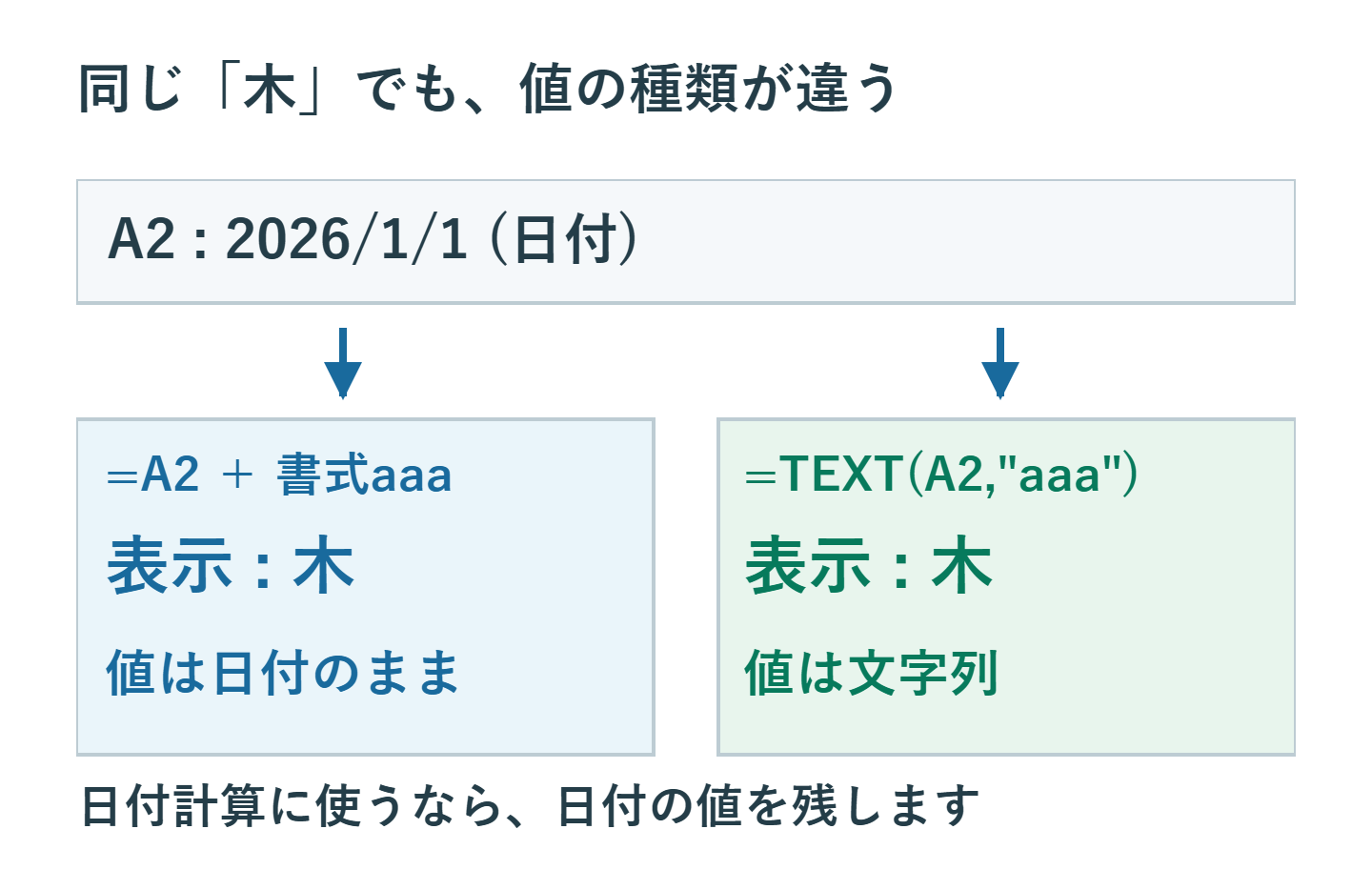
A2に日付があるとき、B2を=A2にして、B2の表示形式をaaaにすると曜日だけを表示できます。このB2も日付として計算に使えます。A2が未入力なら空欄にしたい場合は=IF(A2="","",A2)にします。
一方、=TEXT(A2,"aaa")は「木」という文字列を返します。未入力対策を付けるなら=IF(A2="","",TEXT(A2,"aaa"))です。文章との結合などに向きますが、TEXTの結果を日付データとして集計しないようにしてください。
曜日が違うときは年と日付の値を確認する
同じ月日でも年が変われば曜日が変わります。「1/1」とだけ入力したセルは、意図した年になっているか、数式バーや年を含む表示形式で確認します。曜日の見た目だけを手で修正すると、日付との食い違いが残ります。
また、CSVなどから取り込んだ日付が文字列だと、表示形式を変えても曜日へ変わりません。=ISNUMBER(A2)がTRUEかを目安に数値としての日付かを確認し、FALSEなら取り込み時の年月日順を確認して日付へ変換します。曖昧な月日を一括変換する前に、数件を検算してください。
日本語と英語の表示を区別する
dddやddddは英語環境ではMonやMondayのような曜日表記に使いますが、同じコードを入れればすべての地域設定で英語になると考えないでください。必要な言語は「セルの書式設定」の地域・ロケールも含めて確認します。
共有先で曜日の言語が変わると困る資料は、相手側の表示を確認するか、配布用PDFで実際の曜日表記を点検します。見た目だけでなく、日付そのものが正しいことも照合しましょう。
曜日表示だけでは祝日や営業日は判定できない
土日が分かっても、祝日や会社独自の休業日は別の情報です。木曜日が祝日ということもあります。祝日一覧や勤務カレンダーを持たず、曜日だけで営業日と判定しないでください。
曜日の判定に数値が必要なら=WEEKDAY(A2,2)で月曜1から日曜7を取得できます。2026/1/1は木曜なので4です。条件付き書式で土日を強調するときも、空白セルを除外する条件を加えると、未入力行が着色されるのを防げます。
目的に合う値の持ち方を選ぶ
| 目的 | 方法 | 結果の種類 |
|---|---|---|
| 日付に曜日を添える | yyyy/m/d(aaa) | 元の日付を維持 |
| 別列で曜日だけ見せる | =A2にaaaを設定 | 日付 |
| 文章へ曜日を入れる | TEXT(A2,”aaa”) | 文字列 |
| 条件判定に使う | WEEKDAY(A2,2) | 1~7の数値 |
後から日付を変更したときに曜日も連動すること、空白行に不要な曜日が出ないことを確認してから、他の行へコピーしてください。
超解決 Excel・Word研究班
企業のDX支援や業務効率化を専門とする技術者チーム。20年以上のExcel・Word運用改善実績に基づき、不具合の根本原因と最短の解決策を監修しています。ExcelとWordを使った「やりたいこと」「困っていること」「より便利な使い方」をクライアントの視点で丁寧に提供します。
Office・仕事術の人気記事ランキング
- 【PDF】EdgeでPDFを開くと印刷できない・プリンタ一覧が出ない時のブラウザ再起動とシステムダイアログ
- 【Outlook】添付ファイルが「Winmail.dat」に化ける!受信側が困らない送信設定
- 【Excel】オートフィル(右下の+)が効かない!ドラッグできない時のオプション有効化設定
- 【Word】差し込み印刷の金額にカンマを付ける方法|小数・0・空欄の確認
- 【Word】校閲機能の基本!赤字(変更履歴)とコメントで修正を見える化する
- 【Outlook】メールの受信が数分遅れる!リアルタイムで届かない時の同期設定と送受信グループ設定
- 【PDF】入力した文字のフォント・サイズ・色を変更する方法|注釈とフォームの違い
- 【Outlook】メール送信時にエラーになる「送信不能」の原因切り分け
- 【PDF】PDFの不要な文字や画像を「白塗り」して消す(修正テープ)無料の裏ワザ
- 保存せずに閉じたExcel・Wordを復元する方法|自動回復・未保存ファイル・履歴の確認