
商品一覧に写真を添えるとき、IMAGE関数を使うとHTTPSの画像URLを参照してセル内に表示できます。商品名・管理番号・画像URLを同じ行で管理し、写真を含めて並べ替えたり絞り込んだりしたい場合に向いています。ただし、ログインが必要な画像や共有ページのURLをそのまま使える機能ではありません。社内写真を表示するために、共有設定を一般公開へ変更する必要もありません。
ここではMicrosoft 365版またはExcel 2024の対応環境を前提に、URLを別セルに置く方法、画像の縦横比、表示されない場合の確認順を説明します。IMAGEが使えない環境や手元の写真には、挿入機能を選ぶ方法もあります。
ADVERTISEMENT
1. IMAGE関数と「セルに配置」の違いを知る
IMAGEは画像ファイルのURLを材料にする数式です。数式を修正して参照先を変えられる一方、取得先の変更やアクセス制限の影響を受けます。「セル内の画像」は表示の置き方であり、IMAGEだけの専用機能ではありません。
対応版では[挿入]→[画像]→[セルに配置]から、このデバイス内の画像も挿入できます。こちらは画像URLを用意しない運用に適しています。写真を説明文の横に大きく自由配置したい場合は、セルの上に配置する通常の画像にも用途があります。挿入方法を新旧や優劣で決めず、表の一行として管理するか、資料の図版として置くかで選びましょう。
社員名簿など公開すべきでない写真は、社内の取扱規則に従ってファイルを挿入し、ブック自体の共有先を管理します。IMAGEのために認証を外したり、秘密のURLなら安全だと考えたりしないでください。
2. URLと説明を別の列に用意して入力する
新しいシートでA1に「画像URL」、B1に「説明」、C1に「写真」と入力します。A2には利用を許可されたHTTPSの画像ファイルURL、B2には「青いマグカップ・正面」など、その写真を区別できる説明を入れます。C2には次の数式を入力します。
=IMAGE(A2,B2,0)A2は画像を掲載している記事や共有画面ではなく、画像そのもののURLです。短縮URLや別の場所へ転送するURLは避けます。長いURLは数式内に直接書き込まず、例のようにセルを参照させると編集しやすくなります。URLの前後に余計な空白が入っていないことも確認してください。
C列を広げ、2行目の高さを上げて画像を確認します。列幅と行の高さは同じ単位ではないので、数値を同じにするだけで正方形になるわけではありません。必要な表示の大きさに調整し、次の行からは各行のURLと説明を入力してC2の数式をコピーします。
第2引数はアクセシビリティのための代替テキストです。「画像」だけではなく、商品や状態を短く説明します。通信エラーをこの文章に置き換える指定ではないため、商品名や管理番号は画像とは別のセルにも残してください。
3. サイズはまず0を選び、縦横比を確認する
第3引数の0は、画像の縦横比を保ってセルに収めます。横長の写真を正方形に近いセルへ入れると余白ができますが、商品が細長く変形しません。1は縦横比を保たずセルいっぱいに広げるため、丸いものが楕円に見えることがあります。
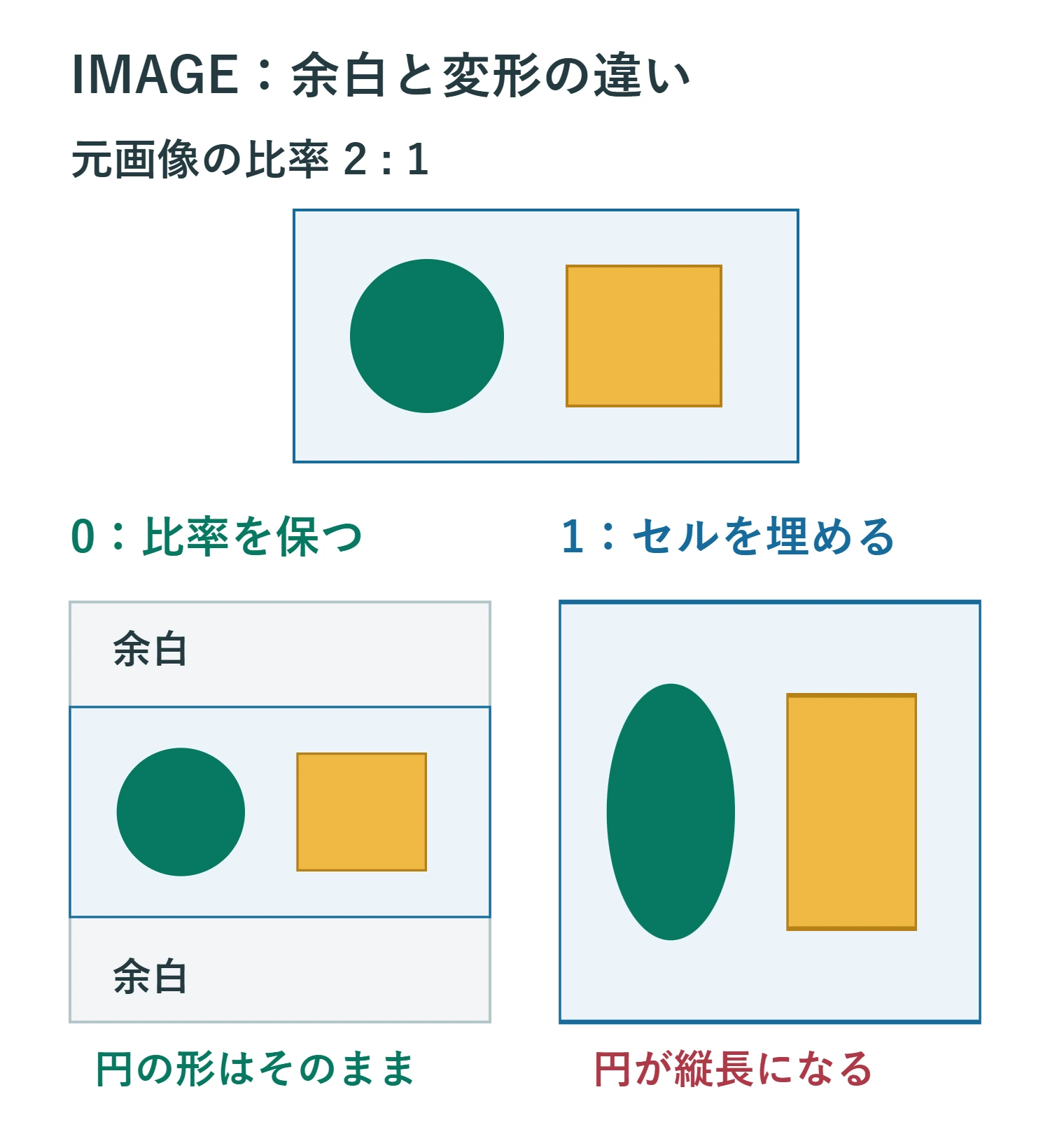
- 0: 縦横比を保ってセル内に収める。商品写真の比較では最初に試す設定です。
- 1: セル全体を埋める。形が変わっても支障がない画像に限って選びます。
- 2: 元の画像サイズを維持する。セルの境界を超える大きさになる場合があります。
- 3: 高さ・幅をピクセル単位で指定する。両方を指定するときは元の比率にも注意します。
=IMAGE(A2,B2,3,120,180)この例は高さ120、幅180です。高さと幅の一方だけを指定する場合は、その寸法に基づいて縦横比が保たれます。0・1・2と高さや幅の指定を併用するとエラーになるので、セルに合わせる設定と寸法指定を混ぜないでください。2の表示を「必ずセルで切り取られる」と決めつけず、資料上で必要な範囲が見えるか確認します。
4. 並べ替えは写真だけでなく表全体で行う
画像が表示されたら、管理番号・商品名・URL・説明・写真の行が対応しているかを確認します。並べ替えるときに写真列だけを選ぶと、他の列と対応が崩れる原因になります。見出しを含む表全体を対象にし、たとえば商品名の順に並べ替えた後、先頭・中間・末尾の商品と写真を見比べます。
フィルターで一商品に絞り、その行の管理番号と写真が一致することも試します。更新テストには、同じ商品の別角度など区別しやすい画像URLを一件だけ使い、変更した行以外の写真が変わらないことを確かめると安心です。確認後は元のURLへ戻します。
画像が小さすぎる場合は、数式を変える前に列幅・行の高さ・シートの表示倍率を確認します。写真の内容を検品する用途では、一覧の小さな画像だけで判定せず、元の画像も確認できる管理方法を残しましょう。
5. エラーはURL・引数・通信・設定の順に切り分ける
#VALUE! は画像形式や引数の不備を確認します。JPEGやPNGなどの対応形式か、URLと説明が文字列か、サイズ指定が0〜3かを見直します。サイズ3で寸法が未指定、不適切な寸法、サイズ0に高さも指定した場合なども対象です。Web版・AndroidではWEBPのIMAGE表示に制限があるため、渡す相手の環境も確認します。
#CONNECT! はネット接続や画像の配信元に問題がないかを確認します。URLが開けることだけでなく、そのURLが認証なしで取得できる画像ファイルかを確認してください。自分のブラウザーでログイン済みでも、その認証をIMAGEが引き継ぐとは限りません。
#BLOCKED! はセキュリティ設定による外部画像のブロックを調べます。提供元と接続先を確認し、組織管理の設定なら管理者へ相談します。画像を出すために外部コンテンツを一律許可するのは避けます。関数名を認識しない場合は、つづりとExcelの対応版を確認し、利用できない端末には別の提供形式を用意します。
6. 配布前は受け手の環境で再表示を確かめる
URL参照の画像は、配信元の削除やURL変更の影響を受けます。画像数が多い表は、少数行で表示と保存を試してから増やしてください。「開くたびに必ず画像数と同じ回数だけ通信する」「一度表示できればオフラインでも必ず残る」といった前提では運用しないほうが確実です。
提出時点の外観を残す目的なら、許可されたローカル画像の挿入やPDFなどを検討します。値貼り付けだけで画像が永続保存されるとは扱わず、実際の配布ファイルを開き直し、受け手のExcelでも必要な写真が表示されることを確認します。元のURL列と数式入りブックは更新用として別に残します。
7. 元に戻せる状態で画像管理を始める
試行中に数式を消してしまったら、直後は元に戻す操作で復旧します。IMAGEの画像を取り除くときは対象セルの内容を消しますが、同じ行の商品情報やURLまで消さないよう範囲を確かめてください。保存後の修正に備え、変更前のブックも残します。
最初の一枚が表示できたら、比率・商品との対応・代替テキスト・配布先での表示の順に確認すれば、写真付き一覧としての使い勝手を判断できます。IMAGEは公開可能な画像URLを使う表に、セルへの直接挿入は手元の画像を扱う表に、と目的に合った方法を選びましょう。
超解決 Excel・Word研究班
企業のDX支援や業務効率化を専門とする技術者チーム。20年以上のExcel・Word運用改善実績に基づき、不具合の根本原因と最短の解決策を監修しています。ExcelとWordを使った「やりたいこと」「困っていること」「より便利な使い方」をクライアントの視点で丁寧に提供します。
Office・仕事術の人気記事ランキング
- 【Outlook】添付ファイルが「Winmail.dat」に化ける!受信側が困らない送信設定
- 【Microsoft 365】サインイン時に「詳細情報が必要です」と出る時の認証情報登録手順
- 【PDF】入力した文字のフォント・サイズ・色を変更する方法|注釈とフォームの違い
- 【Outlook】祝日が表示されない・重複する時の対処|追加方法と対象年の確認
- 【Outlook】メール送信時にエラーになる「送信不能」の原因切り分け
- 【Word】校閲機能の基本!赤字(変更履歴)とコメントで修正を見える化する
- 【Copilot】Copilotで生成したテキストが意図しない書式になる時の対処法
- 【Word】差し込み印刷の金額にカンマを付ける方法|小数・0・空欄の確認
- 【PDF】PDFの不要な文字や画像を「白塗り」して消す(修正テープ)無料の裏ワザ
- 【Copilot】Microsoft 365 Copilotアプリをデスクトップで使う手順と業務活用例