
横に長い表で顧客名や商品名を見失うときは、「ウィンドウ枠の固定」を使います。A列だけでなく、A~C列など左端から続く複数列も固定できます。基本は、固定したい列のすぐ右、固定したい行のすぐ下のセルを選ぶことです。
ADVERTISEMENT
固定できるのは左端から続く列
ウィンドウ枠の固定は、選んだセルより左の列と、上の行をスクロールしても見えるようにする機能です。たとえばD列の手前を境界にすればA~C列が残ります。離れたC列とG列だけをそれぞれ固定したり、A・B列を流しながらC列だけを固定したりする機能ではありません。
顧客番号がA列、顧客名がB列、担当者がC列なら、見出しに必要なA~C列をまとめて残すと右側の月別データを読みやすくできます。ただし、固定領域が広すぎると右側の表示範囲が狭くなります。識別に必要な列だけに絞るのが実用的です。
固定は表示位置の設定であり、セルの編集を禁止する保護ではありません。固定した列の値も、通常どおり変更できます。誤入力を防ぎたいという目的なら、シートの保護など別の設定を検討します。
以下はWindowsのデスクトップ版Excelでの手順です。まず対象シートを開き、左端の列と先頭行が見える位置へ戻します。すでに固定されている場合は、設定を解除してから作り直すと境界を判断しやすくなります。
A列だけ、または複数列を固定する
A列だけを残したい場合は「表示」→「ウィンドウ枠の固定」→「先頭列の固定」を選びます。設定後に右へスクロールし、A列の右側からデータが動くことを確認してください。選択していた任意の列を固定するメニューではない点に注意します。
A~C列の3列を固定し、行は固定しない場合はD1を選びます。列見出しDを選ぶ方法もありますが、セル番地で考えると行との組み合わせも理解しやすくなります。
- 先頭行とA列が見える状態にします。
- 名前ボックスに
D1と入力し、Enterで移動します。 - 「表示」→「ウィンドウ枠の固定」→「ウィンドウ枠の固定」を選びます。
- 右へスクロールし、A~C列が残ることを確認します。
D1の上には固定する行がないため、この例では列だけが固定されます。C1を選ぶとA・B列までになり、D2を選ぶと1行目も固定されます。1列または1行ずれた場合は、選んだセルを見直します。固定したい列自体ではなく、その右隣を選ぶのがポイントです。
列と見出し行を同時に固定する
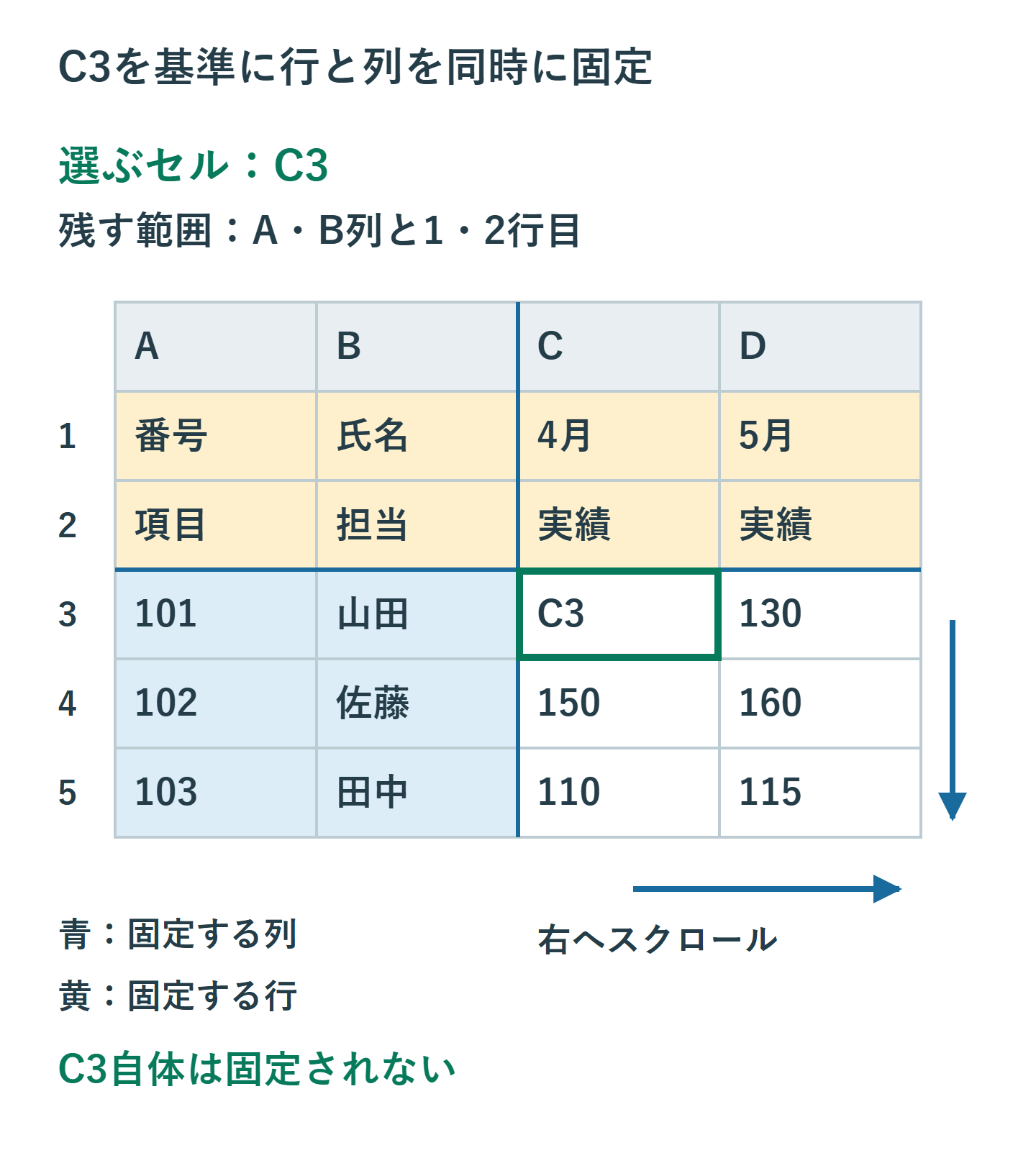
A・B列に番号と氏名、1・2行目にタイトルと見出しがある例では、C3を選んで固定します。C3より左のA・B列と、上の1・2行目が残り、C列以降・3行目以降がスクロールする領域になります。C3自体は固定される範囲に含まれません。
| 残したい範囲 | 選ぶセル |
|---|---|
| A列と1行目 | B2 |
| A・B列と1・2行目 | C3 |
| A~C列と1行目 | D2 |
| 1・2行目だけ | A3 |
複数の固定を順番に追加する操作ではありません。「先頭行の固定」のあとに「先頭列の固定」を選んで組み合わせようとせず、両方の境界を決めるセルから一度に設定します。設定後は上下と左右の両方向へ動かして確認します。
タイトル行が大きい表では、1・2行目を固定すると画面の高さをかなり使う場合があります。必要なのが見出しだけなら、表の構成を見直すか、後述の分割を使う方法もあります。表示する情報と、データを確認する広さの両方を確保してください。
固定を解除して境界を選び直す
元に戻すには「表示」→「ウィンドウ枠の固定」→「ウィンドウ枠固定の解除」を選びます。どのセルを選んでいるかにかかわらず、そのウィンドウの固定を解除できます。解除しただけで値や列幅が変わることはありません。
固定位置を変える場合は、解除してから左上を表示し、新しい境界のセルを選んで設定します。古い境界が残った状態で別のセルをクリックするだけでは固定位置は移りません。たとえばA列固定をA~C列固定へ変更するなら、解除後にD1を選びます。
スクロール位置が離れていて先頭が見つからない場合は、固定を解除したあとCtrl+Homeで左上へ戻せます。シートの先頭行や列が非表示なら、固定の問題と非表示の問題を分けて確認してください。行番号・列記号が飛んでいれば、非表示やフィルターも調べます。
慣れた環境ではAltからリボンのキーヒントをたどって操作できますが、表示されるキーは環境で確認してください。メニューの「固定」か「解除」かを見れば、同じキーを押して意図せず設定を切り替える失敗を減らせます。
固定できない、データがほとんど見えない場合
コマンドが選べないときは、セル編集中になっていないかを確認します。入力を残すならEnter、取り消すならEscで編集を終えてから、もう一度「表示」タブを開きます。表示モードによって操作できない場合は「標準」表示へ戻して確認します。
固定後に動かせる範囲が狭くなった場合は、画面の大部分を固定していないかを見ます。たとえば50行目を境界にすると、先頭の49行が固定対象になります。見出しが2行なのにC50を選んでいたなら解除し、C3から設定し直してください。
「右へ動かしているのに氏名が残らない」場合は、氏名列が固定境界の外にある可能性があります。反対に、必要な月別列まで動かないなら固定範囲が広すぎます。いったんスクロールを左上へ戻し、境界線がどの列の右、どの行の下にあるかを確認します。
設定前に左上を表示するのは、意図する範囲を確認しやすくするためです。遠くまでスクロールしただけで必ず画面が壊れる、という意味ではありません。表示がおかしいと感じたら、固定の解除で状態を整理してから再設定します。
途中の列同士を比べたいときは分割を使う
氏名を残したまま各月を読む用途は固定が向いています。一方、4月の列と12月の列など、離れた場所を同時に見たいなら「表示」→「分割」が候補です。同じワークシートの表示を分けて、それぞれの領域をスクロールできます。表のデータが複製されるわけではありません。
列方向だけを分割する例では、先頭行の適当なセルを選んで「分割」を実行し、左右の領域を比較したい列へ移動します。行方向も分けたいときは選択位置に応じて分割されるため、不要な分割線ができたら解除して選び直します。使い終わったら「分割」をもう一度選んで戻します。
分割は固定と違って、それぞれの表示範囲を動かせます。片側の見出しを誤って動かすこともあるので、長い表を継続して入力するなら固定の方が簡単です。別の列を隣り合わせで一時的に比べるときに使う、と用途を分けましょう。
必要な列を左端へ移す方法もありますが、列移動は参照や帳票構造へ影響します。閲覧だけが目的なら、まず表示機能で対応できるかを検討します。
印刷でも見出しを繰り返すなら印刷タイトルを設定する
画面で固定した行や列は、その設定だけでは各印刷ページに繰り返されません。紙やPDFの各ページにも氏名・見出しを出したい場合は、「ページレイアウト」→「印刷タイトル」を使います。
1・2行目を繰り返すなら「タイトル行」に$1:$2、A・B列を繰り返すなら「タイトル列」に$A:$Bを設定します。これはC3で固定した画面と同じ範囲を印刷に使う例です。設定後は印刷プレビューの2ページ目以降を開き、目的の見出しが出ているか確認してください。
繰り返す列が広いと、1ページに収まるデータ列が少なくなります。横向き用紙や印刷範囲も合わせて調整します。Web版で印刷タイトルの設定が見つからない場合はデスクトップ版で開きます。画面は固定、印刷は印刷タイトルと分けておけば、どちらの設定を直すべきか迷わずに済みます。
超解決 Excel・Word研究班
企業のDX支援や業務効率化を専門とする技術者チーム。20年以上のExcel・Word運用改善実績に基づき、不具合の根本原因と最短の解決策を監修しています。ExcelとWordを使った「やりたいこと」「困っていること」「より便利な使い方」をクライアントの視点で丁寧に提供します。
Office・仕事術の人気記事ランキング
- 【Excel】オートフィル(右下の+)が効かない!ドラッグできない時のオプション有効化設定
- 【Outlook】添付ファイルが「Winmail.dat」に化ける!受信側が困らない送信設定
- 【PDF】EdgeでPDFを開くと印刷できない・プリンタ一覧が出ない時のブラウザ再起動とシステムダイアログ
- 【Word】差し込み印刷の金額にカンマを付ける方法|小数・0・空欄の確認
- 【Outlook】祝日が表示されない・重複する時の対処|追加方法と対象年の確認
- 【Outlook】メールの受信が数分遅れる!リアルタイムで届かない時の同期設定と送受信グループ設定
- 保存せずに閉じたExcel・Wordを復元する方法|自動回復・未保存ファイル・履歴の確認
- 【Excel】COUNTAでセルの個数を数える方法|空文字・空白・COUNTとの違い
- 【Word】校閲機能の基本!赤字(変更履歴)とコメントで修正を見える化する
- 【PDF】入力した文字のフォント・サイズ・色を変更する方法|注釈とフォームの違い