
Excelのグラフで「4月は120件、5月は180件」と具体的な値も伝えたい場合は、データラベルを表示します。棒の高さや線の動きに加えて数値を読めるため、元の表との往復を減らせます。ただし、点の多い折れ線グラフにすべての数値を出すと、重なってかえって読みづらくなります。
【要点】まず必要な系列にラベルを付け、単位と桁数を確認します。混み合う場合はグラフを広げるか、最新値など必要な点へ表示を絞ります。以下はWindows版デスクトップExcelを中心に、追加、セルの値の利用、削除まで説明します。
ADVERTISEMENT
1. ラベルで伝える値と単位を決める
例としてA2:A4に4月・5月・6月、B2:B4に120・180・150という件数を入力した縦棒グラフを考えます。棒の比較だけなら5月が多いと分かりますが、ラベルがあれば各月の数値を直接読めます。単位は「受付件数(件)」のようにタイトルや軸に明記し、120が円なのか件なのかを迷わせないようにします。
図の棒は0を基準に、同じ尺度で120・180・150の大きさを比べています。ラベルは棒の意味を補うもので、目盛りの代わりに誤った尺度を正当化するものではありません。元データが正しいか、グラフが正しい範囲を参照しているかは別に確認します。
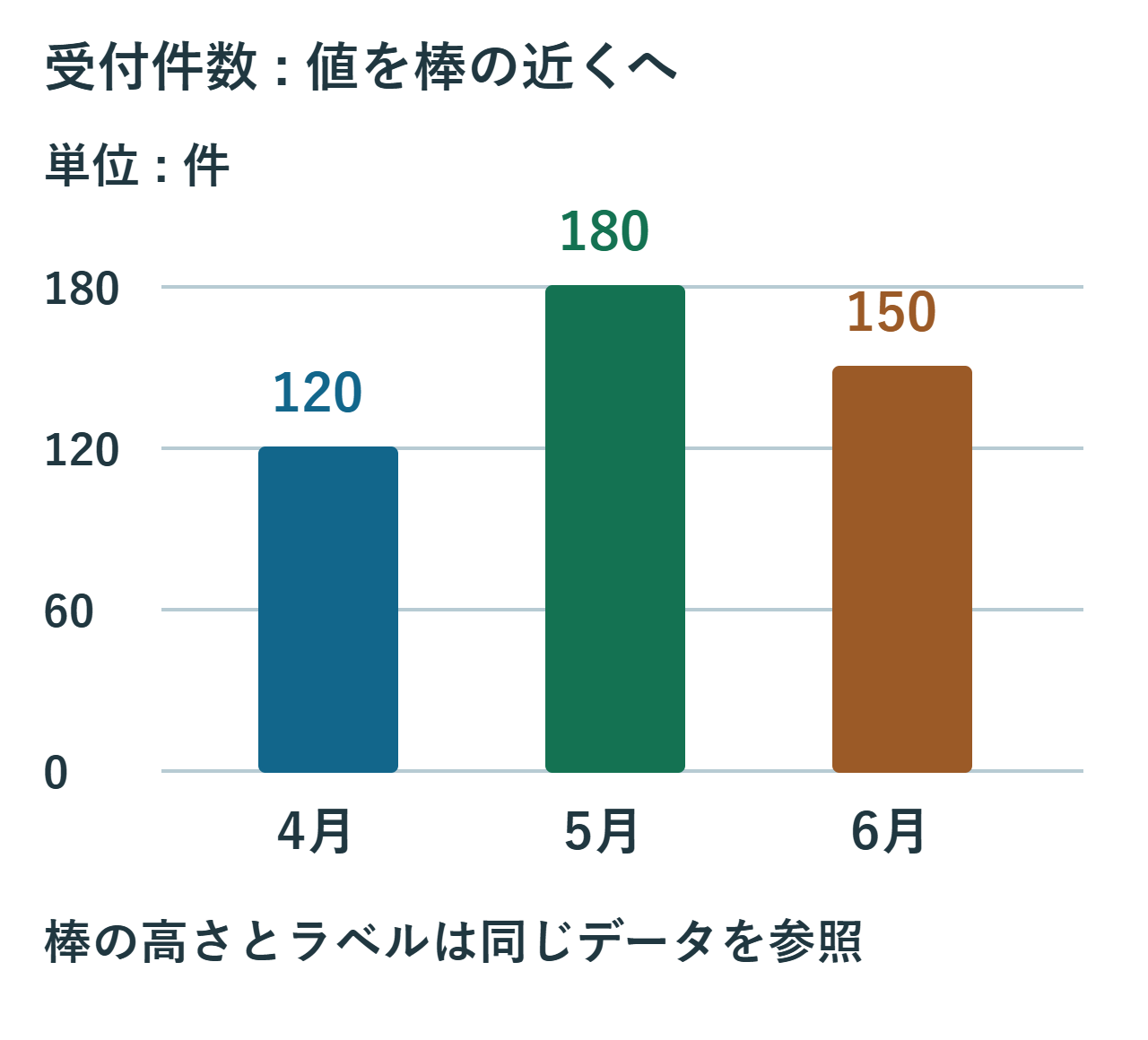
元データに結び付いた通常のデータラベルは、その値が変わると更新されます。一方、手入力で書き換えたラベルや別セルの注記は、棒の値とは別の内容を表示し得ます。見た目が合っているだけで判断せず、何を参照するラベルなのかを把握してください。
2. グラフ全体・系列・1点にラベルを付ける
- グラフを選択します。
- 「グラフのデザイン」→「グラフ要素を追加」→「データラベル」を開きます。
- グラフの種類に合う位置を選びます。縦棒なら棒の外側に置く位置などを試します。
- 表示されたラベルと元の表を照合します。
Windows版では、グラフ横に表示される「+」のグラフ要素ボタンから追加する方法もあります。+が見つからない場合は、リボンの経路を使います。利用できるラベル位置はグラフの種類で変わるため、特定の位置がすべてのグラフにあるとは限りません。
特定の系列だけに付けたいなら、その棒や線を選んで右クリックし、「データラベルの追加」を選びます。1点だけなら、系列を選んだ後でその点をもう一度クリックし、1点だけが選択された状態にしてから追加します。選択枠が全系列なのか1点なのかを確認すると、意図しない一括変更を避けられます。
Microsoftのデータラベルの追加・削除手順にも、系列全体と個別の点を使い分ける方法が示されています。Mac版などで操作の入口が違う場合は、その環境の手順を参照します。
3. 位置と表示内容を読みやすく調整する
ラベルを右クリックして「データラベルの書式設定」を開きます。「ラベルオプション」で、値、系列名、分類名など必要な内容を選びます。複数の項目を表示する場合は区切り文字も確かめ、同じ名称が何度も出ていないか見直します。
棒グラフで外側に数値を置く場合は、最大の棒の上に十分な余白があるか確認します。積み上げ棒では外側端が選べない種類もあるため、内側や中央で見えるか試します。円グラフでは値とパーセンテージを区別し、割合だけを示すなら全体が何を表すかもタイトルへ書きます。
小数が長すぎる場合は表示形式を調整します。ただし小数桁を減らしても元の値が丸められるわけではありません。元データと同じ書式に連動させるか、ラベル専用の書式を使うかを決めておくと、表を更新したときに表示がばらつきにくくなります。
「千円」「百万円」などに単位を変える際は、数値を単に短く見せるだけでなく軸とラベルの単位を合わせます。「1.2M」のような略記は読み手によって意味が伝わらないため、日本語の資料では単位を明示する方が確実です。
4. 「セルの値」で注記を表示する
数値以外に「キャンペーン開始」などを添えたいときは、別の列へ注記を用意します。例えばC2:C4に「通常」「キャンペーン」「通常」と入力し、B2:B4の3点に対応させます。元データの並びと注記の並びをそろえ、見出しセルを含めない範囲にしてください。
- 対象系列のラベルを右クリックし、「データラベルの書式設定」を開きます。
- 「ラベルオプション」の「セルの値」を選びます。
- 範囲としてC2:C4を指定します。
- 注記だけ出すなら「値」のチェックを外し、数値も必要なら両方を残します。
- 4月・5月・6月にそれぞれ正しい注記が付いたか確認します。
「前年比120%」などの文章は、セルの値を選ぶだけで自動計算されるものではありません。元のセルに計算式や文章を用意する必要があります。並べ替えや行追加の後は、棒の参照範囲とラベルの参照範囲が同じ順序・件数になっているか再確認します。
項目が見つからない環境では、グラフの種類とExcelの版を確認します。通常の値ラベルで足りるのか、デスクトップ版で編集する必要があるのかを判断し、別機能のテキストボックスを自動更新されるラベルと混同しないようにします。
5. 重なりは文字を小さくする前に減らす
12か月分の複数系列を重ねた折れ線グラフでは、全ラベルを出すより最新値だけを出した方が目的に合う場合があります。最大値と最新値を比較したいなら、その2点に絞ります。ラベルを減らす基準を決めず、たまたま空いている場所だけに残すと強調の意味が曖昧になります。
| 状態 | 先に試すこと |
|---|---|
| 隣の値と重なる | グラフを広げるか、表示する点を絞る |
| 棒の色に埋もれる | 外側へ移すか、文字と背景の明暗を変える |
| 注記が長い | 短い注記へ整理し、詳しい説明は本文や表へ置く |
フォントを一律に8ポイントへ縮めれば解決するわけではありません。印刷やスライド貼り付け後の大きさで読み直します。位置を手動で動かしたラベルは、グラフの縦横比を変えた後にも重なりを確認してください。
6. 値が違う、見えない、戻したいときの確認
ラベルと棒の値が違う場合は、元のデータ範囲、セルの値を使う範囲、手入力で上書きしていないかを順に確認します。試験用のコピーでB3を180から200へ変更し、棒と通常の値ラベルが両方変わるかを見ると連動を確認できます。確認後は必ず元の値へ戻します。
ラベルが見えない場合は、対象系列にラベルが付いているか、文字色が背景と同化していないか、グラフ外へはみ出していないかを調べます。「Excelが自動で消した」と決めつけず、選択対象と表示位置から切り分けます。
追加直後の取り消しはCtrl + Zです。すべて消すなら「グラフ要素を追加」→「データラベル」→「なし」を選びます。一つだけ消すときはラベルを一度選び、さらに対象を選んでからDeleteを押します。棒や線が選択されていると系列を消す恐れがあるため、Deleteの前に選択枠を見てください。
7. 元データに合うラベルだけを残す
データラベルは、読み手に必要な数値をグラフの近くへ置く機能です。全点への表示がいつも正しいわけではなく、元の表が必要な細かい比較と、グラフで伝えたい傾向を分けて考えます。
最後に元の値、単位、表示桁、注記との対応を照合し、配布するサイズで読めることを確認します。ラベルを付けたこと自体ではなく、どの値を伝えているかを迷わず読める状態を完成の目安にしてください。
超解決 Excel・Word研究班
企業のDX支援や業務効率化を専門とする技術者チーム。20年以上のExcel・Word運用改善実績に基づき、不具合の根本原因と最短の解決策を監修しています。ExcelとWordを使った「やりたいこと」「困っていること」「より便利な使い方」をクライアントの視点で丁寧に提供します。
Office・仕事術の人気記事ランキング
- 【Outlook】添付ファイルが「Winmail.dat」に化ける!受信側が困らない送信設定
- 【Microsoft 365】サインイン時に「詳細情報が必要です」と出る時の認証情報登録手順
- 【PDF】入力した文字のフォント・サイズ・色を変更する方法|注釈とフォームの違い
- 【Outlook】祝日が表示されない・重複する時の対処|追加方法と対象年の確認
- 【Outlook】メール送信時にエラーになる「送信不能」の原因切り分け
- 【Word】校閲機能の基本!赤字(変更履歴)とコメントで修正を見える化する
- 【Copilot】Copilotで生成したテキストが意図しない書式になる時の対処法
- 【Word】差し込み印刷の金額にカンマを付ける方法|小数・0・空欄の確認
- 【PDF】PDFの不要な文字や画像を「白塗り」して消す(修正テープ)無料の裏ワザ
- 【Copilot】Microsoft 365 Copilotアプリをデスクトップで使う手順と業務活用例