
Excelで表示されている金額を足した結果とSUMの合計が1円違う場合、まず確認するのは「表示していない小数」と「丸めるタイミング」です。小数を2進数で扱う際の誤差もありますが、1円の差をすべて浮動小数点数のせいにすると、計算ルールの違いを見落とします。
合計へ手入力で1円を足し引きする前に、元データを残した確認用シートで原因を切り分けます。請求や精算に使う表では、どの単位で端数処理するかを担当者や取引条件と照合してください。
ADVERTISEMENT
1. 表示されていない小数を確認する
表示形式を小数点以下0桁にしても、セルの値そのものが整数になるわけではありません。例えば10.4を入力して整数表示にしたセルは10と見えますが、通常の計算では10.4が使われます。同じ値が3行なら、見えている10を3つ足すと30ですが、保存された値の合計は31.2です。
対象セルの表示桁を増やし、数式バーと計算式を確認します。合計セルだけでなく、単価・数量・割引後金額などの途中の列も調べます。見えている数字だけから計算結果が誤っていると判断しないでください。
表示桁と保存値の違いはMicrosoftの小数点表示の説明でも確認できます。なお、丸め以外に、SUMの範囲漏れ、文字列の金額、重複行などがないかも点検します。
2. 行ごとに丸める場合と、合計後に丸める場合
A2からA4へ10.4を入力した例で比べます。B2に=ROUND(A2,0)を入れてB4までコピーすると、B列は10、10、10になります。=SUM(B2:B4)の結果は30です。
一方、元の値を合計してから=ROUND(SUM(A2:A4),0)で整数にすると、31.2を四捨五入して31になります。30と31の差は、どちらかの計算機能が壊れたためではなく、丸める順序が違うためです。
同じ10.4が3行ある表でも、各行を整数へ丸めてから合計すると30、元の値を合計してから整数へ丸めると31です。表示上の10を足した結果と、セル内に保存された10.4を足した結果を分けて確認します。
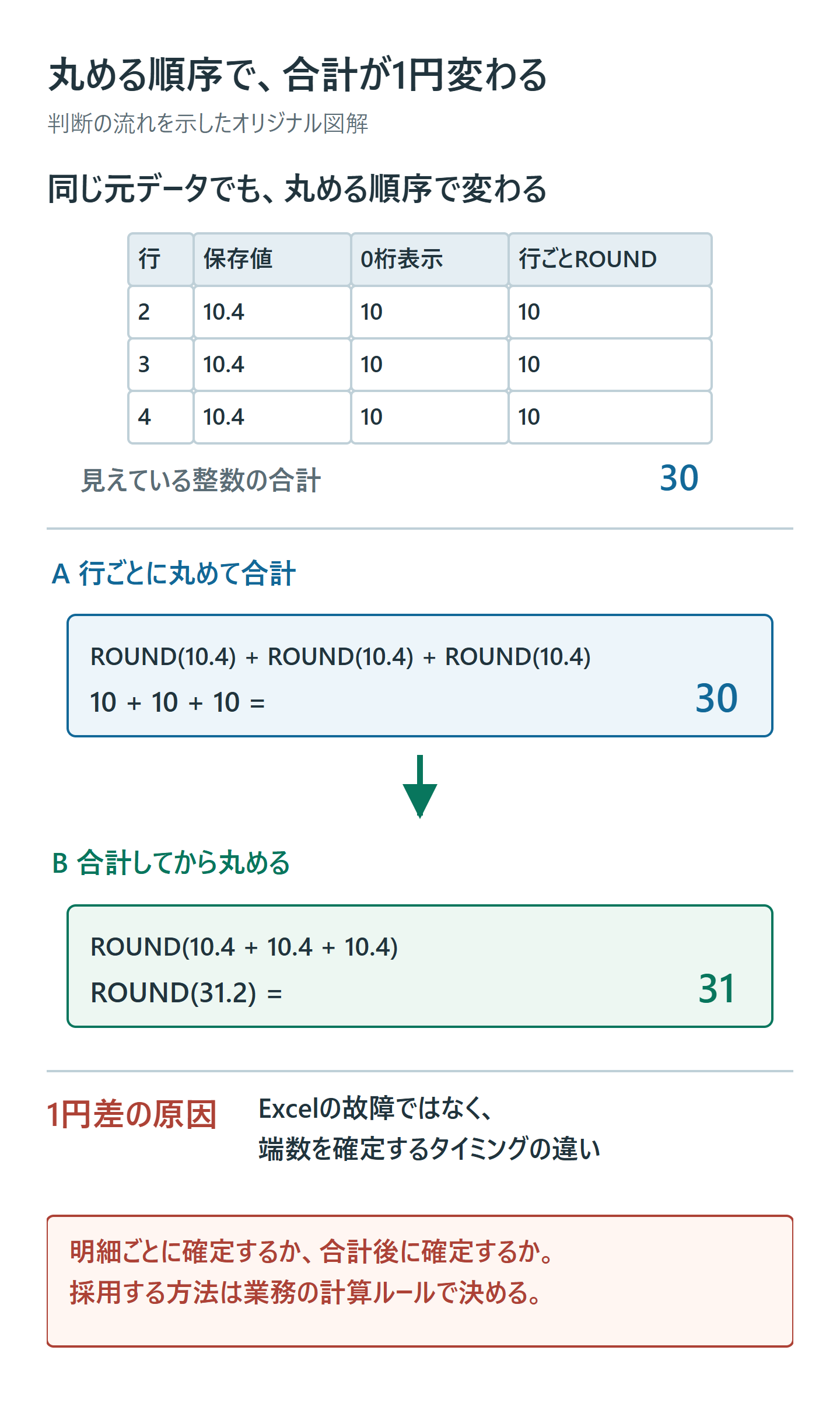
どちらが正しいかは業務の計算条件で決まります。明細ごとに金額を確定させる処理なら行単位、合計を求めてから端数を処理する取り決めなら合計後に丸めます。見た目を一致させるためだけに中間式へROUNDを追加すると、正しい計算結果を変えてしまう場合があります。
3. 浮動小数点数の誤差と表示精度の設定
10進数の小数を2進数で正確に表せない場合があり、繰り返す計算や比較で微小な差が表れることがあります。必要な桁数が決まっている処理では、その条件に合わせてROUNDなどを使います。ただし、表示の丸めや明細単位の端数処理との違いを先に確認してください。
Excelには「表示桁数で計算する」設定もありますが、単なる表示の変更ではありません。保存された値の精度へ影響し、元の細かい値を失うおそれがあるため、1円差を直すためだけにブック全体へ適用しないでください。Microsoftも表示精度で計算する設定の累積的な影響に注意を促しています。
必要な列だけに補助列を作ると、元の数値と計算結果を並べて比較できます。どの桁で処理したかを見出しや仕様に残し、担当者が変わっても同じ条件で再計算できるようにします。
4. ROUND・ROUNDDOWN・INTの結果を比較する
| 数式 | 結果 | 処理 |
|---|---|---|
=ROUND(10.6,0) |
11 | 指定桁で四捨五入 |
=ROUNDUP(-10.2,0) |
-11 | 0から離れる方向へ丸める |
=ROUNDDOWN(-10.8,0) |
-10 | 0へ近づく方向へ丸める |
=TRUNC(-10.8) |
-10 | この例では小数部を取り除く |
=INT(-10.8) |
-11 | その数以下の整数へ丸める |
正の金額で同じ結果になる関数でも、返品や値引きなどの負数では結果が違う場合があります。ROUNDの桁数が1なら小数第1位までの値へ、-1なら10の位へ丸めます。どれも「表示だけ」の変更ではなく、数式が返す値を変える操作です。
5. 修正前後で明細と合計を照合する
通常の金額に加え、端数がある行、0、負数、空欄を含む例で確認します。集計の対象行数、元データの合計、端数処理後の合計を別々に照合し、差がどの段階で生まれたかを追います。
税額や請求額の端数処理を、一般的なROUNDの例だけで決めないでください。必要なのは「常に途中で丸める」ことではなく、対象となる業務の計算ルールを同じ条件で実装することです。原因が分かった後に、同じ差が他の月や担当者の表にもないかを確認しましょう。
超解決 Excel・Word研究班
企業のDX支援や業務効率化を専門とする技術者チーム。20年以上のExcel・Word運用改善実績に基づき、不具合の根本原因と最短の解決策を監修しています。ExcelとWordを使った「やりたいこと」「困っていること」「より便利な使い方」をクライアントの視点で丁寧に提供します。
Office・仕事術の人気記事ランキング
- 【Outlook】添付ファイルが「Winmail.dat」に化ける!受信側が困らない送信設定
- 【Microsoft 365】サインイン時に「詳細情報が必要です」と出る時の認証情報登録手順
- 【PDF】入力した文字のフォント・サイズ・色を変更する方法|注釈とフォームの違い
- 【Outlook】祝日が表示されない・重複する時の対処|追加方法と対象年の確認
- 【Outlook】メール送信時にエラーになる「送信不能」の原因切り分け
- 【Word】校閲機能の基本!赤字(変更履歴)とコメントで修正を見える化する
- 【Copilot】Copilotで生成したテキストが意図しない書式になる時の対処法
- 【Word】差し込み印刷の金額にカンマを付ける方法|小数・0・空欄の確認
- 【PDF】PDFの不要な文字や画像を「白塗り」して消す(修正テープ)無料の裏ワザ
- 【Copilot】Microsoft 365 Copilotアプリをデスクトップで使う手順と業務活用例