
見出しを分かりやすくする色付け、スクロール中に残すウィンドウ枠の固定、印刷で繰り返す印刷タイトルは、それぞれ別の設定です。必要なものを順に設定します。
ADVERTISEMENT
1. 1行目だけなら先頭行を固定する
- 見出しが本当に1行目にあるか確認します。
- 「表示」→「ウィンドウ枠の固定」を開きます。
- 「先頭行の固定」を選びます。
- 下へスクロールし、1行目が残るか確認します。
3行目が見出しなら、先頭行だけの固定では目的を満たしません。残したい範囲に合わせて次の方法を使います。
2. 行と列をまとめて固定する
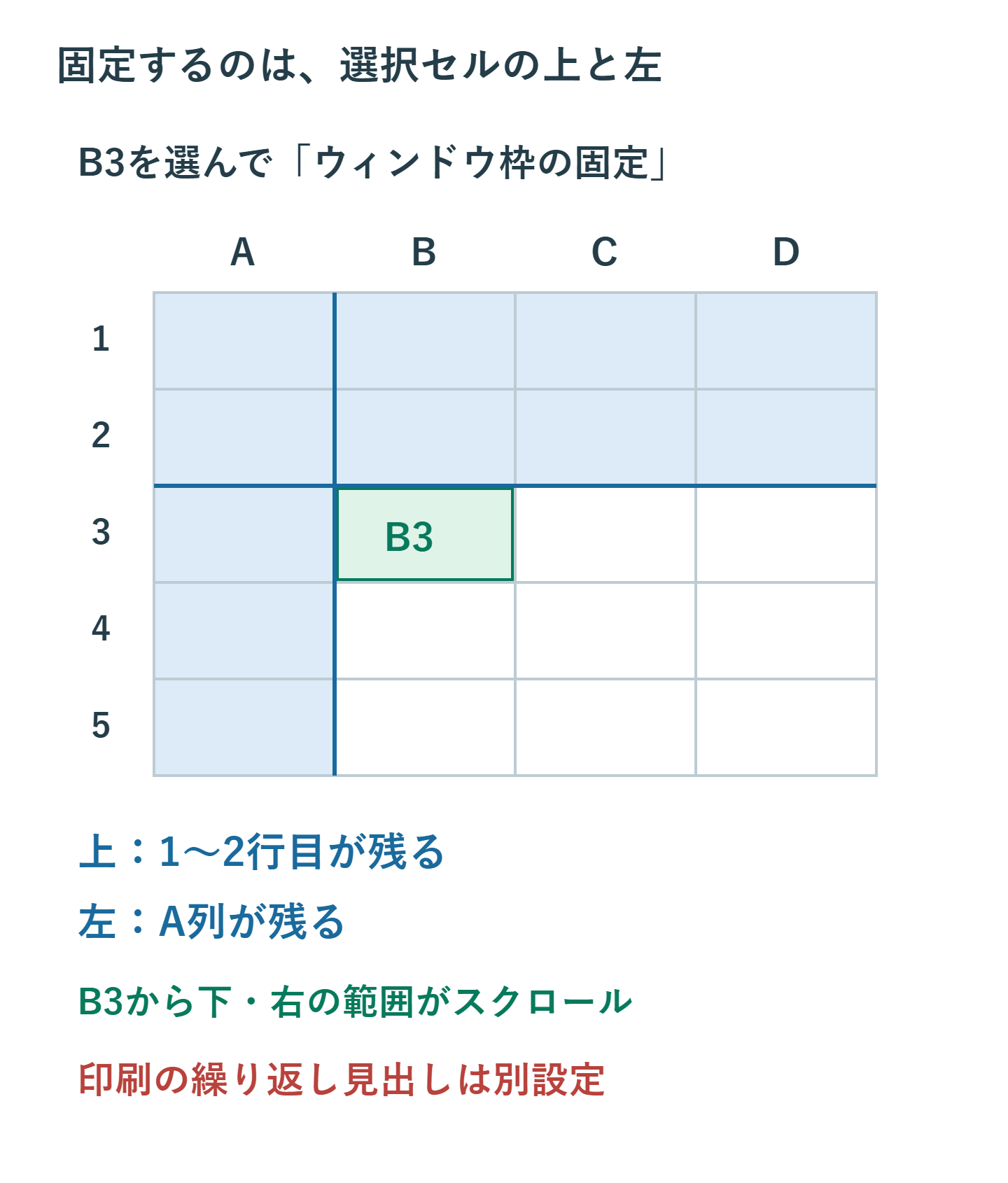
1~2行目とA列を固定したい場合はB3を選び、「ウィンドウ枠の固定」を実行します。選択セルより上の行、左の列が固定されます。
固定位置を変える時は、いったん固定を解除してから選び直します。必要以上の行・列を固定すると、画面が狭くなりデータを見にくくするため、スクロールして確認してください。
3. 見出しの色と文字を整える
見出しセルだけを選び、「ホーム」で塗りつぶし、文字色、太字を設定します。濃い背景に白い文字、淡い背景に濃い文字など、読みやすい差を付けます。
色だけで区分を伝えず、項目名も明確にします。白黒印刷でも読めるか確認し、長い見出しは折り返しと行高を調整します。すべての表に濃色・白文字が必須というわけではありません。
4. テーブルの見出し表示を使う場合
Ctrl+Tで表をテーブルにすると、スタイルやフィルターを利用できます。見出し行を含む範囲を確認してから作成します。
テーブル内が選択されている時、スクロールに応じて列記号の部分に見出しが表示される場合があります。これはウィンドウ枠の固定と同じ設定ではありません。テーブル外を選んだ時や印刷でも同じように残るとは考えず、必要な固定を別に設定します。
5. 紙には印刷タイトルを設定する
Windowsデスクトップ版では「ページレイアウト」→「印刷タイトル」を開き、「行のタイトル」に$1:$1を指定すると1行目を繰り返せます。2行なら$1:$2です。
画面上の固定だけでは、2ページ目に見出しは追加されません。印刷プレビューで2ページ目以降も確認します。印刷タイトルが無効な場合は、セル編集中でないか、プリンターが設定されているかも確認します。
6. 固定できない時に確認する
編集中の内容を確定するならEnter、取り消すならEscを使います。その後、標準表示に戻して固定を確認します。ページレイアウト表示など、表示モードの違いも見ます。
固定ができないことだけでシート保護が原因とは決め付けず、権限や組織の設定を確認します。必要な保護を不用意に解除しないでください。
7. 画面と紙の両方で見出しを確認する
下へスクロール、右へスクロール、印刷の2ページ目という3か所で確認します。見出しを固定しても、データの編集を禁止する保護にはなりません。
Microsoftのウィンドウ枠の固定と各ページの見出し印刷で手順を確認できます。
超解決 Excel・Word研究班
企業のDX支援や業務効率化を専門とする技術者チーム。20年以上のExcel・Word運用改善実績に基づき、不具合の根本原因と最短の解決策を監修しています。ExcelとWordを使った「やりたいこと」「困っていること」「より便利な使い方」をクライアントの視点で丁寧に提供します。
Office・仕事術の人気記事ランキング
- 【PDF】EdgeでPDFを開くと印刷できない・プリンタ一覧が出ない時のブラウザ再起動とシステムダイアログ
- 【Outlook】添付ファイルが「Winmail.dat」に化ける!受信側が困らない送信設定
- 【Excel】オートフィル(右下の+)が効かない!ドラッグできない時のオプション有効化設定
- 【Word】差し込み印刷の金額にカンマを付ける方法|小数・0・空欄の確認
- 【Word】校閲機能の基本!赤字(変更履歴)とコメントで修正を見える化する
- 【PDF】入力した文字のフォント・サイズ・色を変更する方法|注釈とフォームの違い
- 【Outlook】メールの受信が数分遅れる!リアルタイムで届かない時の同期設定と送受信グループ設定
- 【Outlook】メール送信時にエラーになる「送信不能」の原因切り分け
- 【PDF】PDFの不要な文字や画像を「白塗り」して消す(修正テープ)無料の裏ワザ
- 【Box】Box Toolsが動かずOffice編集できない時の直し方