
売上がない月や未使用の欄に0が並ぶと、表の中で確認したい数字が埋もれます。Excelでは、値を残して0だけ表示しない方法と、数式の結果を空文字にする方法を選べます。ただし、どちらも見た目が空白になる一方で、その後の集計結果は同じとは限りません。
元の数値を計算に使い続けたいなら、まず表示設定か表示形式を使います。この記事ではWindows版Excelを中心に、シート全体・選択範囲・数式の3つを使い分け、元へ戻す方法まで説明します。
ADVERTISEMENT
1. 0を隠す前に「0円」と「未入力」を分ける
0は金額が発生していない、件数がないなど、意味を持つ数値です。一方、空セルはまだ入力されていない可能性があります。見やすさのために0を隠す場合でも、入力済みの0と未報告の空欄を業務上区別する必要がないか確認してください。
| 方法 | 適用範囲と性質 |
|---|---|
| シートの表示設定 | 対象シートのゼロ値を非表示。値は残る |
| ユーザー定義の表示形式 | 選択したセルだけ非表示。値は残る |
| IF関数で空文字を返す | 条件に合う式の結果が文字列になる |
例えば出勤簿の残業0時間と、まだ入力されていない欄が両方空白に見えると、確認漏れが起こります。こうした表では0を残すか、「入力済み」などの状態欄を別に用意します。表示がすっきりすることより、読む人が値の意味を取り違えないことを優先しましょう。
2. シート全体の0を表示しない設定
- 0を隠したいシートを開き、「ファイル」→「オプション」→「詳細設定」を選びます。
- 「次のシートで作業するときの表示設定」で、対象のブックとシートを確かめます。
- 「ゼロ値のセルにゼロを表示する」のチェックを外し、確定します。
- 0のセルを選び、数式バーには値や数式が残っていることを確認します。
この設定は選択したシートに適用するもので、Excelのすべてのブックを一括で変更する設定ではありません。別のシートには0が出る場合、設定対象を確認します。Web版やMac版では入口が異なるため、Windows版と同じメニューが見つからなければ、下記のセル単位の方法も検討してください。
広範囲に適用されるので、残高や在庫など、0を明示すべきセルまで空白に見える点に注意します。元へ戻すには同じシートを選び直し、チェックを付けます。提出前には印刷プレビューでも、0の意味が必要な欄を見落としていないか確認しましょう。
3. 選択した範囲だけ隠すユーザー定義の表示形式
金額欄だけ0を隠したい場合は、範囲を選択してCtrl + 1で「セルの書式設定」を開き、「表示形式」→「ユーザー定義」を選びます。整数なら「種類」に0;-0;;@を指定します。桁区切りが必要なら#,##0;-#,##0;;@を使えます。
通常の4区分の書式は「正の数;負の数;ゼロ;文字列」の順です。ゼロに対応する3区分目を空にすることで、数値0の表示だけを省略します。末尾の@は文字列を表示する指定です。セミコロンの数や位置が違うと意味が変わるため、入力後に0、正数、負数、文字列の各セルを確認します。
小数第1位まで必要なら0.0;-0.0;;@のように、必要な精度を正負両方へ指定します。上の整数用書式では0.4は表示上0へ丸められますが、元の値は0ではないためゼロ用の空欄指定とは別です。「0が残っている」と見えた場合は数式バーの実値と小数桁を調べてください。
日付や割合のセルへ同じ書式を一括適用すると、日付のシリアル値や小数がそのまま見えてしまいます。数値欄だけを選び、既存の通貨・割合などの書式が必要なら、それに合う指定を用意します。変更前の書式を控えておくと戻しやすくなります。
4. IF関数の空文字は、非表示の0と計算結果が違う
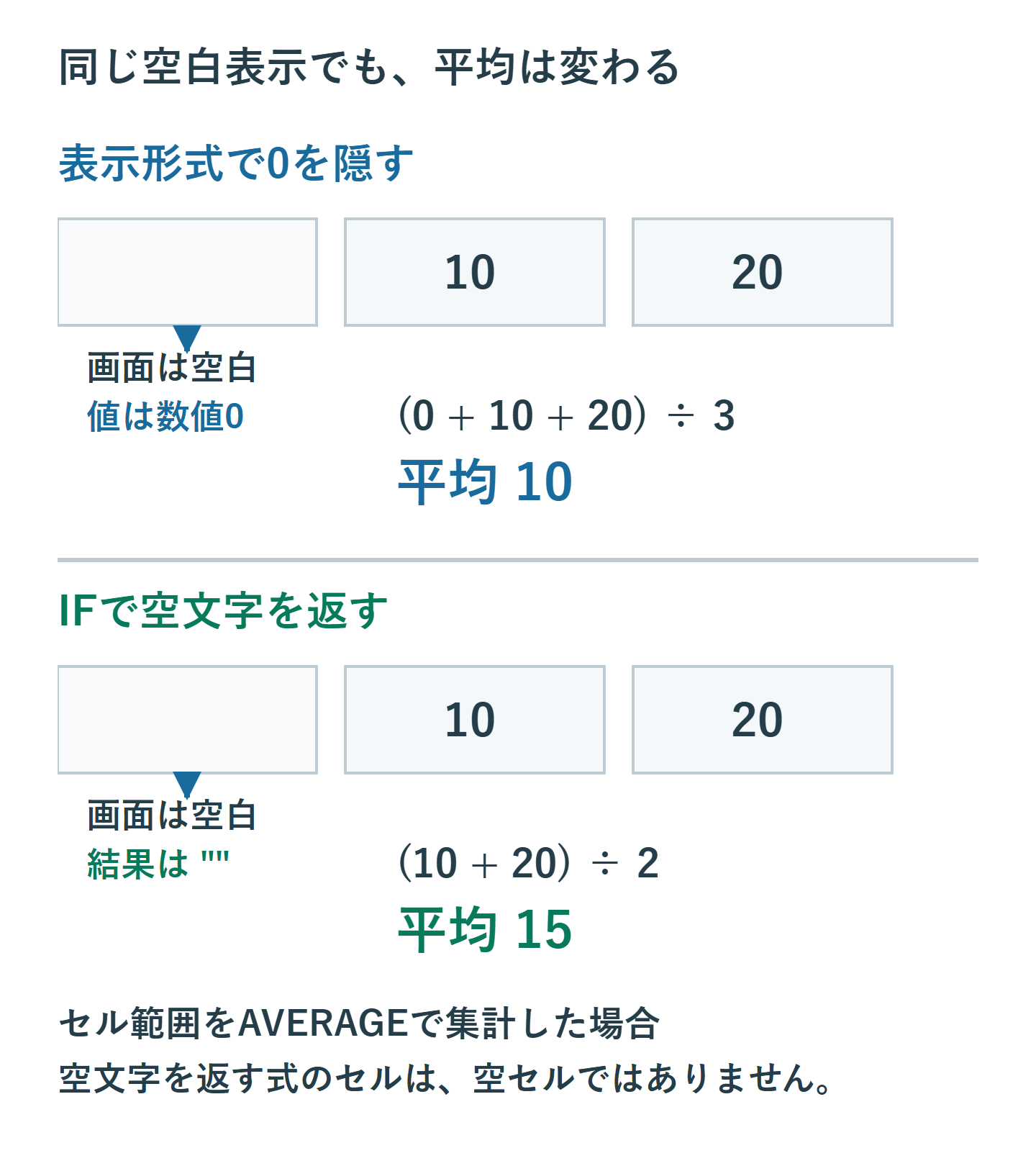
A2が0なら空白に見せ、そうでなければ値を返す式は=IF(A2=0,"",A2)です。ただし、これは0を隠す書式ではなく、条件に応じて長さ0の文字列を返す数式です。セルには式が残るため、完全に空のセルにもなりません。
例えばA2:A4に0、10、20が入っていると、=AVERAGE(A2:A4)は10です。A2の0を表示形式で隠しても、計算対象は3つの数値のままなので平均10を保ちます。一方、B2:B4に上記のIF式をコピーすると、結果は空文字、10、20です。=AVERAGE(B2:B4)はセル参照内の文字列を無視し、2つの数値から平均15を返します。
「平均に0を含めるべきか」は業務上の判断です。見た目を整える目的だけでIFへ置き換え、分母を変えないようにしてください。また、A2が未入力でも比較式A2=0が真になる場合があります。未入力と数値0を分ける必要がある表では、判定条件を先に設計します。
5. 空白に見えるセルの正体を確認する
表示を隠したセルは、選択して数式バーを見れば値または式を確認できます。さらに、ISNUMBERで数値か、ISBLANKで本当に空かを調べられます。表示形式で隠した0は数値です。IF式が空文字を返すセルは、ISBLANKではFALSEになります。
COUNTやAVERAGE、空白を条件とした判定などは、関数や指定方法によって扱いが異なります。「見えないものは全部同じ空欄」と考えず、後続の計算で何を数えるかを確認してください。結果を他のシステムへ渡す場合も、表示形式はExcelの見せ方にすぎず、書き出し方式や取り込み側の仕様で扱いが変わります。
集計が変わってしまった場合は、元の数値列と表示用の式の列を分けて比較します。数値を残したいだけなら、IF式を元の式へ戻して、必要な範囲に表示形式を設定する方が意図を保ちやすくなります。
6. 0が消えない・必要な値まで見えないとき
まず、セルの中身が数値0か、文字列の「0」かを確認します。文字列は数値のゼロ用書式では隠れません。また、計算結果が非常に小さな正負の数で、画面では0へ丸められている場合もあります。小数桁を一時的に増やし、必要なら業務上の丸め方を式の側で検討します。表示上の見え方だけを理由に値を削除しないでください。
逆に0以外まで消えた場合、ユーザー定義書式の区分を間違えていないか、条件付き書式や文字色が影響していないかを調べます。白い文字で0を隠す方法は、背景色や印刷設定が変わると読めてしまい、セルの意味も分かりにくくなります。通常は値を維持する表示形式を選びましょう。
一部の0だけ残したい表にシート全体の非表示設定を使っているなら、そのチェックを戻し、隠す必要がある範囲だけへ書式を設定し直します。対象を狭くすると、後から追加した重要な0を意図せず隠す問題も減らせます。
7. 元の表示へ戻してから最終確認する
設定で隠した場合は対象シートのチェックを戻します。表示形式の場合は、控えておいた元の書式を再適用します。通常の数値なら「標準」へ戻せますが、通貨・日付・割合の表では、標準へ戻すだけで以前の表示にはならないことがあります。
IF式を使った場合は、元の計算式を復元する必要があります。コピーした表示用列なら、その列を使う集計式が残っていないか確認してから整理します。直前の操作を取り消せる状況ではCtrl + Zも使えますが、保存したコピーがあれば後から比較できます。
仕上げに、元データの合計・平均、0を含む代表行、印刷プレビューを確認します。表示だけを変えたつもりで計算や意味が変わっていないことが、見やすい表に整える際の最も大切な確認です。
公式資料: ゼロ値を表示・非表示にする / 表示形式の作成 / AVERAGE関数 / IS関数
超解決 Excel・Word研究班
企業のDX支援や業務効率化を専門とする技術者チーム。20年以上のExcel・Word運用改善実績に基づき、不具合の根本原因と最短の解決策を監修しています。ExcelとWordを使った「やりたいこと」「困っていること」「より便利な使い方」をクライアントの視点で丁寧に提供します。
Office・仕事術の人気記事ランキング
- 【Outlook】添付ファイルが「Winmail.dat」に化ける!受信側が困らない送信設定
- 【Microsoft 365】サインイン時に「詳細情報が必要です」と出る時の認証情報登録手順
- 【PDF】入力した文字のフォント・サイズ・色を変更する方法|注釈とフォームの違い
- 【Outlook】メール送信時にエラーになる「送信不能」の原因切り分け
- 【Outlook】祝日が表示されない・重複する時の対処|追加方法と対象年の確認
- 【Word】校閲機能の基本!赤字(変更履歴)とコメントで修正を見える化する
- 【Copilot】Copilotで生成したテキストが意図しない書式になる時の対処法
- 【Word】差し込み印刷の金額にカンマを付ける方法|小数・0・空欄の確認
- 【PDF】PDFの不要な文字や画像を「白塗り」して消す(修正テープ)無料の裏ワザ
- 【Copilot】Microsoft 365 Copilotアプリをデスクトップで使う手順と業務活用例