
数式にIFERROR(式,"")を付けると、エラーを空白に見せられます。提出用の表を読みやすくするには便利ですが、参照先の削除や式の書き間違いまで見えなくなることがあります。エラー表示を消すことと、原因を直すことは別です。
まず元の式が正しく動くか確認し、想定しているエラーだけを処理しましょう。ここでは検索式と割り算を例に、IFERRORを使う場面、IFNAで限定する場面、確認しやすい表の作り方を説明します。
ADVERTISEMENT
1. IFERRORが隠すエラーの範囲を知る
IFERRORの書式は=IFERROR(値,エラーの場合の値)です。最初の値や式がエラーなら2つ目の値を返し、エラーでなければ元の計算結果を返します。#N/Aだけでなく、#VALUE!、#REF!、#DIV/0!、#NUM!、#NAME?、#NULL!も対象です。
例えば検索値が見つからない#N/Aを空白にしたかったとしても、参照する列を削除して#REF!になった場合も同じ空白になります。列名や関数名の誤りによる#NAME?と、分母が0の#DIV/0!も見分けられません。見た目が整う反面、違う原因が同じ結果に集まるのが注意点です。
代わりに0を返す=IFERROR(式,0)も、エラーを修正する式ではありません。本当の売上0円と計算できなかった行が混ざり、合計や平均を誤解しやすくなります。業務上、計算不能を0として扱ってよい根拠がないなら、確認用の文字や別列の状態を残します。
2. 最初はIFERRORを外した式で試す
例として、E2:F4に商品コードと単価の表があり、P01が120、P02が180、P03が250だとします。A2の商品コードから単価を調べる式は=VLOOKUP(A2,$E$2:$F$4,2,FALSE)です。最後のFALSEは完全一致の検索を指定します。
この式をB2に入れ、まずP01で120が返るか確認します。次にマスターにないP99、空欄、余分な空白を含むコードなど、実際に入力されそうな例を試します。正しいコードでエラーになるなら、検索範囲の先頭列、戻り値の列番号、文字列と数値の違いなどを調べます。
既にIFERRORが入っている場合は、元のセルを直接壊さず、隣の確認用列へ内側の式だけをコピーします。参照がずれないよう、式を確認してからコピーしてください。確認用の式でエラーを見られれば、表示用列を保ったまま原因を調べられます。
正しく返る行だけでなく、エラーになるべき行を試すことが大切です。検証用のコードを本番の入力に残さないよう、テストは作業用コピーで行い、元の値へ戻したことも確認します。
3. 検索の#N/Aだけを扱うならIFNAを検討する
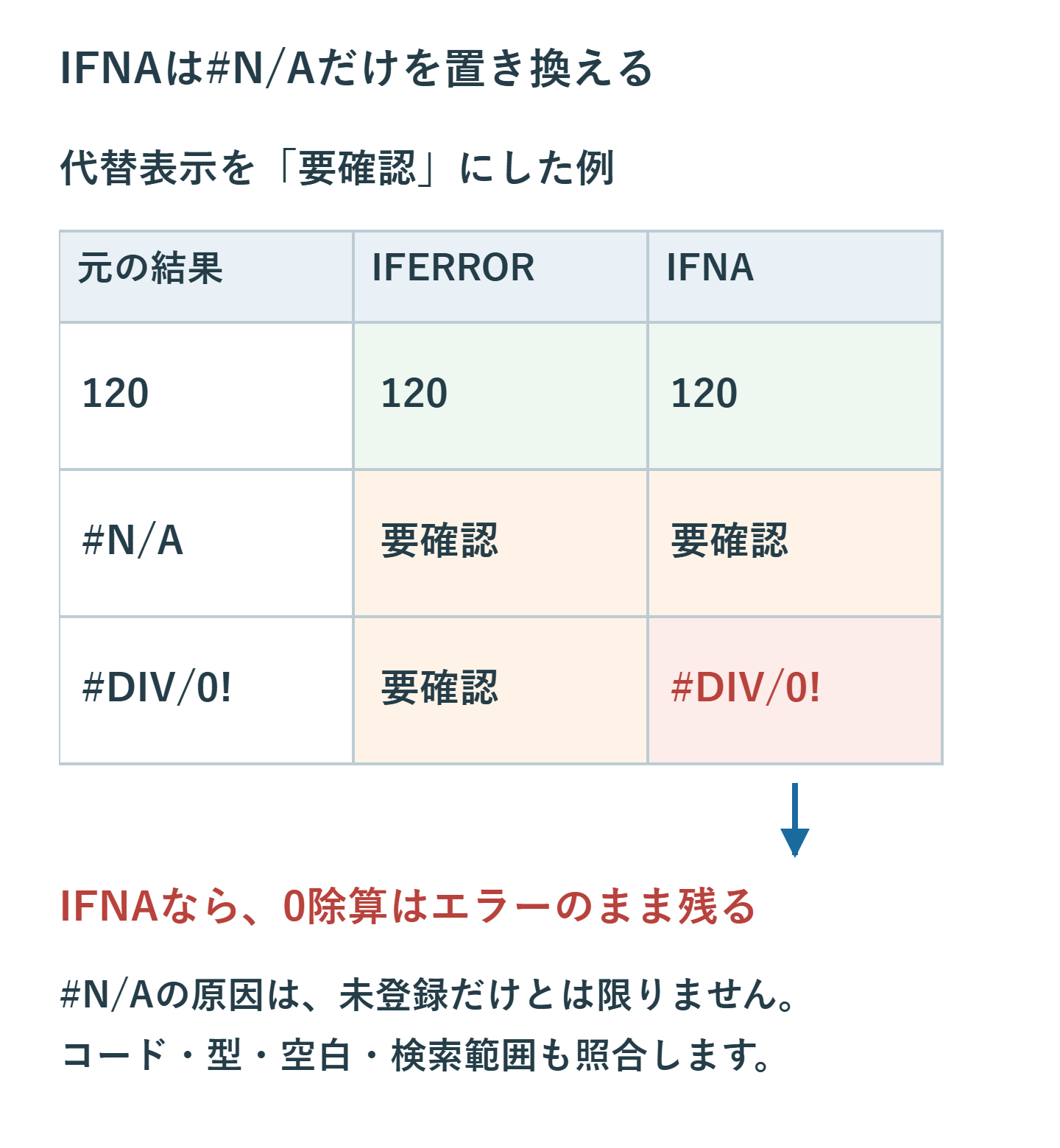
検索で見つからないときだけ「要照合」と表示したいなら、=IFNA(VLOOKUP(A2,$E$2:$F$4,2,FALSE),"要照合")とできます。IFNAが置き換えるのは#N/Aだけなので、列の削除による#REF!などは残り、別の不具合に気付きやすくなります。
ただし、#N/Aを「この商品は存在しない」と断定しないでください。マスターの更新漏れ、コード前後の空白、数値と文字列の不一致、参照している範囲の不足などでも検索は失敗します。「要照合」という表示にして、コードとマスターを比較する作業へつなげる方が適切な場合があります。
| 元の結果 | IFERROR(式,”要確認”) | IFNA(式,”要確認”) |
|---|---|---|
| 120 | 120 | 120 |
| #N/A | 要確認 | 要確認 |
| #DIV/0! | 要確認 | #DIV/0! |
どうしても空白表示が必要なら、照合を終えた用途に限って代替値を""にします。IFNAでも#N/Aの原因までは区別しないため、未照合の件数が別に確認できる仕組みを残しましょう。
4. 想定できる条件は計算の前に判定する
達成率を「実績÷目標」で求めるとき、目標が0なら計算できません。例えば別の表でA2を実績、B2を目標とすると、=IF(B2=0,"未算定",A2/B2)と書けば、分母0という条件を明示できます。IFERRORで計算後のエラーをすべて隠すより、式を読む人に意図が伝わります。
ただし、この式だけで入力の妥当性をすべて確認できるわけではありません。B2が空欄の場合を0と同じ扱いにしてよいか、数値以外の入力がないかは別に確認します。「目標なし」「未入力」「目標0」を分ける必要がある帳票では、状態列や入力規則も合わせて設計します。
実績が正で目標が0の行を、達成率0%に変えるのは意味が異なります。業務上の判断が必要な結果は、無理に数値へ変えず「未算定」などとして確認対象にする方が誤読を防げます。
空文字を返すセルにも数式は入っています。ISBLANKでは本当の空セルと同じ結果にならず、AVERAGEなどセル範囲の文字列を無視する集計では分母も変わり得ます。空白表示を選ぶときは、後続の関数と受け渡し先がどう扱うかも確認してください。
5. 原因を調べるときは式を小さく分ける
長い式でエラーの場所が分からないときは、元ファイルをコピーし、検索部分、計算部分、条件判定部分を別のセルへ分けて結果を見ます。例えば検索した単価と数量の積なら、まず単価が取れているか、次に数量が数値かを調べます。外側にIFERRORを重ねるだけでは、問題の位置を絞れません。
Windows版の「数式」→「数式の検証」では、選択した式の計算過程を段階的に確認できます。IFなどで実行されない分岐がある式では、検証ダイアログの表示と最終的なセルの結果を区別してください。すべての関数や参照が同じように展開できるわけではないので、補助列で結果を確認する方法も併用します。
確認用列に元のエラーを残し、提出用列だけIFERRORやIFNAで表示を整える構成も有効です。この場合、確認用列を隠して終わりにせず、更新時にエラー件数を確認する担当とタイミングを決めます。エラーが空白化された提出用列の件数だけでは、正常に計算できた件数を把握できません。
式の変更は代表的な1行で試してから下へコピーします。検索範囲の$が抜けていないか、末尾行まで参照が届くかも確認しましょう。数式を一括置換してIFERRORだけを取り除く方法は、括弧の対応や別の式を壊すおそれがあるため、内容を確認しながら修正します。
6. 空白にする前の確認と、元の式への戻し方
最後に、正常値、未登録コード、空欄、0除算、参照切れの代表例を用意し、どれが表示され、どれが確認対象になるかを照合します。マスターを更新した後も、同じチェックを行うと新しいデータの取りこぼしを見つけやすくなります。
過去に付けたIFERRORが不要になった場合は、保存しておいた元の式へ戻すか、確認用列で検証した式を置き換えます。置換前後で正常な行の金額、エラーの件数、合計を比較してください。空白だった行にエラーが現れても、必ずしも修正が失敗したわけではなく、元からあった問題が見えるようになった可能性があります。
IFERRORは、エラーの原因と代替表示の意味を決めた後に使うと便利です。単に見栄えを整えるために追加するのではなく、何を隠し、どこで検知するかをセットで考えましょう。
公式資料: IFERROR関数 / IFNA関数 / 数式を段階的に検証する
超解決 Excel・Word研究班
企業のDX支援や業務効率化を専門とする技術者チーム。20年以上のExcel・Word運用改善実績に基づき、不具合の根本原因と最短の解決策を監修しています。ExcelとWordを使った「やりたいこと」「困っていること」「より便利な使い方」をクライアントの視点で丁寧に提供します。
Office・仕事術の人気記事ランキング
- 【Outlook】添付ファイルが「Winmail.dat」に化ける!受信側が困らない送信設定
- 【Microsoft 365】サインイン時に「詳細情報が必要です」と出る時の認証情報登録手順
- 【PDF】入力した文字のフォント・サイズ・色を変更する方法|注釈とフォームの違い
- 【Outlook】祝日が表示されない・重複する時の対処|追加方法と対象年の確認
- 【Outlook】メール送信時にエラーになる「送信不能」の原因切り分け
- 【Word】校閲機能の基本!赤字(変更履歴)とコメントで修正を見える化する
- 【Copilot】Copilotで生成したテキストが意図しない書式になる時の対処法
- 【Word】差し込み印刷の金額にカンマを付ける方法|小数・0・空欄の確認
- 【PDF】PDFの不要な文字や画像を「白塗り」して消す(修正テープ)無料の裏ワザ
- 【Copilot】Microsoft 365 Copilotアプリをデスクトップで使う手順と業務活用例