
ADVERTISEMENT
見た目の小数桁と計算に使う値は別
セルに「1」と表示されていても、中身が1.4なら、合計には1.4が使われます。小数点以下の表示桁を減らす操作は、通常、元の数値を変えません。計算に使う値を四捨五入するならROUND関数を使います。
ただし、行ごとに丸めるのか、合計した後に丸めるのかで結果が変わります。請求書や集計表では、計算ルールを確認してから式を決めましょう。
表示桁を減らしただけの例
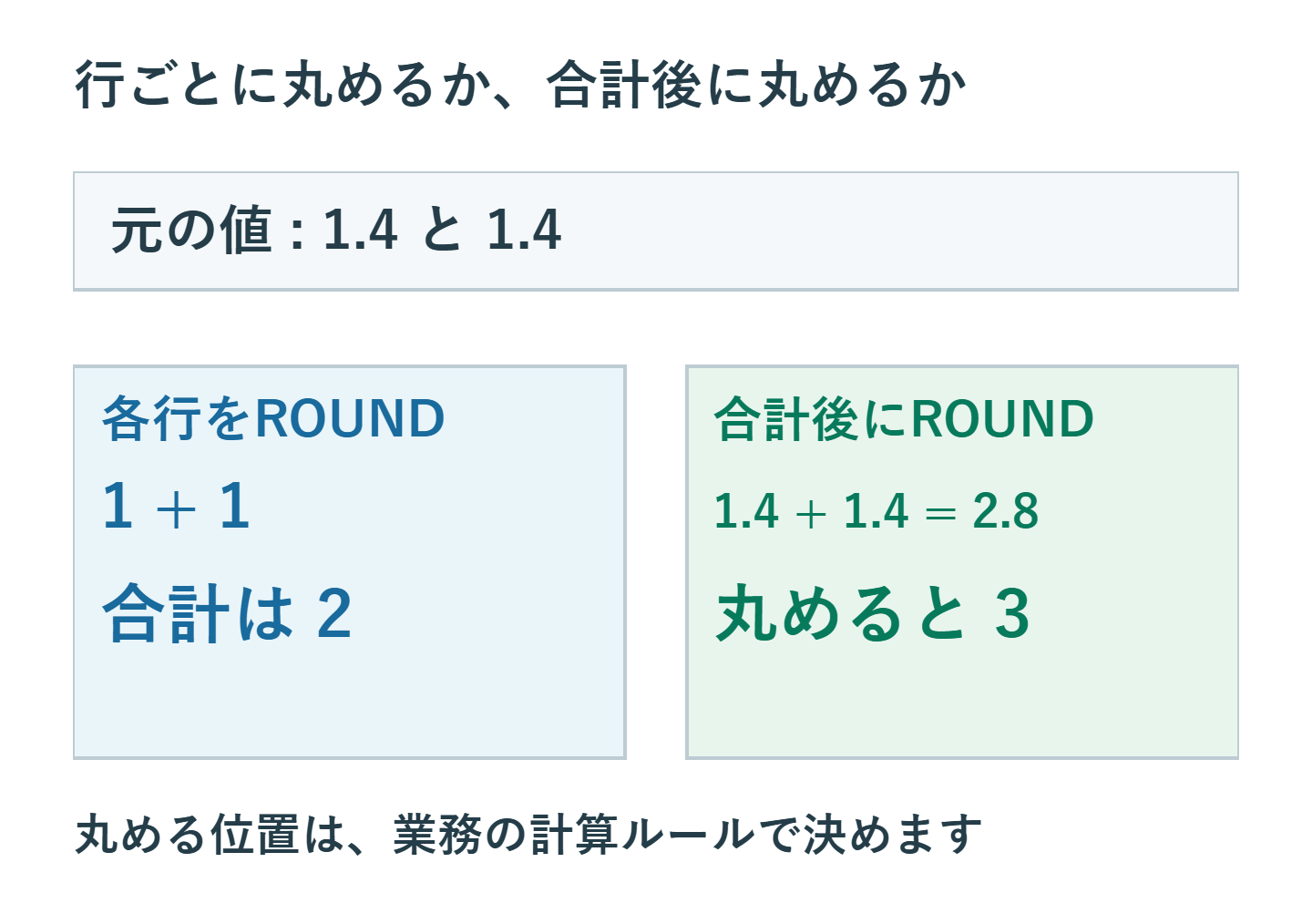
A2とA3に1.4を入力し、表示する小数桁を0にすると、どちらも1に見えます。しかし=SUM(A2:A3)は2.8を計算し、合計セルも小数0桁なら3と表示されます。「1+1なのに3」は、この場合、表示の丸めと計算の違いで説明できます。
まず小数桁を増やして、元の値を確認します。直接入力した数値は数式バーでも確認できますが、数式セルの数式バーに見えるのは式です。計算結果の小数を確認するにはセルの表示桁を増やしてください。
各行をROUNDで丸めてから合計する
B2に=ROUND(A2,0)を入力しB3へコピーすると、B2とB3の結果はそれぞれ1です。=SUM(B2:B3)なら合計は2になります。A列の元の1.4は残るため、元データと丸めた結果を比較できます。
一方、=ROUND(SUM(A2:A3),0)は2.8を最後に丸めるので3です。どちらも式として正しく、求める集計ルールが違います。明細単位で丸める規定なら前者、全体の合計を丸める規定なら後者を選びます。
桁数の指定で丸める位置を決める
=ROUND(12.345,2)は12.35、=ROUND(12.345,0)は12です。桁数を負にすると小数点より左を丸め、=ROUND(1234,-2)なら1200になります。
ROUNDは指定した計算結果を丸める関数で、参照元のセルを上書きする機能ではありません。元データを残して別列に結果を出せば、桁数の指定を間違えたときもやり直せます。
切り上げ・切り捨てと負の数
ROUNDUPは0から遠ざかる方向、ROUNDDOWNは0へ近づく方向へ丸めます。小数0桁なら、ROUNDUP(-1.4,0)は-2、ROUNDDOWN(-1.4,0)は-1です。「切り上げだから必ず数が大きくなる」と読むと、負の数で判断を誤ります。
税額や割引額などにどの丸め方を使うかは、関数名だけでは決まりません。業務上の規定に合わせ、正の値だけでなく返品など負の値を含む例でも結果を確かめてください。
「表示桁数で計算する」を安易に使わない
Excelの詳細設定にある「表示桁数で計算する」は、表示に合わせて保存値の精度を変更する設定です。単なる見た目の調整と違い、失った桁は設定を戻しても復元できません。小数の食い違いを直すために、ブック全体へ気軽に適用しないでください。
必要なセルの式にROUNDを入れる方が、どこで丸めるかを明示できます。既にこの設定を使って元の桁が失われた場合は、元ファイルや版履歴と比較して復旧します。
合計が違う場合に見直す順番
- 表示桁を増やして、隠れている小数を確認します。
- 明細ごとか合計後か、丸めるタイミングを確認します。
- ROUND・ROUNDUP・ROUNDDOWNの指定と桁数を確認します。
- 少数の明細を手計算し、式と照合します。
ROUNDを入れればすべての食い違いが消えるわけではありません。範囲の漏れや文字列の数値、異なる丸め方が混じっていないかも見直し、元データと結果を分けて残しましょう。
超解決 Excel・Word研究班
企業のDX支援や業務効率化を専門とする技術者チーム。20年以上のExcel・Word運用改善実績に基づき、不具合の根本原因と最短の解決策を監修しています。ExcelとWordを使った「やりたいこと」「困っていること」「より便利な使い方」をクライアントの視点で丁寧に提供します。
Office・仕事術の人気記事ランキング
- 【PDF】EdgeでPDFを開くと印刷できない・プリンタ一覧が出ない時のブラウザ再起動とシステムダイアログ
- 【Outlook】添付ファイルが「Winmail.dat」に化ける!受信側が困らない送信設定
- 【Excel】オートフィル(右下の+)が効かない!ドラッグできない時のオプション有効化設定
- 【Word】差し込み印刷の金額にカンマを付ける方法|小数・0・空欄の確認
- 【Word】校閲機能の基本!赤字(変更履歴)とコメントで修正を見える化する
- 【PDF】入力した文字のフォント・サイズ・色を変更する方法|注釈とフォームの違い
- 【Outlook】メールの受信が数分遅れる!リアルタイムで届かない時の同期設定と送受信グループ設定
- 【Outlook】メール送信時にエラーになる「送信不能」の原因切り分け
- 【PDF】PDFの不要な文字や画像を「白塗り」して消す(修正テープ)無料の裏ワザ
- 【Box】Box Toolsが動かずOffice編集できない時の直し方