
Excelで売上や数量の桁を読み取りにくいときは、数値の表示形式を整えます。Windows版ExcelのCtrl + Shift + 1は、桁区切りと小数点以下2桁を備えた数値書式を適用するショートカットです。ただし、表示を整える操作であり、文字列を数値へ変換したり、計算に使う値を丸めたりする操作ではありません。
【要点】金額・数量のセルだけを選んで適用し、小数点以下の桁数を用途に合わせて調整します。日付や商品コードは一緒に選ばず、最後に数式バーと合計を確認してください。以下はWindows版のデスクトップExcelを中心に説明します。
ADVERTISEMENT
1. Ctrl + Shift + 1で変わるのは数値の見え方
数値として入っている1000000に桁区切りを付けると、3桁ごとに区切って読めるようになります。Microsoftのショートカット一覧では、Ctrl + Shift + !を「小数点以下2桁、桁区切り、負数のマイナス記号」を備えた数値書式として案内しています。一般的な配列では、文字キーの上にある1とShiftの組み合わせが!に対応します。
例えば12345.678なら、3桁区切りと小数点以下2桁の設定で12,345.68と表示されます。それでもセルに保存された値は12345.678です。桁区切りの記号や小数点の記号は地域設定に関係するため、この記事の例では桁区切りをカンマ、小数点をピリオドとしています。
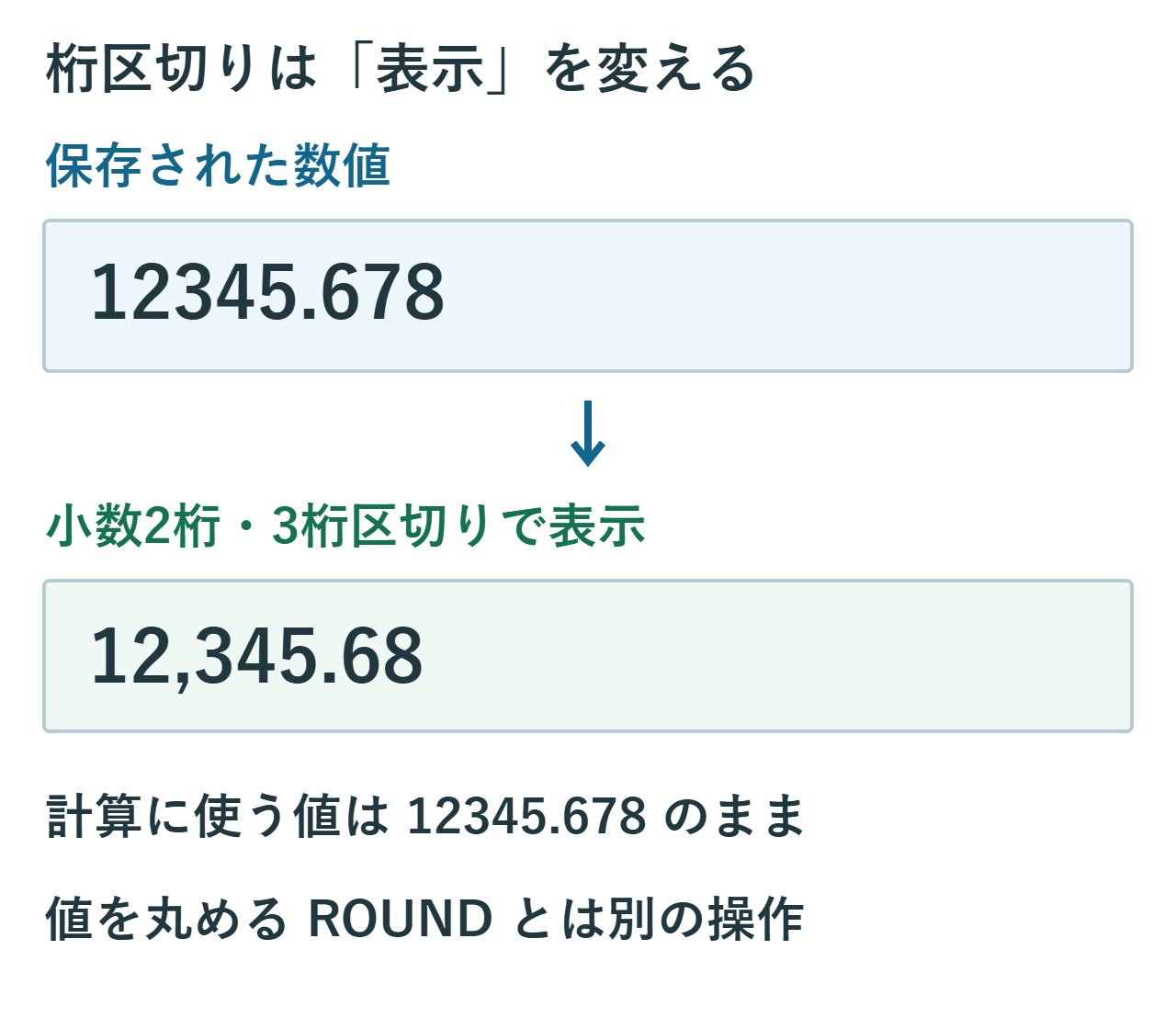
商品コードの00123や電話番号を読みやすくする目的では使いません。これらは計算する数ではなく識別用の文字列として管理することが多く、桁区切りよりも先頭の0や桁数を維持することが優先です。
2. 対象範囲を選んで数値書式を適用する
- 書式を変える前のブックを別名で保存するか、試すセルをコピーします。金額がB2:B20なら、その範囲だけを選択します。
- セルの入力中ならEnterで確定します。選択範囲に日付、割合、ID列が混ざっていないことを確認します。
- CtrlとShiftを押しながら、テンキーではない数字列の1を押します。
- 正の数、負の数、小数を含むセルをそれぞれ確認し、桁区切りと小数の表示が目的に合っているか見ます。
キーを押しても変わらないときは、何度も押す前にCtrl + 1で「セルの書式設定」を開きます。「表示形式」の「数値」で桁区切りと小数点以下の桁数を指定すれば、操作キーに依存せず設定できます。キーボード配列やExcelの利用環境が違う場合も、この画面で実際の設定を確かめられます。
列全体へ適用すると、同じ列の下方に置いた日付や集計用の割合にも影響します。表の途中に小計行がある場合は、その行を含めるかも先に決めます。離れた範囲をまとめて選ぶより、同じ種類の数値ごとに作業すると見落としを減らせます。
割合の10%は、保存された数値では0.1です。このセルへ数値書式を適用すれば0.10のような表示になり、10という数値になるわけではありません。日付も内部の連続番号が表示される場合があります。こうしたセルを誤って含めたら、表示された数字を手入力で直さず、元の割合や日付の書式へ戻します。数式バーに式が入っているセルでは、書式変更後も式が残っていることを確認し、見た目を整えるために計算結果で上書きしないでください。
3. 整数表示と通貨・会計書式を使い分ける
人数や個数を表示するなら、小数点以下の桁数を0にします。選択範囲を保ったまま「ホーム」の「小数点以下の表示桁数を減らす」を使うか、Ctrl + 1の「数値」で0を指定してください。キーを何回押すかではなく、完成後の桁数で確認するのが確実です。
| 種類 | 向いている内容 |
|---|---|
| 数値 | 数量、距離、統計値。小数桁と桁区切りを指定する |
| 通貨 | 金額に通貨記号を付ける。小数桁も設定できる |
| 会計 | 同じ列の通貨記号や小数点の位置をそろえる |
「通貨を選べば常に小数0桁」「桁区切りボタンとこのショートカットは完全に同じ」とは考えず、ゼロや負数の見え方も比較します。円建ての金額と外貨建ての金額では必要な小数桁が違うためです。表示形式の用途はMicrosoftの表示形式一覧でも確認できます。
4. 表示上の丸めとROUNDの計算を分ける
A2とA3にそれぞれ1234.4が入っている場合、整数表示ではどちらも1,234です。しかし、A4の=SUM(A2:A3)は2468.8を計算し、整数表示にすると2,469になります。画面の1,234を2個足した2,468と違っても、書式変更で計算が壊れたわけではありません。
行ごとの値を整数に丸めてから合計する業務なら、B2に次の式を入れ、B3にもコピーし、B列の結果を合計します。
=ROUND(A2,0)この場合は各行が1234になり、合計は2468です。一方、合計後に丸める=ROUND(SUM(A2:A3),0)は2469です。どちらが正しいかは請求や集計のルールで決まります。表示をそろえる目的だけで計算式まで変えないでください。ROUNDの桁数指定と業務上の端数処理を確認して選びます。
5. 変わらないセルと####表示を切り分ける
一部のセルにだけカンマが付かない場合は、文字列として保存されていないか調べます。隣の空きセルへ=ISNUMBER(B2)と入力し、TRUEなら数値、FALSEなら数値以外です。左右の配置は手動で変更できるため、右寄せだけで数値と判定しないでください。
金額として計算すべき文字列なら、元データを残してからエラーインジケーターの「数値に変換する」やVALUE関数を検討します。ID、口座番号、16桁以上の番号を一括変換するのは避けます。詳しい変換方法はMicrosoftの数値変換手順を参照してください。
書式変更後の数値セルが####になった場合は、まず列幅を少し広げます。区切り記号や小数が増えて表示幅が不足した可能性があるためです。日付・時刻のセルでは別の原因もあるので、####をすべて幅不足と決めつけず、対象が金額や数量のセルか確認してから調整します。
6. 元の書式へ戻し、配布前に確認する
直後ならCtrl + Zで戻せます。後から戻す場合は、バックアップや変更前と同じ用途のセルを参考に、元の表示形式を設定し直します。「標準」は初期的な書式に戻す方法ですが、元の通貨・割合・日付の書式を自動的に復元するものではありません。
書式だけ戻したいときにDeleteを押すと値を消してしまいます。また「書式のクリア」は塗りつぶしや罫線にも影響するので、この作業では表示形式だけを変更します。確認には、正数、負数、0、最大値、小数を含む値の5種類を選ぶと違いを見つけやすくなります。
印刷する表では、列幅を広げたことで右端の列が次ページへ出ていないかCtrl + Pで確かめます。合計のセルも同じ小数桁になっているか、単位が列見出しに明記されているかを見てから保存してください。
7. 桁区切りの後は値と単位まで確かめる
Ctrl + Shift + 1は、選んだ数値を読みやすい書式へ変える操作です。小数2桁が不要なら調整し、通貨や会計が必要ならその書式を選びます。数値の精度を統一する機能でも、文字列を修正する機能でもありません。
数式バーの値が変わっていないこと、合計の端数処理が業務ルールと一致すること、番号列へ誤適用していないことを確かめれば、見た目だけでなく集計の意味を保った表に整えられます。
超解決 Excel・Word研究班
企業のDX支援や業務効率化を専門とする技術者チーム。20年以上のExcel・Word運用改善実績に基づき、不具合の根本原因と最短の解決策を監修しています。ExcelとWordを使った「やりたいこと」「困っていること」「より便利な使い方」をクライアントの視点で丁寧に提供します。
Office・仕事術の人気記事ランキング
- 【Outlook】添付ファイルが「Winmail.dat」に化ける!受信側が困らない送信設定
- 【Microsoft 365】サインイン時に「詳細情報が必要です」と出る時の認証情報登録手順
- 【PDF】入力した文字のフォント・サイズ・色を変更する方法|注釈とフォームの違い
- 【Outlook】祝日が表示されない・重複する時の対処|追加方法と対象年の確認
- 【Outlook】メール送信時にエラーになる「送信不能」の原因切り分け
- 【Word】校閲機能の基本!赤字(変更履歴)とコメントで修正を見える化する
- 【Copilot】Copilotで生成したテキストが意図しない書式になる時の対処法
- 【Word】差し込み印刷の金額にカンマを付ける方法|小数・0・空欄の確認
- 【PDF】PDFの不要な文字や画像を「白塗り」して消す(修正テープ)無料の裏ワザ
- 【Copilot】Microsoft 365 Copilotアプリをデスクトップで使う手順と業務活用例