
公共Wi-FiにつないだときだけFacebookが開かない場合は、まずWi-Fiの利用登録が終わっているかを確認します。Wi-Fiの電波につながった状態と、インターネットを使える状態は同じではありません。
ただし、証明書の警告や接続エラーをすべて「Wi-Fiの認証画面が原因」と決めつけることもできません。この記事では、施設の正規ネットワークの確認から、利用登録、回線の比較、Facebook側のログイン問題の切り分けまでを説明します。警告を無視してパスワードを入力する方法は使いません。
ADVERTISEMENT
1. 公共Wi-Fiの接続と利用登録を分ける
カフェやホテルなどでは、Wi-Fiへの接続後、利用規約への同意や施設が指定する登録が必要な場合があります。この案内画面をキャプティブポータルと呼びます。接続マークが出ていても、手続きが終わるまでは通常のサイトにアクセスできないことがあります。
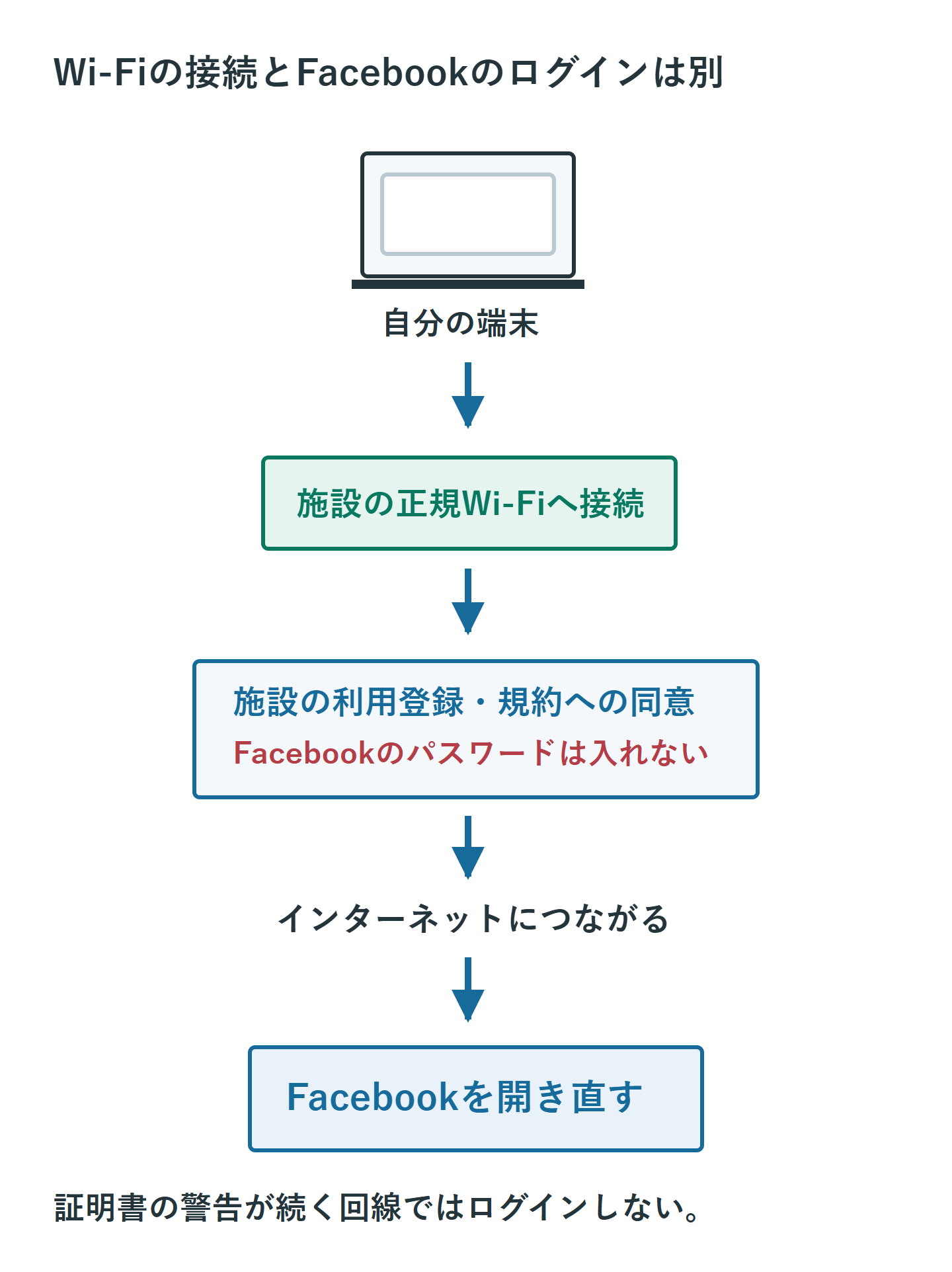
一方、回線の混雑、電波の弱さ、利用時間の終了、施設側の制限でも通信は止まります。Facebookのパスワードを何度も入れ直す前に、他のサイトも開かないのかを確認します。
| 状況 | 先に確認すること |
|---|---|
| ほかのサイトも開かない | Wi-Fi利用登録、接続時間、施設の障害 |
| 携帯回線ではFacebookが開く | 公共Wi-Fi側の接続や利用制限 |
| どの回線でもパスワードを求められる | Facebookのアカウントと本人確認 |
| 証明書の警告が出る | 入力を止め、接続先と日時を確認 |
2. 施設の正しいWi-Fiか確認する
似た名前のネットワークへつないでいないか、掲示や施設の公式案内とSSIDを照合します。「Free Wi-Fi」のような名称だけでは、その施設が提供するものと確認できません。分からない場合は係員に確認します。
登録画面が開いたら、施設名、説明、要求される情報を見ます。Wi-Fiを使うためにFacebookのパスワードや認証コードを突然入力させる画面が出たら、そこで進めず、施設の正式な登録方法か確認してください。業務用端末で使えるネットワークが決められている場合は、そのルールに従います。
施設から案内されていない証明書やプロファイル、アプリのインストールを要求された場合も、接続するためだけに導入しないでください。確認が取れないなら、携帯回線や自分のテザリングへ切り替えるほうが適切です。
以前使った同名のWi-Fiに自動接続する設定がある場合は、今回つながったネットワークも改めて確認します。過去に利用できたという事実だけで、現在の接続先を信用しないことが大切です。
3. Wi-Fiの利用案内を開いて認証を完了する
OSに「このネットワークにサインイン」などの通知が出ていれば、そこから施設の案内を開きます。通知がない場合はWi-Fi設定を開き、接続先を選び直して、利用画面が表示されるかを確認します。
- Facebookへの入力を止め、Wi-Fi設定を開きます。
- 施設の正しいネットワークを選びます。
- 自動表示された利用画面、または接続通知から案内を開きます。
- 施設が指定する登録・同意を完了します。
- インターネットにつながることを確認してから、Facebookを開き直します。
iPhone・iPadでは、AppleのキャプティブWi-Fiの案内に、接続後のログイン画面や自動ログインの扱いが説明されています。利用を中止する操作を選ぶと、Wi-Fiから切断される場合もあるため、画面の表示に従ってください。
利用画面が出ない場合は、施設が案内する入口URLを使います。適当な数字のIPアドレスへアクセスしてFacebookの通信を迂回する必要はありません。非暗号化の案内ページを開いたとしても、そこにFacebookのパスワードを入力しないでください。Wi-Fiの利用登録とFacebookへのログインは別に行います。
4. 「接続がプライベートではありません」と出たら
証明書の警告が出たら、詳細画面から無理に進まず、Facebookへのパスワード入力を止めます。Wi-Fiの登録が未完了の場合もありますが、端末の日時の誤り、接続先の問題、通信を検査する仕組みなど、複数の原因があります。
- ブラウザーのアドレスが意図したサイトかを確認します。
- 端末の年月日・時刻が大きくずれていないかを確認します。
- Wi-Fiの利用登録を完了してから、公式アプリや公式サイトを開き直します。
- 警告が続くなら、そのWi-Fiでのログインを中止します。
- 信頼できる別回線で同じ警告が出るか確認します。
GoogleのChromeの接続エラーの対処も、公共Wi-Fiではポータルへのサインインが必要な場合を挙げています。ただし、警告が出ること自体を「安全に保護されている証拠だから進んでよい」とは扱えません。
会社の端末で証明書やプロキシのエラーが出る場合は、管理者へエラー文を伝えます。証明書チェック、ブラウザーの保護、ウイルス対策を一括で無効にする対処は避けてください。
5. VPN・DNS設定は一度に変更しない
VPNなどの設定が公共Wi-Fiの利用画面への接続に影響する場合はあります。しかし、原因を確認せずVPNとDNSの保護を両方切ると、どの変更が必要だったか分からなくなります。まず施設やVPN提供元の接続案内を確認します。
個人端末で自分が管理するVPNを一時停止して比較する場合は、Facebookへのログインや機密通信をしない状態で行います。施設の利用登録が終わったらVPNを戻し、接続を確認します。会社が必須としているVPNを、利用者の判断で解除しないでください。
プライベートDNSを変更する必要がある場合も、元の設定を記録し、必要な一項目だけを試します。接続できなければ元に戻します。常時オフにする手順を一律に勧めることはできません。急いでいる場合は、自分の携帯回線へ切り替えるほうが変更を少なくできます。
VPNで出口の場所が変わると、Facebook側で追加の本人確認が出る場合があります。これはWi-Fiの利用登録とは別の段階です。認証を回避するために接続国を次々と変えるのではなく、いつもの回線や端末から正規の確認を行います。
6. Facebookだけ開かない場合の切り分け
他のサイトが使え、Facebookだけが開かないなら、Wi-Fiをオフにして携帯回線で確認します。PCなら、利用が許可された別回線やテザリングで比較します。アプリの再インストールや全設定の初期化をする前に、回線を一つ変えて結果を見ます。
- 別回線では開くなら、施設の制限や接続品質を確認します。
- アプリだけ失敗するなら、公式サイトでも同じかを確認します。
- どちらでも本人確認が出るなら、アカウント側の案内に対応します。
- 複数端末・回線で広く失敗するなら、障害情報も確認します。
施設がSNSの利用を制限している場合は、そのネットワークで回避を試すのではなく、利用ルールに従います。問い合わせ時には、SSID、発生時刻、他サイトの可否、表示されたエラーを伝えると、パスワードそのものを共有せずに状況を説明できます。
7. 利用後に接続設定を戻す
一時変更したVPNやDNSの設定は元に戻します。不要な公共Wi-Fiへの自動接続を無効にし、共有端末を使った場合はFacebookからログアウトしてください。自分の端末でも、ログイン情報を不明な登録画面へ入力した疑いがあれば、信頼できる回線からパスワードやログイン状況を確認します。
公共Wi-Fiで開けないときは、正しい接続先、施設の利用登録、通信の可否、Facebookの本人確認の順に分けて確認します。証明書の警告を越えてログインするのではなく、解消できない接続は使わない判断も含めて対処してください。
超解決 第一編集部
疑問解決ポータル「超解決」の編集チーム。正確な検証と、現場視点での伝わりやすい解説を心がけています。
Web・アプリの人気記事ランキング
- 【超入門】パスキー(Passkey)とは?もうパスワードは覚えなくていい!仕組みから設定方法まで徹底解説
- 【Edge】検索エンジンをGoogleへ変更する方法|新しいタブと設定が戻る時の確認
- みずほ証券「パスキーによるログイン必須化」スタート!設定手順と背景を徹底解説
- 【Teams・Zoom】エコーやハウリングを止める方法|同室の端末と音声設定を確認
- 【Facebook】投稿を「シェア」する方法!自分のタイムラインや友達に広める手順
- モニターの解像度・縦横比・画素数一覧|フルHD・WQHD・4Kの比較図付き
- 【Facebook】ログインの承認ループから抜け出せない!「別のデバイス」がない時の対処法
- 【Facebook】フィッシングメールの見分け方!Meta公式からの警告と偽物の「差出人」の比較
- 【Facebook】投稿した後に内容を「修正」したり「削除」したりする方法
- 【Facebook】「リール(ショート動画)」の基本!音楽に乗せて動画を投稿・視聴する