
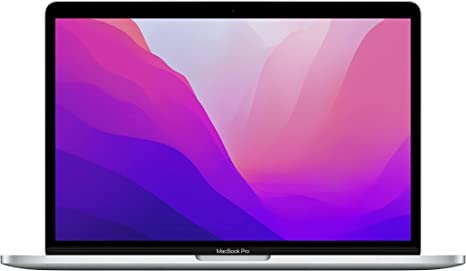
モニターの解像度は、画面を構成する画素の数を横×縦で表したものです。例えば1920×1080なら、画素数は1920×1080=2,073,600画素になります。画面の大きさを表す「インチ」とは別の数値です。
この記事では、よく使われる解像度と旧来の表示形式を一覧にしています。製品を選ぶときは「2K」「4K」などの呼び方だけでなく、横と縦の具体的な数値も確認してください。
ADVERTISEMENT
フルHD・WQHD・4Kの画素数を比べる
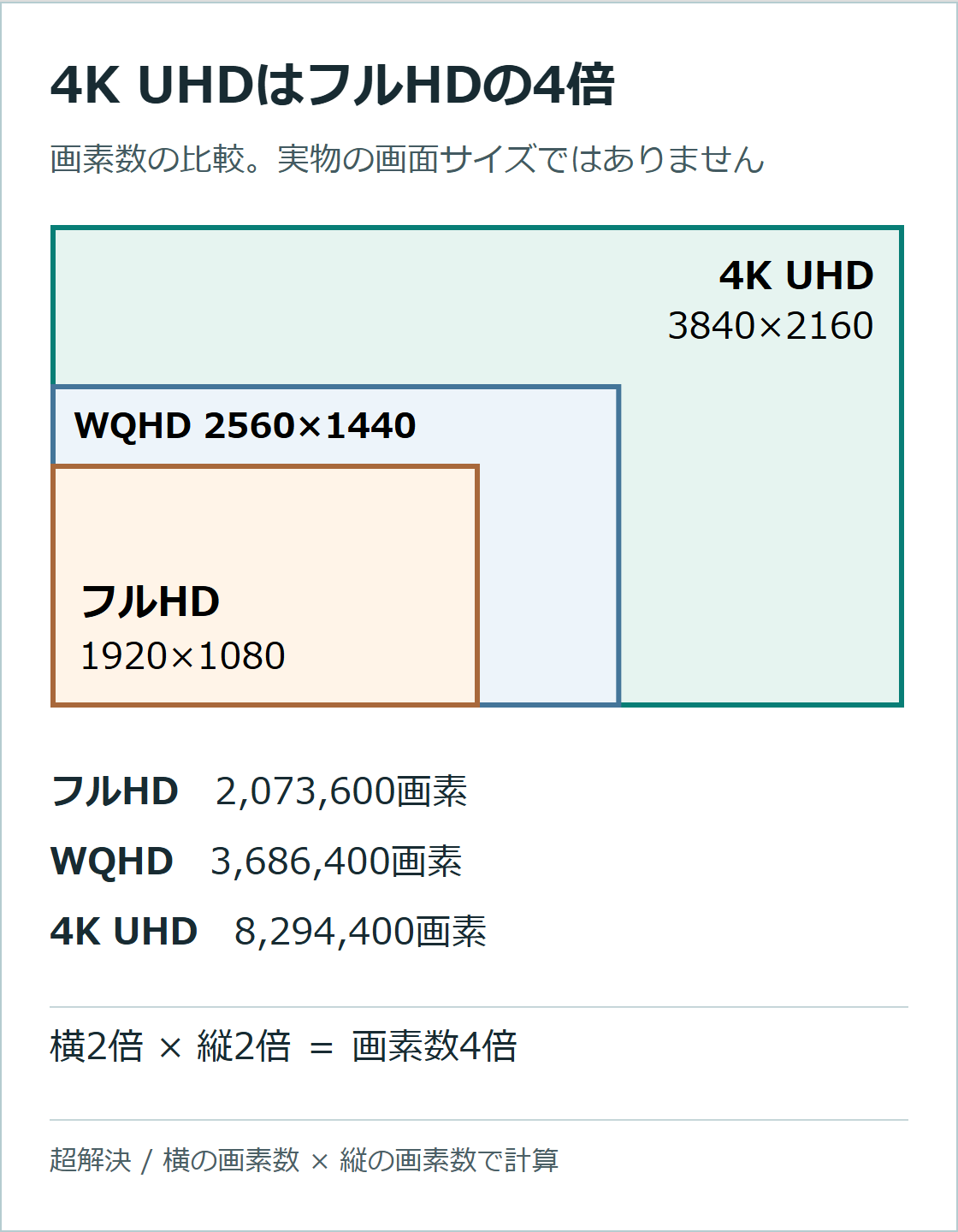
3840×2160の4K UHDは、1920×1080のフルHDに対して横2倍・縦2倍なので、画素数は4倍です。2560×1440のWQHDはフルHDの約1.78倍の画素数になります。いずれも画素を並べたときの比較で、実物のモニターの大きさを表す図ではありません。
主な解像度・縦横比・画素数一覧
「画素配列の比」は、横と縦の画素数から計算した比です。映像形式によっては、保存する画素の比と実際に表示する画面の比が一致しないものがあります。特に720×480や1440×1080の映像では、この違いに注意してください。
| 解像度の名称 | 解像度 (横×縦) | 画素配列の比(横:縦) | 画素数 |
|---|---|---|---|
| QCIF (Quarter-CIF) | 176×144 | 11:9 | 25,344 |
| QVGA (Quarter-VGA) | 320×240 | 4:3 | 76,800 |
| WQVGA (Wide-QVGA) | 400×240 | 5:3 | 96,000 |
| WQVGA (Wide-QVGA) | 480×272 | 30:17(約16:9) | 130,560 |
| HVGA (Half-VGA) | 480×320 | 3:2 | 153,600 |
| VGA | 640×480 | 4:3 | 307,200 |
| SD映像の一例 | 720×480 | 3:2(表示比とは別) | 345,600 |
| WVGA (Wide-VGA) | 800×480 | 5:3 | 384,000 |
| SVGA (Super-VGA) | 800×600 | 4:3 | 480,000 |
| WSVGA (Wide-SVGA) | 1024×600 | 128:75 | 614,400 |
| XGA | 1024×768 | 4:3 | 786,432 |
| HDTV | 1280×720 | 16:9 | 921,600 |
| WXGA (Wide-XGA) | 1280×768 | 5:3 | 983,040 |
| XGA+ | 1152×864 | 4:3 | 995,328 |
| WXGA (Wide-XGA) | 1280×800 | 16:10 | 1,024,000 |
| FWXGA (Full-Wide-XGA) | 1366×768 | 683:384(約16:9) | 1,049,088 |
| Quad-VGA | 1280×960 | 4:3 | 1,228,800 |
| WXGA+ (Wide-XGA+) | 1440×900 | 16:10 | 1,296,000 |
| SXGA (Super-XGA) | 1280×1024 | 5:4 | 1,310,720 |
| SXGA+ | 1400×1050 | 4:3 | 1,470,000 |
| HD映像の一例 | 1440×1080 | 4:3(表示比とは別) | 1,555,200 |
| WSXGA (Wide-SXGA) | 1600×1024 | 25:16 | 1,638,400 |
| WSXGA+ (Wide-SXGA+) | 1680×1050 | 16:10 | 1,764,000 |
| UXGA (Ultra-XGA) | 1600×1200 | 4:3 | 1,920,000 |
| フルHD(FHD) | 1920×1080 | 16:9 | 2,073,600 |
| WUXGA (Wide-UXGA) | 1920×1200 | 16:10 | 2,304,000 |
| QWXGA (Quad-Wide-XGA) | 2048×1152 | 16:9 | 2,359,296 |
| QXGA (Quad-XGA) | 2048×1536 | 4:3 | 3,145,728 |
| WQHD (Wide-Quad-HD) | 2560×1440 | 16:9 | 3,686,400 |
| WQXGA (Wide-QXGA) | 2560×1600 | 16:10 | 4,096,000 |
| QWXGA+ (Quad-Wide-XGA+) | 2880×1800 | 16:10 | 5,184,000 |
| WQHD+ (Wide-Quad-HD+) | 3200×1800 | 16:9 | 5,760,000 |
| QUXGA (Quad-Ultra-XGA) | 3200×2400 | 4:3 | 7,680,000 |
| 4K/UHD | 3840×2160 | 16:9 | 8,294,400 |
| 4Kデジタルシネマ | 4096×2160 | 256:135 | 8,847,360 |
| QUXGA Wide | 3840×2400 | 16:10 | 9,216,000 |
| 8K/SHV | 7680×4320 | 16:9 | 33,177,600 |
名称にはメーカーや分野による違いがあります。1366×768は一般に16:9の画面として扱われますが、数値の比を厳密に約分すると683:384です。480×272も、厳密には30:17になります。この表では、呼び方と計算上の比を混同しないように記載しています。
縦横比を見ると、画面の形が分かる
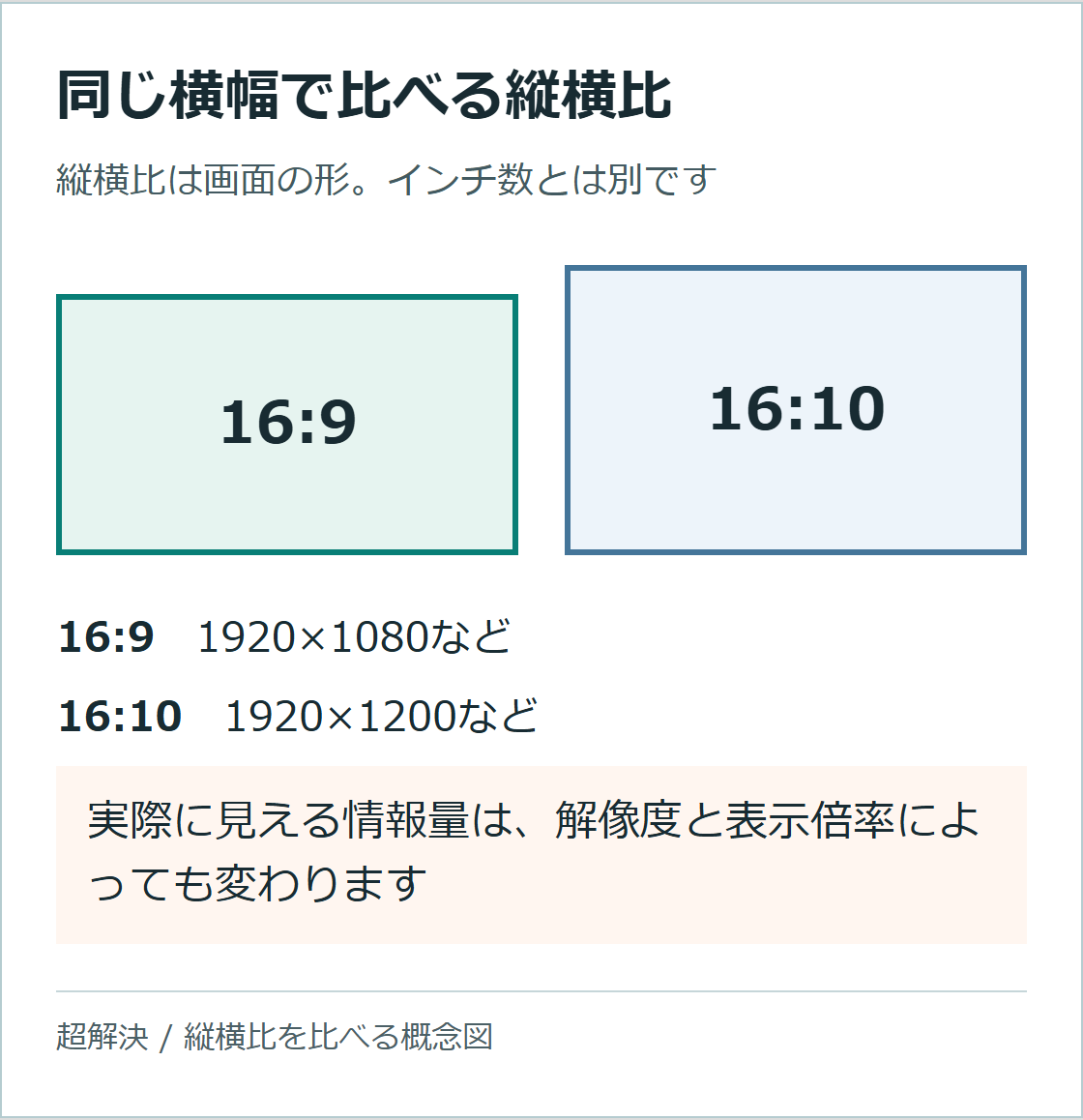
同じ横幅なら、16:10の方が16:9より縦に長くなります。文書や表計算で縦方向を広く使いたいときは、この違いが判断材料になります。ただし、実際に一度に見える情報量は、解像度とOSの表示倍率、アプリのズームにも左右されます。
横1920画素でも、1920×1080と1920×1200では縦の画素数が違います。数字の前半だけを見て、同じ広さの作業領域だと判断しないようにします。
高解像度なら文字も大きくなるわけではない
同じ大きさのモニターで解像度だけが高くなると、画素はより細かく並びます。等倍表示では文字が小さく感じられるため、Windowsの拡大縮小などで読みやすさを調整します。
このとき、モニター本来の推奨解像度を維持して表示倍率を調整する方法と、解像度そのものを下げる方法は別です。液晶モニターで本来の解像度と異なる表示を拡大すると、補間によって文字がにじむことがあります。仕組みはEIZOの推奨解像度と画素ピッチの解説でも確認できます。
文字だけを調整したい場合は、Windows 10の文字サイズ変更、またはWindows 11の文字サイズ変更を参照してください。
「2K」「4K」だけで選ばない
4K UHDの3840×2160と、デジタルシネマで使われる4096×2160は横幅が異なります。また、1920×1080はフルHD、2560×1440はWQHDと具体的に記した方が、販売ページの「2K」という表現だけで比較するより確実です。
解像度が同じでも、リフレッシュレートや接続端子の対応は同じとは限りません。モニター、PC、ドック、ケーブルの組み合わせが、使いたい解像度とリフレッシュレートに対応するかを仕様表で確認してください。
自分のPCで確認する項目
- デスクトップを右クリックし、「ディスプレイ設定」を開きます。
- 複数画面がある場合は、確認したい画面を選びます。
- ディスプレイの解像度と、推奨表示のある選択肢を確認します。
- 文字の読みやすさは、解像度とは別に拡大縮小やアプリのズームで調整します。
- 希望の解像度が出ない場合は、PC・モニター・接続機器それぞれの対応条件を確認します。
「解像度」「画面の大きさ」「表示倍率」の三つを分けると、数字が大きい製品を選んだのに使いづらい、といった行き違いを減らせます。
超解決 第一編集部
疑問解決ポータル「超解決」の編集チーム。正確な検証と、現場視点での伝わりやすい解説を心がけています。
Web・アプリの人気記事ランキング
- 【超入門】パスキー(Passkey)とは?もうパスワードは覚えなくていい!仕組みから設定方法まで徹底解説
- みずほ証券「パスキーによるログイン必須化」スタート!設定手順と背景を徹底解説
- 【Facebook】フィッシングメールの見分け方!Meta公式からの警告と偽物の「差出人」の比較
- モニターの解像度・縦横比・画素数一覧|フルHD・WQHD・4Kの比較図付き
- 【Facebook】ログインの承認ループから抜け出せない!「別のデバイス」がない時の対処法
- 【Edge】検索エンジンをGoogleへ変更する方法|新しいタブと設定が戻る時の確認
- 【Teams・Zoom】エコーやハウリングを止める方法|同室の端末と音声設定を確認
- 【Facebook】投稿を「シェア」する方法!自分のタイムラインや友達に広める手順
- 【Facebook】投稿した後に内容を「修正」したり「削除」したりする方法
- 【Facebook】届いた友達リクエストを「承認」または「削除」する判断基準と操作