
GeminiでGmailのメールを探せない時は、返答に接続を求める案内があるか確認しましょう。案内が出ていれば、GmailとGeminiのアカウントと連携設定を確認してください。メールの候補が出ている場合は、その参照元を開き、件名・送信者・日付が目的のメールと合っているか確かめましょう。
パソコンのgemini.google.comからメールを探すには、目的のメールがあるGmailと同じGoogleアカウントが必要です。接続できているか分からない場合は、Gmailで開けるメールを1通選び、その件名と送信者を指定してGeminiに探してもらいましょう。
- 接続を求める案内が出たら、アカウントと連携設定を確認してください。
- 接続状態が分からない時は、Gmailで存在を確かめた1通を指定しましょう。
- 候補のメールが出たら、参照元を開き、件名・日付・本文を照合してください。
ADVERTISEMENT
Geminiの返答に接続の案内があるか確認する
Gmailへの接続や許可を求められた場合は、次のアカウント確認へ進んでください。すでに元メールへのリンクが出ている場合は、「件名と送信者で1通を探し、元メールを開いて照合する」の手順で確認できます。「メールが見つからない」という返答だけでは原因を判断できないため、設定を確認した後、存在を確かめた1通で試しましょう。
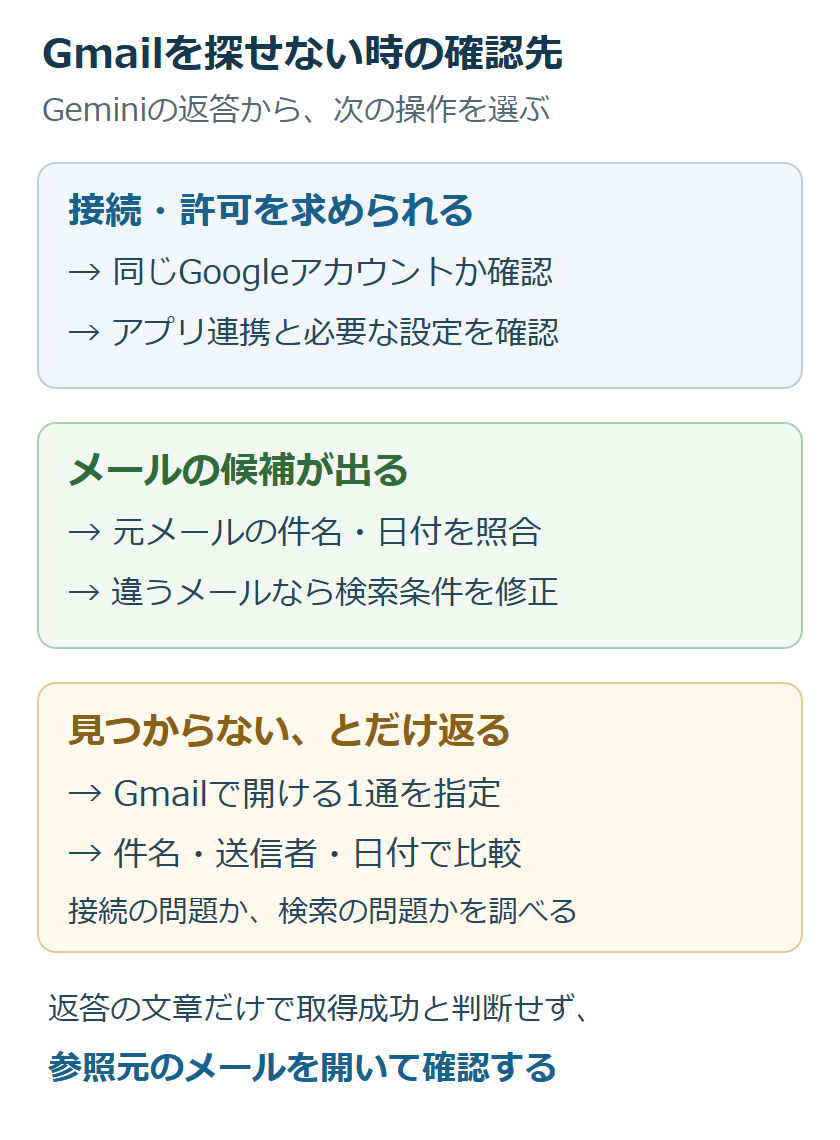
| 返答や画面の状態 | 確認すること | 次の操作 |
|---|---|---|
| Gmailへの接続・許可を求められる | 同じアカウントか、連携設定が有効か | アカウントと接続条件を確認する |
| メールが見つからないと返る | Gmailで開ける1通を指定しても同じか | 件名・送信者・日付を揃えて比較する |
| 別のメールや古い内容で答える | 参照元の件名・日付・本文 | 目的のメールを指定し直す |
Gmailの画面内でGeminiに質問している場合は、接続設定の入口が異なります。Gmail内のGeminiを使う手順で、質問している画面に合う操作を確認してください。
2つの画面でメールアドレスとアカウント種別を照合する
Gmailで目的のメールを開き、右上のアカウント表示からメールアドレスを確認してください。次にGemini側のアカウントと見比べましょう。複数のGoogleアカウントを使っていると、二つの画面で別のアカウントが選ばれていることがあります。
- Gmailで、目的のメールが存在するアカウントを確認してください。
- Gemini側のメールアドレスが違っていたら、目的のGmailと同じアカウントへ切り替えましょう。
- 個人のGoogleアカウントか、会社・学校から配布されたアカウントかも確認してください。
- 仕事用・学校用なら、組織でGeminiとWorkspaceアプリの連携が許可されているか管理者に確認しましょう。
会社や学校のアカウントでは、対象のWorkspaceエディションや管理者の設定も関係します。仕事用・学校用アカウントの連携条件を参照し、設定項目がない場合は管理者へ確認してください。個人向けの案内どおりに設定できるとは限りません。
アカウントを切り替えたら、そのGmailで目的のメールを開けるか確かめてください。メールが別アカウントにあるままでは、Geminiの接続設定を変えても検索対象に入りません。
接続済みアプリとアクティビティの設定を確認する
個人アカウントでは、Gemini画面下部の設定から「アプリ連携」を開いてください。見当たらない場合は「パーソナル インテリジェンス」→「アプリ連携」、旧表示では「接続済みアプリ」を確認しましょう。利用できるアプリはアカウントや地域などによって異なります。
Google Workspaceが未接続なら、表示される説明と権限を確認し、同意できる場合に接続してください。Web版でアプリを使う条件には、Geminiの「アクティビティの保存」がオンであることも含まれます。現在の条件はGeminiアプリの接続設定の公式案内で確認できます。
仕事用・学校用では、アクティビティやアプリの利用を管理者が制御している場合があります。スイッチがない、変更できない時は、アカウント、接続項目の有無、表示された案内を管理者へ伝えてください。
連携を使わない場合は、Gmailで直接メールを検索できます。接続に同意できない時や業務上の許可がない時は、この方法で元メールを確認しましょう。代わりにメール本文をチャットへ貼る場合も、その入力が許可されているか確認が必要です。
Gmail側の「他のGoogleサービス」のスマート機能を確認する
接続を確認しても参照できない時は、Gmail側の設定も確かめましょう。GeminiからGoogle Workspaceを利用する公式案内では、「他のGoogleサービスのスマート機能」が連携条件に挙げられています。
- パソコンのGmailで設定を開き、「すべての設定を表示」を選んでください。
- 「全般」にある「Google Workspaceのスマート機能」へ進みましょう。
- 「Workspaceのスマート機能の設定を管理」を開いてください。
- 「他のGoogleサービスのスマート機能」の説明を確認し、利用する場合に設定して保存しましょう。
Gmail・Chat・Meet、Google Workspace、他のGoogleサービスのスマート機能は、別の設定です。「スマート機能がオンだった」というだけで済ませず、各スマート機能の違いと変更手順で対象の項目を確認してください。保存後はGeminiを再読み込みし、接続を試しましょう。
件名と送信者で1通を探し、元メールを開いて照合する
Gmailで開ける機密性の低いメールを1通選び、件名・送信者・受信日を控えてください。Geminiの入力欄で「@」からGmailを選び、この情報を指定して探してもらいましょう。メールのURLを貼る代わりに、検索に使う言葉を入力する方法です。
Gmailから、2026年10月1日〜7日に届いた「会場の下見」という件名のメールを探してください。送信者は山田さんです。候補の件名、送信者、日付を示し、本文に書かれた集合時刻と場所を答えてください。見つからない項目は推測せず、不明としてください。
依頼例の日付や名前は、選んだメールの情報に置き換えてください。返答の参照元を開き、件名・送信者・日付が一致するか確かめましょう。一致するメールの本文から答えが得られれば、そのメールは参照できています。接続を求められたら設定へ戻り、別の候補が出たら検索条件を調整してください。
目的のメールを開けても、古い返信から答えている場合があります。後の返信で日時などが変更されていないか確かめてください。古い連絡を使っていたら、最新の連絡の受信日や件名を指定し、もう一度元メールと照合しましょう。公式案内でも、古い情報を答える場合があると説明されています。
Googleは、このWorkspace連携ではGmail内の画像にアクセスできないと案内しています。集合時刻が案内画像にしか書かれていない場合は、Gmailで画像を開いて直接確かめてください。
メールを参照できても、目的の1通が見つからない場合
確認用の1通は参照できたのに目的のメールだけ見つからない場合は、期間を広げる、件名を特徴のある部分にする、送信者の表記を合わせる、といった順に1条件ずつ試しましょう。接続済みの設定を何度も変更する必要はありません。
それでも候補が出ない場合は、Gmail上部の検索欄で件名と送信者で絞ってください。例えば架空の送信者なら from:yamada@example.com subject:会場の下見 after:2026/09/30 before:2026/10/09 と入力し、候補を開いて10月1日〜7日のメールを探しましょう。日付の境界を少し広げて候補を出し、実際の受信日で確かめる方法です。メールアドレスと件名は自分のメールに置き換えてください。
from:・subject:・日付の指定はGmailの検索演算子です。これらはGmailの検索欄に入力してください。見つけた件名・送信者・受信日をGeminiに指定し直してください。それでも取得できず作業を急ぐ場合は、Gmailで元メールを確認して進めましょう。
回答の日時や場所が元メールの本文と一致しているか、最後に確かめてください。問い合わせる場合は「接続を求められる」「既知のメールも見つからない」「特定のメールだけ取得できない」のどの状態かを、アカウント種別と質問した画面を添えて伝えましょう。
超解決 第一編集部
疑問解決ポータル「超解決」の編集チーム。正確な検証と、現場視点での伝わりやすい解説を心がけています。