
ChatGPTで作ったExcelやPDFを保存できず「File Not Found」「Download failed」と出る場合は、古い生成ファイルの期限切れを疑い、元の会話で再作成を依頼します。エラーが出ず保存先だけが分からない場合は、Chromeのダウンロード履歴から開きます。会話にファイル名を書いた文章しかない場合は、実ファイルの作成から確認してください。
パソコンのWeb版ChatGPTで作成したファイルを、Chromeで保存する手順を説明します。ファイルを作る操作と、ブラウザーが端末へ保存する操作を順に確認すると、作り直しが必要な場合と、保存先を探せばよい場合を見分けられます。
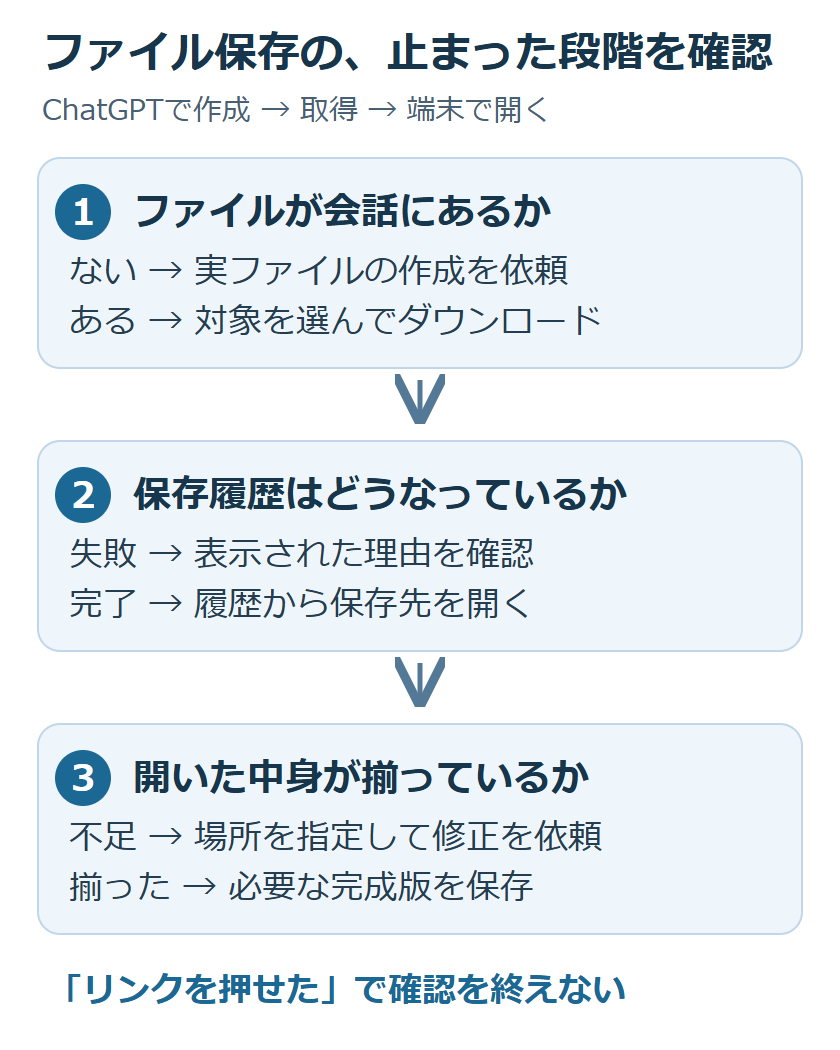
- 会話に実際のファイルがあるか。ファイル名を書いた回答だけでは保存できません。
- ブラウザーのダウンロード履歴に、完了・失敗のどちらが残っているか。
- 保存したファイルを開き、必要なシートやページまで揃っているか。
ADVERTISEMENT
「作成」「取得」「開く」のどこで止まっているか
会話内にあるのがファイル名を含む文章だけなら、まだ保存対象を選べません。選べるファイルがある場合は、その保存操作とダウンロード履歴を見比べます。履歴からファイルを開けるのに内容が違う場合は、取得の失敗ではなく、保存した版や中身を調べます。
| 今見えている状態 | 先に調べること |
|---|---|
| 回答にファイル名はあるが、開く対象がない | 実ファイルの作成と添付まで完了しているか |
| ファイルを選ぶとエラーになり、保存履歴に出ない | 会話内の対象とリンク、表示されたエラー |
| 保存履歴に失敗が残る | ブラウザーが示す通信・保存先・権限などの理由 |
| 保存履歴は完了だが、開くと中身がおかしい | ファイル形式、保存した版、内容の欠落 |
エラーの内容と、出た場所を控えます。Chromeの履歴に保存先や通信のエラーがあるなら、その理由に対応します。ChatGPT側でファイルが見つからないと表示され、履歴にも何も残らない場合は、会話内のファイルを確認する段階です。
ファイル名だけの回答なら、実ファイルを作り直す
ChatGPTのWeb版の案内では、文書や表計算ファイルを作る作業にWorkを使います。元の会話で、何を作成するよう依頼したかを確認してください。「Excelに貼れる表」と「ダウンロードできる.xlsxファイル」では、求めている成果物が違います。
- 元の会話の最後まで読み、作成中・失敗・完了のどの状態かを確認します。
- ファイル名、形式、含めるデータを指定して、実ファイルとして作成するよう依頼します。
- 新しいファイルが会話に表示されたら、そのファイルを開くかダウンロードします。
- 再作成を依頼した場合は、古いリンクと取り違えないよう、名前を変えてもらいます。
例えば、次の依頼なら、チャット内の表だけで終了する取り違えを減らせます。日付や金額は説明用の架空データです。
次の2件を、ダウンロードできるExcelファイル「expenses-v2.xlsx」にしてください。シート名は「経費」、列は日付・項目・金額です。2026-10-01、交通費、1200円。2026-10-02、文具、800円。最終行に合計2000円を入れてください。作成したファイルを添付し、シート名と件数を確認してください。
「作成しました」という文章だけを成功判定にしません。会話上で対象ファイルを選べることを確認します。公式のファイル作成・確認の案内も、形式と構成を指定し、生成したファイルを確認してから次の修正を依頼する流れです。
Chromeの保存履歴で、失敗と保存済みを見分ける
Chrome右上のメニューから「ダウンロード」を開き、今取得しようとしたファイル名を探します。履歴が完了になっていれば、項目の「フォルダを開く」から保存場所を確認します。操作の位置はChrome公式のダウンロード手順で確認できます。
失敗が残っている場合は、Chrome公式のエラー別の案内で理由を確認します。保存場所に書き込めないなら、許可された別の保存先を選びます。通信エラーなら接続が安定してから再試行します。容量不足なら空き容量を確認します。別のファイルが保存できるかという比較も、ファイル固有の問題かを判断する材料になります。
保護機能や会社のポリシーによってブロックされている場合は、全体の保護設定を解除するのではなく、ファイル形式と表示理由を管理者へ伝えます。Excel表を頼んだのに実行ファイルが出ているなど、依頼と形式が合わない場合は保存を進めず、必要な形式を指定し直してください。
履歴に完了があるのに見つからない場合、保存先が前回使ったフォルダになっていることも考えられます。新たに作成を依頼する前に、履歴から実ファイルへ移動してください。「名前を付けてページを保存」で会話ページを保存しても、目的のExcelファイルを保存したことにはなりません。
「File Not Found」「Download failed」なら新しいファイルを作る
OpenAIのダウンロードエラーの説明では、生成ファイルは短時間で期限切れになる場合があります。古い会話のリンクを押してこの表示が出たら、同じリンクを何度も押す前に、ファイルを作った会話へ戻ります。何時間有効かは一律に決められません。
- 「前のExcelファイルを取得できません。同じ内容をexpenses-v3.xlsxとして作り直し、添付してください」と依頼します。
- 元資料を参照できないと返った場合は、内容を推測して再現させず、手元の正しい資料を添付し直します。
- 新しいファイルの作成完了後にダウンロードし、保存履歴から開きます。
公式案内ではダウンロード対象を512MB未満にすることも確認項目です。大きな成果物は必要なシートや章に分けて出力します。作成直後の小さなファイルでも同じエラーになる場合は、次の比較へ進みます。
リンクを押しても保存できない時は、小さい別ファイルで比べる
実ファイルは表示されているのに取得できず、エラー文からも理由を絞れない場合は、小さな別ファイルと比べます。同じ会話で「download-check.txtというテキストファイルを作り、内容はdownload checkの1行にしてください」と頼み、元のファイルと同じブラウザーで保存します。
比較用ファイルだけ保存できたら、元ファイルを別名で再作成して試します。それでも元ファイルだけ失敗する場合は、必要な部分を分けて出力します。例えば20シートの帳票なら、まず必要な1シートを取り出します。比較用ファイルも取得できない場合は、同じファイルを別のブラウザーで開き、結果を比べます。
比較のたびに、変えた条件と結果を残します。「同じChromeで、経費表は失敗、確認用テキストは成功」と記録すれば、どのファイルで問題が起きるか分かります。別ブラウザーとの比較ではアカウントとファイルを揃えます。会社の端末では利用を許可されたブラウザーを使ってください。
回答中の内部ファイルパスをアドレス欄へ入力したり、古いURLの名前だけを書き換えたりしても、新しいダウンロード先にはなりません。再作成した回答に付いたファイルを選んでください。
保存できた後は、開けることと内容を確認する
保存したファイルを、対応するアプリで開きます。先ほどの経費表なら「経費」シートがあり、交通費1200円・文具800円の2件と合計2000円が入っているかを確認します。保存名にv2を付けた場合は、修正前の同名ファイルを開いていないかも見ます。
PDFなら最初と最後のページ、表計算ならシート数と主要な数値を確認します。プレビューだけでは気づかなかった欠落があれば、「3ページ目の表がない」「経費シートの合計が2000円になっていない」のように、場所と期待する状態を指定して修正を依頼します。拡張子を手動で変えても、壊れた形式や不足する内容は直りません。
ファイルを取得できないまま締切が迫っている場合、少量の表ならタブ区切りのテキストで回答してもらい、表計算ソフトへ貼り付ける方法があります。値を取り出すための代替手段なので、数式・画像・書式が必要な帳票では不足します。元の表と行数・数値を照合してから使ってください。
解決しない場合に残す情報
問い合わせや管理者への相談には、発生日時、利用したブラウザー、ファイル形式、表示されたエラー、小さい別ファイルの成否、ダウンロード履歴の状態をまとめます。会話の全文や顧客資料を送る前に、必要な部分だけに絞ってください。
保存先から目的のファイルを開き、必要なシートやページまで確認できれば、受け渡しに使えます。修正版を作った場合は、確認したファイル名と保存先を控えます。次に同じ問題が起きた時も、生成し直す前に履歴と実ファイルを確認してください。
超解決 第一編集部
疑問解決ポータル「超解決」の編集チーム。正確な検証と、現場視点での伝わりやすい解説を心がけています。
生成AIの人気記事ランキング
- 【生成AI】学術論文にChatGPTやMidjourneyの図表を載せる時のジャーナル規定
- 【速報 2026年7月】ChatGPTで会話が読み込めない・続けられない時の公式障害と復旧状況
- 【生成AI】ファッションコーデ提案にChatGPTやGeminiを使う時のプロンプト
- 【生成AI】学生がChatGPT EduやGemini学割を使う時の申請条件と必要書類
- 【生成AI】ChatGPT/Claudeのデータが海外に保管される時の越境問題確認
- 【生成AI】社内情報をChatGPTに貼る前に機密漏洩を防ぐマスキング手順
- 【ChatGPT】ドル建てから円建てへ変更したい時の確認|解約前の注意点
- 【生成AI】教材作成でChatGPTを使う時の出典明記と著作権配慮
- 【生成AI】受験勉強でChatGPTに過去問解説を依頼する時のプロンプト書き方
- 【ChatGPT】カスタム指示が効かない時の確認|保存・Projects・GPTs