
Googleドライブの「共有アイテム」に資料が増えた時は、必要なファイルへのショートカットをマイドライブへ整理すると探しやすくなります。一方、一覧から取り除く操作、ショートカットの削除、元ファイルの削除は同じではありません。所有者と対象を確認してから操作しましょう。
ここではブラウザー版のGoogleドライブを中心に説明します。会社の「共有ドライブ」と、個人の画面にある「共有アイテム」も別のものです。
ADVERTISEMENT
1. 共有アイテム・元ファイル・ショートカットの違い
「共有アイテム」には、自分に共有されたファイルやフォルダー、共有リンクから開いたファイルなどが表示されます。単なる検索履歴ではなく、自分以外が所有する資料へアクセスするための一覧です。マイドライブの普通のフォルダーと同じように扱って一括削除しないでください。
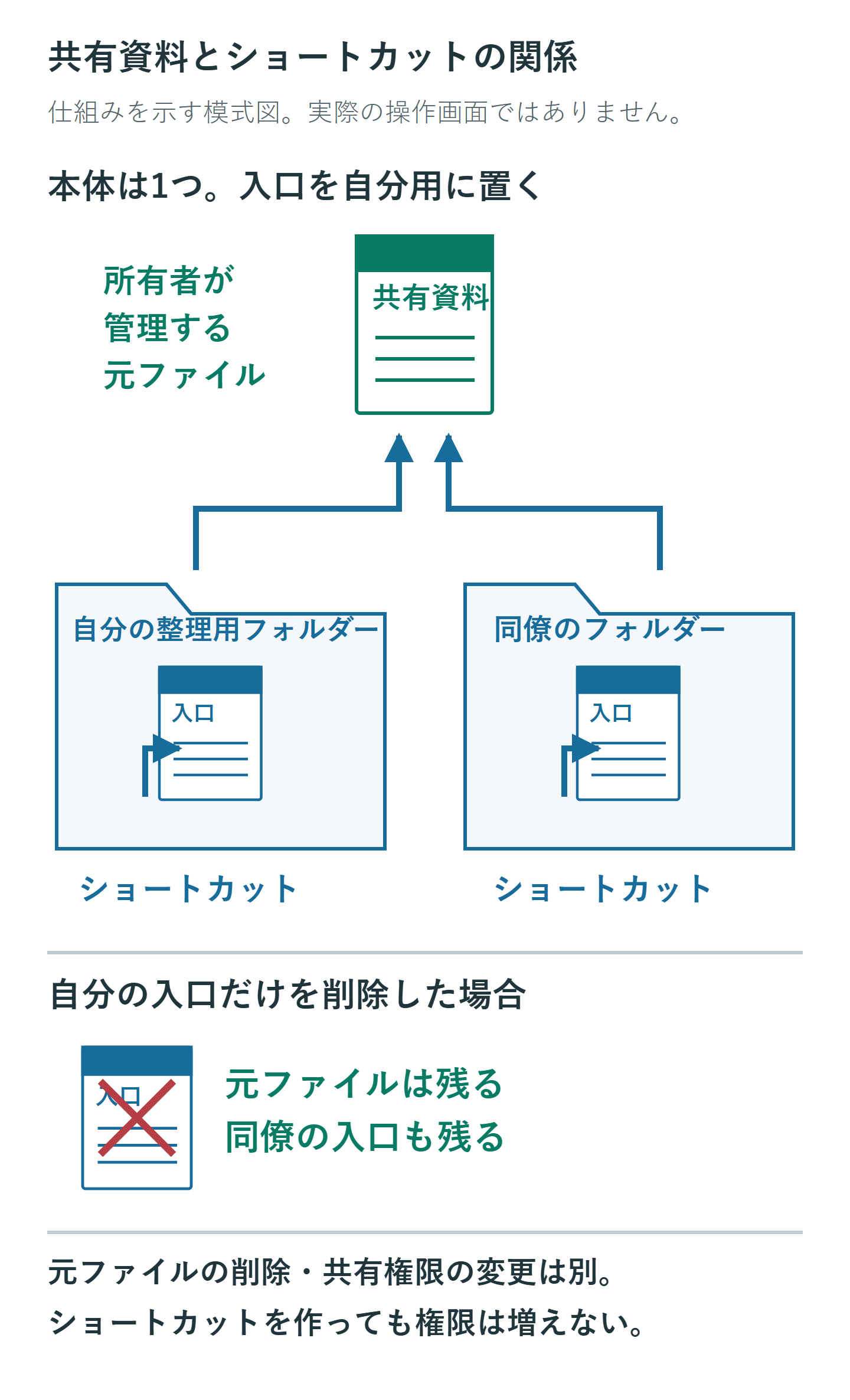
一覧に出ている元ファイルと、自分で作ったショートカットは別です。ショートカットは元ファイルへ移動する入口で、内容のコピーではありません。入口を作っても所有者や元ファイルへのアクセス権が変わるわけではなく、元ファイルへの権限を失えば開けなくなります。
検索結果から操作する時は、共有された資料だけでなく、自分が所有するファイルや共有ドライブの項目も混ざっていないか確認します。同じゴミ箱の形のボタンでも、対象によって影響が変わります。
同じ資料への入口を複数の場所に置けます。入口を整理する操作と、資料本体を削除する操作を区別しましょう。
2. よく使う資料をショートカットで整理する
- 左側の「共有アイテム」を開き、日常的に使うファイルを探します。
- ファイルを右クリックし、「整理」から「ショートカットを追加」を選びます。表示名は利用環境によって異なります。
- マイドライブ内のプロジェクト別フォルダーなど、置き場所を選んで追加します。
- 追加した入口から目的のファイルが開くことを確認します。
ショートカットを作るために元ファイルを移動する必要はありません。共有フォルダーの中身を整理するつもりで実体を移動すると、他の利用者の探し方や権限に影響する場合があります。
リンク先の内容が更新されれば、ショートカットから開く資料もその元ファイルの内容です。資料を複製して別々に編集する運用と混同しないでください。操作の基本はGoogleの共有ファイルの案内で確認できます。
3. 不要な項目は所有者と確認メッセージを見て整理する
まず、自分のマイドライブに作ったショートカットだけを整理する方法を検討します。ショートカットの削除は元ファイルの削除とは別です。対象がショートカットかどうかを詳細で確認し、誤って元ファイルを選んでいないことを確かめます。
共有アイテムの一覧から取り除く操作が表示される場合は、1件ずつ対象と確認メッセージを読みます。自分が所有するファイル、共有フォルダーの中身、共有ドライブのファイルをまとめて選択している状態では実行しません。操作を選べない場合は、権限の異なる場所へ移動して無理に削除しようとせず、所有者や管理者へ相談します。
一覧の整理と共有権限の解除は別です。資料へ今後アクセスする必要がないなら、所有者に共有対象から外してもらう方法もあります。ただし、業務グループや組織全体の共有が関係する場合は、自分だけの判断で権限を変えずに確認します。
更新日が古いだけでは不要とは判断できません。契約書や継続利用する手順書などは、長期間更新されなくても必要です。検索で絞り込んだ全件をCtrl+Aで選び、まとめてゴミ箱へ送る方法は避けてください。
4. 操作ごとに変わるものを確認する
| 操作 | 主に変わるもの | 事前の確認 |
|---|---|---|
| ショートカットを追加 | 資料への入口 | リンク先と保存先 |
| 自分のショートカットを削除 | その入口 | 元ファイルを選んでいないか |
| 共有アイテムの一覧を整理 | 自分の一覧表示 | 操作名、所有者、対象範囲 |
| 元ファイルを移動・削除 | ファイル本体の場所や利用可能性 | 他の利用者と組織のルール |
| 共有権限を変更 | 開ける人や編集できる人 | 担当者、グループ、リンク共有の設定 |
Googleのファイル整理の説明でも、ショートカットの削除では元ファイルを削除しないことが示されています。この性質を、すべての削除操作へ当てはめないことが大切です。
5. 整理後にリンクとアクセス権を確かめる
マイドライブの整理用フォルダーから、必要な資料が開くか確認します。開けなくなった場合は、元ファイルへの権限が残っているか、元ファイルが移動・削除されていないかを所有者へ確認してください。ショートカットを作り直すだけでは、失った権限を取り戻せません。
元ファイルを誤ってゴミ箱へ移した場合は、追加の削除やゴミ箱を空にする操作を止め、復元できるか確認します。共有ドライブなどで自分に復元権限がない場合は管理者へ連絡します。整理は一度に大量に行わず、少数ずつリンクの動作を確かめると誤操作に気づきやすくなります。
超解決 第一編集部
疑問解決ポータル「超解決」の編集チーム。正確な検証と、現場視点での伝わりやすい解説を心がけています。
Office・仕事術の人気記事ランキング
- 【Excel】オートフィル(右下の+)が効かない!ドラッグできない時のオプション有効化設定
- 【Outlook】添付ファイルが「Winmail.dat」に化ける!受信側が困らない送信設定
- 【Outlook】祝日が表示されない・重複する時の対処|追加方法と対象年の確認
- 【Excel】COUNTAでセルの個数を数える方法|空文字・空白・COUNTとの違い
- 【Word】差し込み印刷の金額にカンマを付ける方法|小数・0・空欄の確認
- 保存せずに閉じたExcel・Wordを復元する方法|自動回復・未保存ファイル・履歴の確認
- 【Word】校閲機能の基本!赤字(変更履歴)とコメントで修正を見える化する
- 【PDF】PDFに入力した文字の「フォント・サイズ・色」を変更するプロパティ設定
- 【Outlook】受信メールを自動で別アカウントへ転送するルール設定手順
- 【Outlook】メール送信時にエラーになる「送信不能」の原因切り分け