
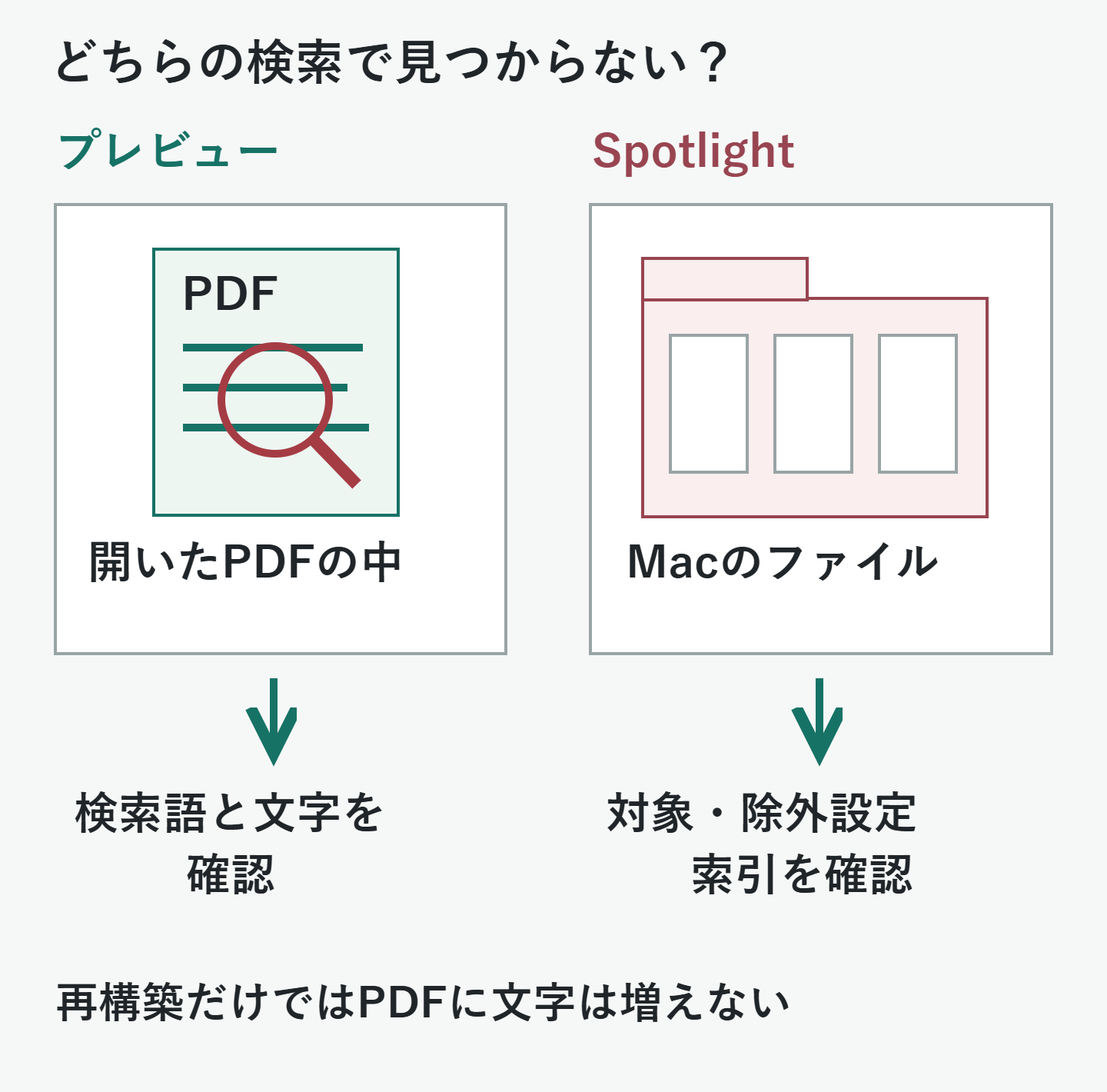
Macで「PDFを検索できない」ときは、プレビューで開いたPDFの中を探せないのか、SpotlightでPDFファイルを見つけられないのかを区別します。この2つは同じ不具合ではありません。
プレビュー内の検索が0件だからといって、すぐにSpotlightのインデックスを作り直す必要はありません。この記事では、まず文書内で検索を試し、Spotlight側の問題が残るときに対象フォルダーを再登録する手順を説明します。
【要点】PDF内でも見つからないなら文字や検索語を確認します。PDF内では見つかるのにSpotlightに出ない場合に、検索対象とインデックスを調べます。
ADVERTISEMENT
MacのプレビューでPDFが検索できない主な原因
まずプレビューの検索欄で確かめる
- 対象のPDFをプレビューで開きます。
- ツールバーの検索欄へ、本文中に見えている短い語句を入力します。欄が見えないときはウインドウを広げます。
- 候補から該当ページを開きます。長い語句で0件なら、特徴的な単語だけに短くして試します。
Appleのプレビューの検索ガイドでは、語句の完全一致と、語句に含まれる単語を探す「任意の一致」が区別されています。検索対象がPDFの本文ではなく、FinderやSpotlightの欄になっていないかも確認してください。
スキャン画像だけのページや、誤った文字データが入ったページでは、見えている語と検索結果が一致しないことがあります。この場合はPDF内で検索がヒットしない原因を確認します。Spotlightの再構築は、画像から文字を作るOCR処理ではありません。
Spotlightで探している場合
SpotlightはMac内のファイルなどを見つけるための検索です。PDFの保存場所が検索対象から除外されていたり、ファイルを追加したばかりでインデックス作成が進んでいたりすると、期待どおりに見つからないことがあります。
診断用に、プレビューで実際に見つかった短い語を使い、ファイル名での検索結果とも比べます。ファイル名だけ見つかる場合と、ファイル自体が出ない場合を区別しておくと、次に確認する場所を絞れます。
Spotlightインデックスを再構築する手順
次はSpotlightやFinderの検索結果に問題が残る場合の操作です。仕事用Macで検索対象を管理されている場合は、管理者に確認してください。まず対象のPDFが入ったフォルダーだけで試し、ディスク全体の再構築は必要性を確認してから行います。
- Appleメニューから「システム設定」を開き、「Spotlight」を選びます。macOSによっては「SiriとSpotlight」です。
- 下部の「検索のプライバシー」を開きます。版によっては「Spotlightのプライバシー」と表示されます。
- 現在の除外一覧を確認します。意図的に除外されている場所は、無断で検索対象へ戻しません。
- 問題のPDFがあるフォルダーを、追加ボタンまたはドラッグで一覧へ追加します。確認が出たら内容を読んで確定します。
- 数秒待ち、いま追加したフォルダーだけを選んで削除ボタンで一覧から外します。これはフォルダー本体の削除ではなく、検索除外の解除です。
- 「完了」で閉じ、インデックスが作り直されるのを待ちます。その後、同じファイル名や本文の語で検索し直します。
AppleのSpotlightのインデックスと検索結果についての案内に沿った手順です。作成時間はデータ量などで変わり、数分で終わるとは限りません。検索に出ないからといって追加と削除を何度も繰り返さず、処理を待ちます。
インデックス再構築後も検索できない場合の追加対処法
ファイルがMacにあるか確認する
クラウド上のファイル、外付けドライブ、ネットワーク上の文書を探しているなら、接続とダウンロード状態を確認します。まずFinderから目的のPDFを開けるか確かめてください。リンク先やクラウド上の表示名だけがある状態と、本文を読める状態は区別します。
除外設定や検索結果の種類を確認する
Spotlightの設定で、必要な検索結果の種類が無効になっていないか確認します。上位フォルダーが除外されていると、下位のPDFを探す意図と食い違うことがあります。ただし、他のフォルダーの除外はまとめて解除しないでください。
プレビューだけで失敗する場合は別の確認へ進む
同じローカルのPDFを別の閲覧アプリで開き、同じ語を検索します。他のPDFでは正常かも確認すると、アプリ全体の問題か、その文書だけの問題かを判断しやすくなります。アプリやmacOSの更新を確認することはできますが、本文検索の不調を理由に設定ファイルやキャッシュを手当たり次第に削除する必要はありません。
再構築時に所有権やアクセスのエラーが出る場合は、そのエラー文と対象場所を控えます。ファイルを開けることと検索の索引を作れることは同じとは限りません。権限を一括で変更したり、ターミナルの管理者コマンドを試したりする前に、管理者またはAppleの案内を確認してください。
PDF検索トラブル解決方法の比較
| 困っていること | 先に確認する場所 | 再構築の位置付け |
|---|---|---|
| プレビュー内の語句が0件 | 短い検索語、文字データ、該当ページ | 最初に行う対処ではない |
| PDF内では検索できるがSpotlightに出ない | 検索対象、除外設定、索引の作成状況 | 対象フォルダーで試す候補 |
| ファイル自体が開けない | 保存場所、接続、ダウンロード、アクセス権 | 開けない原因を先に解決 |
| スキャン画像の文字を探したい | OCR済みかどうか | 再構築だけでは文字は追加されない |
検索欄が違えば、調べるべき原因も違います。プレビュー内の検索を先に試し、Spotlight側だけの問題が残る場合に、保存場所と検索除外を確認しましょう。インデックス再構築はその後の対処です。
超解決 第一編集部
疑問解決ポータル「超解決」の編集チーム。正確な検証と、現場視点での伝わりやすい解説を心がけています。
Office・仕事術の人気記事ランキング
- 【Outlook】添付ファイルが「Winmail.dat」に化ける!受信側が困らない送信設定
- 【Microsoft 365】サインイン時に「詳細情報が必要です」と出る時の認証情報登録手順
- 【PDF】入力した文字のフォント・サイズ・色を変更する方法|注釈とフォームの違い
- 【Outlook】祝日が表示されない・重複する時の対処|追加方法と対象年の確認
- 【Outlook】メール送信時にエラーになる「送信不能」の原因切り分け
- 【Word】校閲機能の基本!赤字(変更履歴)とコメントで修正を見える化する
- 【Copilot】Copilotで生成したテキストが意図しない書式になる時の対処法
- 【Word】差し込み印刷の金額にカンマを付ける方法|小数・0・空欄の確認
- 【PDF】PDFの不要な文字や画像を「白塗り」して消す(修正テープ)無料の裏ワザ
- 【Copilot】Microsoft 365 Copilotアプリをデスクトップで使う手順と業務活用例