
マイナポータルや確定申告の途中でQRコードを読めないときは、カメラの設定を変える前に、何のコードを、どの端末・アプリで読む場面なのかを確認します。パソコンに表示した認証用コード、アプリの案内用コード、マイナンバーカードの読み取りは別の操作です。
2026年9月時点のデジタル庁の案内では、認証に使うアプリは「マイナアプリ(旧マイナポータルアプリ)」です。本記事は主に、パソコン側に表示された二次元コードをスマートフォンで読んで認証する場面を扱います。申告データの送信完了までを、QRの読み取り成功だけで判断しないでください。
ADVERTISEMENT
1. QR認証・カード読み取り・書類撮影を区別する
パソコンとスマートフォンを組み合わせる認証では、パソコンがコードを表示し、スマートフォンのカメラが読み取ります。その後、必要に応じて実物のマイナンバーカードをNFCで読み取るなどして本人確認します。パソコンのWebカメラを有効にしても、このスマートフォン側のカメラの問題は解決しません。
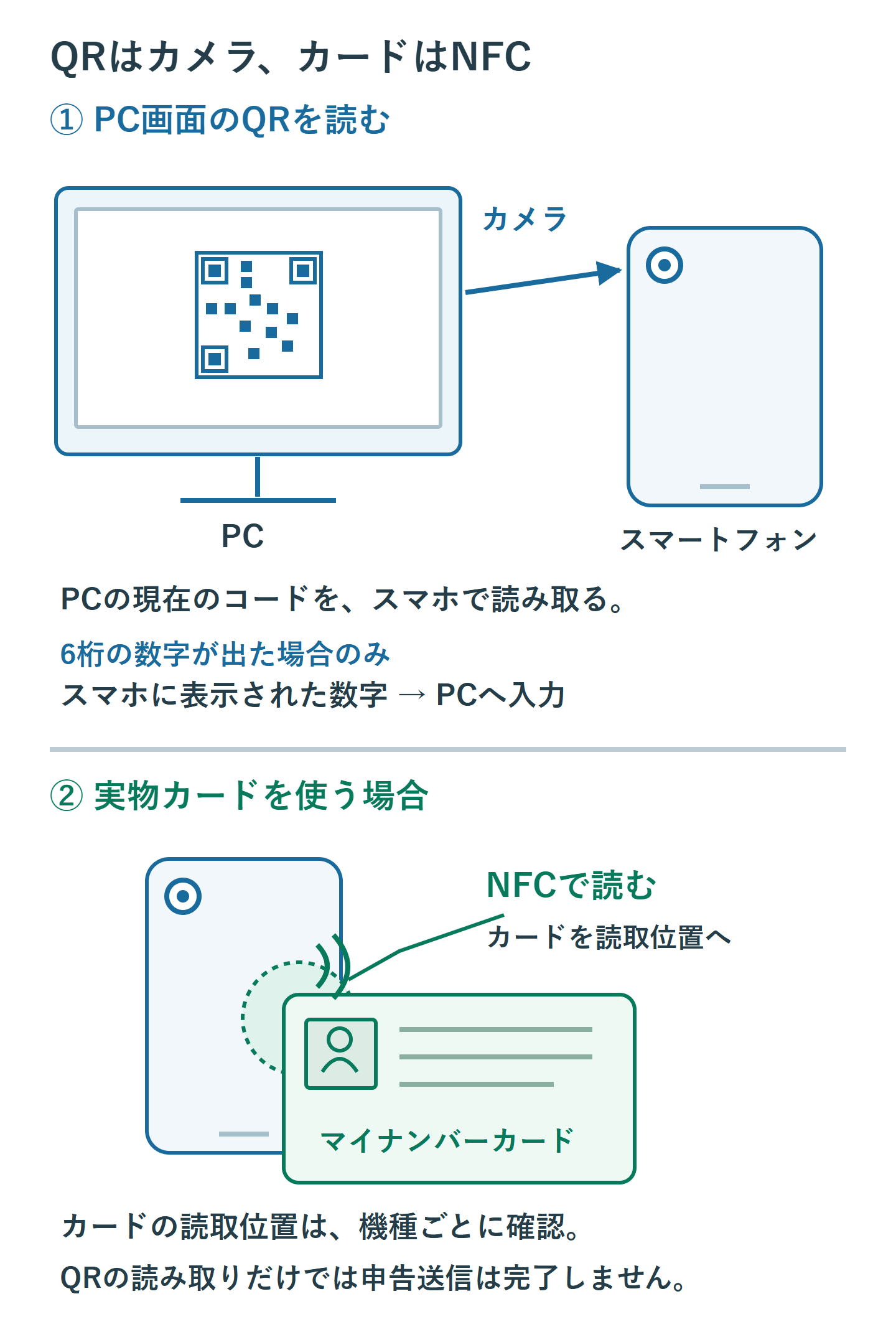
スマートフォン一台で手続きする場合は、サービスから認証アプリへ切り替わる方式があります。自分のスマートフォンに表示したコードを同じ端末のカメラで撮ろうとせず、利用中の手続きが案内するスマートフォン用の入口を選びます。コードのスクリーンショットを第三者の読み取りサービスへ送る操作は不要です。
また、申請中に顔写真や書類を撮影する場面では、ブラウザーのカメラ権限が関係する場合があります。これは認証アプリ内のQR読み取りとは別です。「カメラが起動しない」という症状が同じでも、画面上のサービス名と直前に押したボタンで確認対象を絞れます。
2. 現在表示している認証用コードを読み取る
パソコンで公式サイトのログイン操作を進め、スマートフォンを使う方式を選んで二次元コードを表示します。スマートフォンではマイナアプリを開き、[二次元コードを読み取る]からパソコンのコード全体を枠に収めます。カード券面のQRやアプリのインストール案内のQRを読むのではありません。
デジタル庁のPC・タブレットからの認証手順では、標準カメラアプリで読める場合も案内しています。ただし標準カメラでは読めないコードもあるため、その場合はマイナアプリの読み取り機能を使います。「標準カメラなら必ず使える」「専用アプリ以外では絶対に読めない」のどちらでもありません。
同手順の新しい認証画面では、コードの表示時間は30秒です。期限切れなら[二次元コードを更新]で表示し直します。表示時間内に読み取りが終わっていれば、その後コードが無効になっても認証を続けられます。別の手続き画面では、そこに出ている案内と期限表示に従ってください。
3. カメラが開かないときは使っているアプリの権限を見る
マイナアプリの読み取りボタンを押しても撮影画面が開かない場合は、スマートフォンの[設定]から同アプリのカメラ権限を確認します。iPhoneでは[設定]のアプリ一覧またはカメラのプライバシー設定、Androidでは[設定]→[アプリ]→対象アプリ→[権限]などから確認できます。表示名や階層はOS・機種により異なります。
初回の許可画面で拒否していた場合は、対象アプリに限ってカメラを許可し、読み取り画面へ戻ります。すべてのアプリへ一括許可する必要はありません。端末管理の制限で変更できないときは、会社や学校の管理者へ相談してください。
ブラウザーで書類撮影をする場面なら、対象ブラウザーと公式サイトへの権限を確認します。マイナポータルのパスポート申請のカメラFAQはこの種類の案内です。QR認証に失敗しただけでSafariやChromeの許可設定を片端から変更しないようにします。
4. 映るのに読めないときはコードの見え方を整える
カメラにパソコン画面は映るのに読み取れない場合は、レンズの汚れ、画面の反射、コードの欠けを順に確認します。レンズを柔らかい布で拭き、コードの四隅と周囲の余白が全部入る位置にスマートフォンを動かします。極端に近づけるとピントが合わないため、少し離して止め、合焦を待ちます。
ブラウザーの拡大率が高すぎてコードが切れている場合は全体が見える倍率へ戻します。反射が強いときは端末や画面の角度、照明を調整します。距離を一律に何センチと決める必要はありません。コード全体が鮮明で、白い余白も残っていることを目安にしてください。
古いスクリーンショットや印刷した認証コードを繰り返し読むのではなく、パソコンの現在の認証画面を使います。撮影画面まで開いている場合は、まず期限とピントを確認し、権限変更を重ねるのは後にします。
5. QRの後に数字入力やカード認証が出る場合
新しい認証手順では、スマートフォンに表示された6桁の数字をパソコン側へ入力する画面が出る場合があります。この数字は、マイナンバーカードの暗証番号とは別です。数字の表示が無効になった場合はアプリ側で更新し、最新の数字を入力します。画面が出ない場合は、案内されている次の操作へ進みます。
実物カードを使うときは、求められた種類の暗証番号を入力し、端末の読み取り位置にカードを合わせます。ここで反応しない症状はQRのピントとは関係ありません。機種ごとのNFC読み取り位置を確認し、読み取り完了まで動かさずに待ちます。暗証番号が不明なまま推測で入力を繰り返すのは避けます。
iPhoneのマイナンバーカードやAndroidスマホ用電子証明書を使えるかは、サービスや端末の設定に依存します。アプリに表示される選択肢で確認し、実物カードが不要になるとすべての手続きに一般化しないでください。認証が完了したらパソコン側のサービスに戻り、続きの入力や送信へ進みます。
6. 読み取り成功後に進まない場合は接続と画面を確認
コードを認識した後にエラーが出るなら、エラー番号と文言、パソコン・スマートフォンのどちらに出たかを控えます。両端末の通信が利用可能か、公式サイトに障害・メンテナンス案内がないかを確認します。認証用の情報を含むURLやコード画像を、そのまま掲示板などへ載せないでください。
ブラウザーやアプリが古い場合は、公式の対応環境と更新情報を確認します。申告入力中なら、作成コーナーで利用できる保存機能により入力データを手元へ保存してから、再起動や環境変更を行います。保存できていない画面で、最初から閲覧データ削除やアプリの再インストールを試すと、作業のやり直しが増えます。
QR認証後に送信したつもりでも、申告書の送信確認や受信通知の確認が別に必要です。認証成功の画面と、税務署への提出結果は混同しないようにしてください。
7. 別の認証方法へ切り替えるときの注意
利用中のサービスが対応していれば、パソコンとICカードリーダライタを組み合わせる方法や、対応スマートフォン上で手続きを進める方法を選べます。ただし、対応機器・OS・ブラウザー、利用できる申告内容を先に確認します。カメラが故障している場合に、未対応の機器を追加購入しても解決にはなりません。
確定申告のID・パスワード方式は、マイナポータルのQRログインを置き換える汎用の方法ではありません。国税庁はID・パスワードの新規発行停止を案内しているため、困ったら新規取得すればよいとは考えず、現在の利用準備と方式を確認してください。
8. 解決後は設定を整理し、問い合わせは症状を具体化する
不要に許可を広げてしまった場合は、元の設定を確認して不要な権限だけを戻します。必要なカメラ権限を外すと次回再許可が必要になります。会社管理の端末では、管理者が設定した制限を自己判断で解除しないでください。
解決しないときは、端末名、OS、アプリのバージョン、使用ブラウザー、止まる段階、エラー番号を整理して公式窓口へ伝えます。「ボタンを押してもカメラが開かない」「コードは読めるが6桁入力で止まる」「カードに触れてから失敗する」と区別すると、適切な案内を受けやすくなります。暗証番号そのものを伝える必要はありません。
超解決 第一編集部
疑問解決ポータル「超解決」の編集チーム。正確な検証と、現場視点での伝わりやすい解説を心がけています。
ライフ・生活の人気記事ランキング
- 【確定申告/e-Tax/マイナポータル】ブラウザ拡張機能が有効にならない!手動での再インストール手順
- 【e-Tax】送信後に添付書類を郵送する場合の確認と送付書の印刷手順
- 【確定申告/e-Tax】ブラウザの拡張機能が勝手にオフになる!設定を固定してエラーを防ぐ方法
- 【確定申告/e-Tax】認証が紐付かない!法人番号と利用者識別番号のGビズID連携ミス解消法
- 【確定申告/e-Tax】法人の電子署名が個人カードで代用できるケース・できないケース
- 【確定申告/e-Tax】去年より前の過年度分をオンラインで申告・修正する時の専用ページ
- 【確定申告/e-Tax】送信票(控え)に受付印がない!e-Taxの受信通知で代用する証明法
- 【確定申告/e-Tax】控えはどれが正式?PDF・画面表示・メッセージボックスの違い
- 【確定申告/e-Tax】海外在住・一時帰国中でも申告できる?手続きの現実解
- 【確定申告/e-Tax】管理者権限エラー!ソフトのインストールが途中で止まる時の解決策