
ADVERTISEMENT
繰り返す間隔と終了日を先に決める
毎週の定例会議は、予定を1件ずつコピーするより、繰り返しを設定すると管理しやすくなります。最初に、曜日・開始時刻・長さ・何週ごとか・終了日を決めてから入力しましょう。
たとえば「毎週火曜10:00から10:30、9月1日開始、9月29日終了」です。毎月15日と第3火曜日は別のルールです。似た日程でも、希望が日付固定なのか曜日固定なのかを確認します。
クラシックOutlookで定例を登録する
- 予定表で「新しい予定」、出席者を招くなら「新しい会議」を開きます。
- 件名・時間・場所を入力し、「定期的なアイテム」を選びます。
- 週単位なら間隔と曜日を選びます。隔週は2週ごとです。
- 開始日と終了日、または回数を指定してOKを押します。
- 自分用なら保存し、会議なら宛先を確認して送信します。
毎月第3火曜日のような指定は月単位の設定を使います。登録直後に翌月まで見て、意図した日に入ったことを確かめてください。
新しいOutlookとWeb版で繰り返しを設定する
予定表から新しいイベントを作り、「繰り返し」の設定を開きます。毎週などの周期を選び、必要に応じてカスタムの間隔・曜日・終了日を指定します。繰り返し画面を保存した後、イベント自体も保存または送信します。
「終了期限なし」も選べますが、プロジェクトの区切りが決まっているなら終了日を入れると、終了後の不要な会議が残りません。無期限の予定があるだけでPCが重くなる、と決めつける必要はありません。
1回だけ変えるときはその回を選ぶ
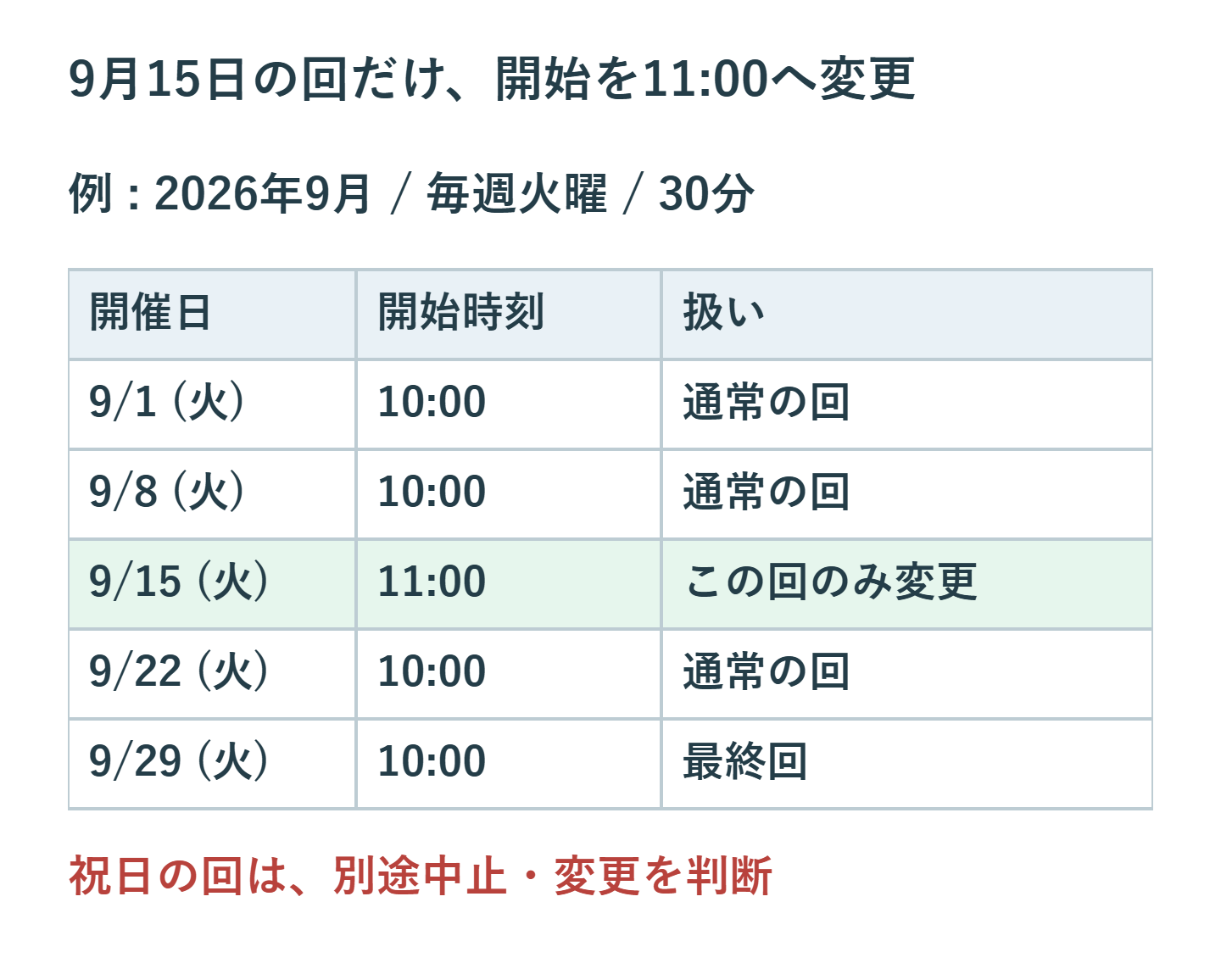
9月15日だけ11:00開始にしたいなら、その日の予定を開き「この回のみ」を選んで時刻を直します。9月8日や22日まで11:00にならないことを確認しましょう。会議の主催者は変更を保存する際、出席者へ更新を送ります。
新しいOutlookでは「この回とそれ以降」を変更する選択肢もあります。クラシックOutlookの「この回のみ」「一連の予定」と混同しないでください。他人が主催した会議を自分の画面で移動しても、会議全体の日程変更にはなりません。
祝日や会議室の空きを別に確認する
毎週の繰り返しは、会社の休日や日本の祝日を自動で除外する指定ではありません。休みに重なる回は、その回だけの中止や日時変更を行います。月末の処理も「最終営業日」と「月の最終日」を分けて考えてください。
出席者の予定と会議室も確認します。最初の1回が空いていても、将来の全開催日に空きがあるとは限りません。会議室から届く承諾や辞退を読み、予約できない回は別の部屋などを手配しましょう。
シリーズ全体を変える前に個別変更を確認する
一連の予定の繰り返し条件を変えると、既に個別に変更した回へ影響する場合があります。表示される警告を読み、例外の日時・出席者・本文の変更を控えてから進めます。履歴を残す必要がある会議を、全体削除して作り直すのは避けます。
来月から時間を変える場合は、利用版で「この回とそれ以降」を使えるか確認します。使えない場合は、既存シリーズの終了と新しいシリーズの開始を整理し、日程が重複しないようにします。
送信後は先頭・例外・最終回を見る
| 確認する回 | 見るところ |
|---|---|
| 最初の回 | 開始日、曜日、時間、出席者 |
| 個別に変えた回 | その回だけ日時が変わっているか |
| 最後の回 | 終了日を超えて予定が残っていないか |
海外の出席者がいる会議はタイムゾーンも確認します。夏時間の切り替えをまたぐと、相手側の現地時刻が変わる場合があるため、定例の時刻をどの地域基準にするか共有しておくと安心です。
超解決 リモートワーク研究班
Microsoft 365の導入・保守を専門とするエンジニアグループ。通信障害やサインイン不具合など、ビジネスインフラのトラブル対応に精通しています。
Office・仕事術の人気記事ランキング
- 【Excel】オートフィル(右下の+)が効かない!ドラッグできない時のオプション有効化設定
- 【PDF】EdgeでPDFを開くと印刷できない・プリンタ一覧が出ない時のブラウザ再起動とシステムダイアログ
- 【Outlook】添付ファイルが「Winmail.dat」に化ける!受信側が困らない送信設定
- 【Word】差し込み印刷の金額にカンマを付ける方法|小数・0・空欄の確認
- 【Outlook】メールの受信が数分遅れる!リアルタイムで届かない時の同期設定と送受信グループ設定
- 【Word】校閲機能の基本!赤字(変更履歴)とコメントで修正を見える化する
- 保存せずに閉じたExcel・Wordを復元する方法|自動回復・未保存ファイル・履歴の確認
- 【PDF】入力した文字のフォント・サイズ・色を変更する方法|注釈とフォームの違い
- 【Outlook】メール送信時にエラーになる「送信不能」の原因切り分け
- 【Outlook】祝日が表示されない・重複する時の対処|追加方法と対象年の確認