
Outlookの予定表に週番号を表示すると、「第38週に確認する」といった予定を日付と照らし合わせやすくなります。表示をオンにした後は、まず月表示で左端の数字を確認してください。週表示のすべての場所に番号が出る機能ではありません。
ADVERTISEMENT
週番号は日付の横に表示する目印
週番号は「その月の何週目」ではなく、年の中の週を表す数字です。月の途中でも1へ戻らず、月をまたぐ一週間を同じまとまりとして読めます。下図は月曜開始・ISO方式での2026年9月の例です。
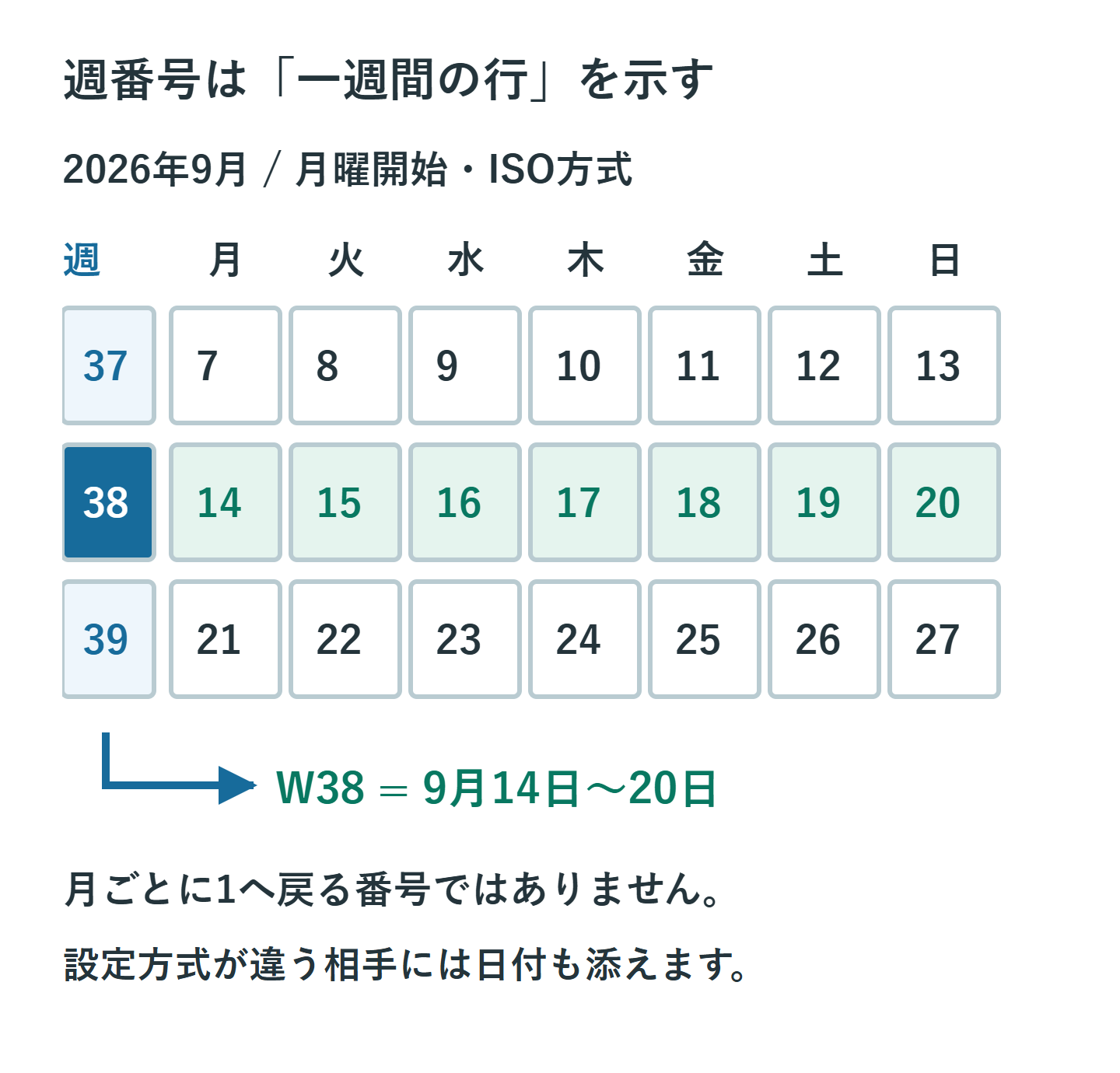
| 表示したい場所 | 確認する画面 |
|---|---|
| 新しいOutlookの週番号 | 予定表の月表示の左端 |
| 従来版の週番号 | 月表示と日付ナビゲーター |
| 会議依頼の件名 | 週番号は自動追記されない。必要なら自分で記入 |
従来版Outlookで表示をオンにする
- 「ファイル」→「オプション」を開きます。
- 「予定表」を選びます。
- 「表示オプション」の「月表示と日付ナビゲーターに週番号を表示する」に相当するチェックをオンにします。
- 「OK」で保存し、予定表を月表示に切り替えます。
チェックを外せば非表示へ戻せます。表示の切り替えで予定の開催日時や出席者が変わることはありません。業務で使わない場合は、番号を出し続ける必要もありません。
新しいOutlookで表示をオンにする
予定表の「表示」タブから「予定表の設定」を開き、「予定表」→「表示」へ進みます。「予定表の外観」にある「週番号を表示する」をオンにして保存します。その後、リボンで「月」を選ぶと左端に番号が表示されます。
設定画面から開く場合も「予定表」→「表示」が確認先です。従来版の「ファイル」メニューがないことを不具合と考えず、使用中のOutlookに対応する入口を使ってください。
オンにしたのに見えない時の確認
日表示や作業週表示ではなく、月表示になっているかを先に確認します。設定を変更したアカウントと、今開いている予定表のアカウントが意図したものかも確かめてください。
新しいOutlookと従来版を併用している場合、一方での見え方だけで他方の設定まで判断しません。保存後に予定表を開き直して確認し、それでも反映されない場合はアプリの更新を調べます。週番号のためだけにアカウントを削除する必要はありません。
取引先と数字が違う場合は計算ルールを見る
同じ日でも、週の開始曜日と年の第1週の決め方によって週番号が異なる場合があります。相手が使う番号に合わせるなら、表示のオン・オフとは別に、そのルールを確認します。
「月曜日開始」に変えただけで、すべての環境が同じ週番号になるとは限りません。組織のプロジェクトカレンダーがある場合は、それを基準に実際の月日を照合してください。地域だけで方式を決めつけないことも大切です。
週番号と日付を併記して予定を共有する
「W38まで」とだけ書くと、締切がその週の初日なのか最終営業日なのかが伝わりません。「2026-W38、9月18日(金)17時まで」のように年・日付・時刻を併記すると誤解を減らせます。
週番号を件名に使う場合も、会議そのものの開始日時は予定表に正しく設定します。件名の番号は整理用の文字列であり、変更したからといって日程が自動調整されるものではありません。
まとめ: 月表示で確認し、共有時は日付を添える
従来版は予定表オプション、新しいOutlookは予定表の表示設定から週番号をオンにします。番号を目印として使いつつ、約束や締切には日付を添えると実務で使いやすくなります。
操作はMicrosoft公式の週番号表示の切り替え、Web版の設定は予定表設定の説明を参照してください。
超解決 リモートワーク研究班
Microsoft 365の導入・保守を専門とするエンジニアグループ。通信障害やサインイン不具合など、ビジネスインフラのトラブル対応に精通しています。
Office・仕事術の人気記事ランキング
- 【Excel】オートフィル(右下の+)が効かない!ドラッグできない時のオプション有効化設定
- 【PDF】EdgeでPDFを開くと印刷できない・プリンタ一覧が出ない時のブラウザ再起動とシステムダイアログ
- 【Outlook】添付ファイルが「Winmail.dat」に化ける!受信側が困らない送信設定
- 【Word】差し込み印刷の金額にカンマを付ける方法|小数・0・空欄の確認
- 【Outlook】メールの受信が数分遅れる!リアルタイムで届かない時の同期設定と送受信グループ設定
- 保存せずに閉じたExcel・Wordを復元する方法|自動回復・未保存ファイル・履歴の確認
- 【Outlook】祝日が表示されない・重複する時の対処|追加方法と対象年の確認
- 【Word】校閲機能の基本!赤字(変更履歴)とコメントで修正を見える化する
- 【PDF】入力した文字のフォント・サイズ・色を変更する方法|注釈とフォームの違い
- 【Outlook】メール送信時にエラーになる「送信不能」の原因切り分け