
ADVERTISEMENT
稼働時間は会議を自動で断る設定ではない
Outlookの稼働時間を実際の勤務に合わせると、同僚が会議の候補を探しやすくなります。早朝勤務なら8:00から17:00、曜日によって異なるなら金曜だけ短くするなど、勤務の目安を登録できます。
ただし、時間外の会議依頼を自動で拒否したり、既存の予定を移動したりする機能ではありません。「仕事をする時間帯」と「予定が埋まっている時間帯」は別の情報です。
クラシックOutlookで曜日と時刻を変える
- 「ファイル」→「オプション」→「予定表」を開きます。
- 「稼働時間」などの作業時間の項目で開始・終了時刻を指定します。
- 勤務する曜日を選びます。
- OKで保存し、予定表を日または稼働日の表示で確認します。
従来の設定では、選んだ曜日に共通の時間帯を指定します。週の最初の曜日を変える設定は、勤務時間そのものとは別です。月曜始まりへ変えただけでは土日の勤務扱いは変わりません。
新しいOutlookとWeb版で曜日ごとに設定する
「設定」→「予定表」→「作業時間と場所」を開き、勤務する曜日を選んで各日の時間帯を指定します。場所の設定を使う場合は、出社やリモートも選び、最後に保存します。
この設定には対象のMicrosoft 365契約と職場・学校アカウントが必要です。個人アカウントで同じ項目が出るとは限りません。曜日別の設定が必要なのにクラシック版で見当たらない場合は、同じ会社アカウントの新しいOutlookまたはWeb版で確認します。
勤務時間と予定ありの枠を分けて使う
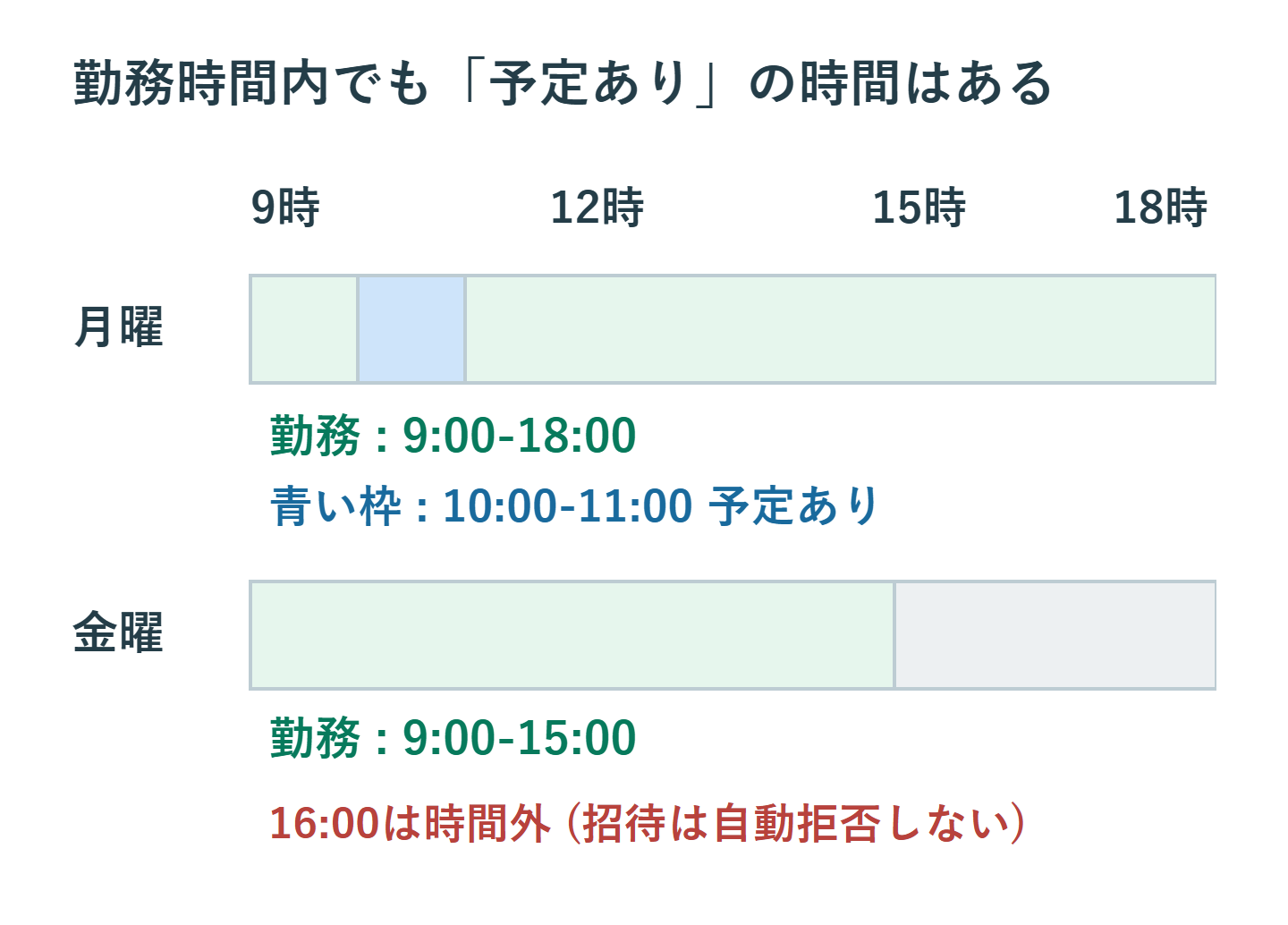
例として月曜は9:00から18:00、金曜は9:00から15:00に設定します。金曜16:00は勤務時間外ですが、その時間が会議で埋まっているという意味ではありません。月曜10:00に打合せがあれば、勤務時間内でもその枠は予定ありです。
通院や休暇で予定を入れてほしくない時間は、別途予定を登録して「予定あり」や「外出中」など適切な表示方法にします。単発の休みのために毎週の勤務設定を変えると、翌週以降まで意図しない表示になります。
早朝・深夜の予定は日付とタイムゾーンも確認する
勤務時間外であっても予定は登録できます。見つからない場合は、日表示で上下へスクロールし、対象日を確認します。深夜0:30は前日の続きの感覚で扱いがちですが、予定の開始日としては翌日です。
海外との会議で時刻がずれて見えるときは、稼働時間より先に予定表とイベントのタイムゾーンを確かめます。勤務時間の開始値をずらしても、間違った地域設定は直りません。参加者には地域を含めた日時を伝えましょう。
同僚の画面に反映されないとき
保存したアカウントと相手が参照しているアドレスを照合し、同じ曜日・同じ週で比較します。Web版の設定を再確認し、相手にも予定表を開き直してもらいます。表示機能や同期の違いがあるため、反映しない原因をキャッシュに限定しないでください。
また、勤務終了時刻の設定だけでTeamsが必ず「退席中」になるわけではありません。通知を止める設定やプレゼンスは、それぞれの機能で確認します。稼働時間は勤務の目安を伝えるために使います。
用途に合う設定を選ぶ
| 目的 | 使うもの |
|---|---|
| 毎週の勤務時間を知らせる | 稼働時間・作業時間と場所 |
| 今日の休暇を知らせる | 外出中などの予定 |
| 会議の空きを確認する | スケジュールアシスタント |
| 通知を減らす | TeamsやOSの通知設定 |
設定後は自分の表示だけでなく、日程調整をする同僚にも勤務時間の変更を伝えると、時間外への招待を減らしやすくなります。
超解決 リモートワーク研究班
Microsoft 365の導入・保守を専門とするエンジニアグループ。通信障害やサインイン不具合など、ビジネスインフラのトラブル対応に精通しています。
Office・仕事術の人気記事ランキング
- 【Excel】オートフィル(右下の+)が効かない!ドラッグできない時のオプション有効化設定
- 【PDF】EdgeでPDFを開くと印刷できない・プリンタ一覧が出ない時のブラウザ再起動とシステムダイアログ
- 【Outlook】添付ファイルが「Winmail.dat」に化ける!受信側が困らない送信設定
- 【Word】差し込み印刷の金額にカンマを付ける方法|小数・0・空欄の確認
- 【Outlook】メールの受信が数分遅れる!リアルタイムで届かない時の同期設定と送受信グループ設定
- 【Word】校閲機能の基本!赤字(変更履歴)とコメントで修正を見える化する
- 保存せずに閉じたExcel・Wordを復元する方法|自動回復・未保存ファイル・履歴の確認
- 【PDF】入力した文字のフォント・サイズ・色を変更する方法|注釈とフォームの違い
- 【Outlook】メール送信時にエラーになる「送信不能」の原因切り分け
- 【Outlook】祝日が表示されない・重複する時の対処|追加方法と対象年の確認