
ADVERTISEMENT
時間外の色は勤務時間を読むための目印
Outlookの予定表で勤務時間外を見分けたい場合は、勤務日と開始・終了時刻を設定し、時間の目盛りがある日・週の表示で確認します。時間外の背景の見え方は、アプリやテーマによって異なります。
勤務時間外は必ず特定のグレーになる、という色指定ではありません。また、背景が暗い時間帯でも予定を登録できます。表示上の目印と、会議の予約を禁止する設定を分けて理解しましょう。
クラシックOutlookで稼働時間を設定する
- 「ファイル」→「オプション」→「予定表」を開きます。
- 「稼働時間」で勤務する曜日を選びます。
- 開始時刻と終了時刻を入力します。
- 「OK」で確定し、予定表の日・週・稼働日の表示を確認します。
例として月曜から金曜の9:00~18:00を設定します。時間目盛りの9:00と18:00付近を見て、勤務内外の境目を確認してください。月表示は1日をまとめて表示するため、時刻ごとの背景を確認する用途には向きません。
新しいOutlookでは「勤務時間と場所」を使う
対応する職場・学校アカウントでは、「設定」→「予定表」→「勤務時間と場所」から曜日ごとの時刻を設定できます。月曜は9:00~18:00、金曜は9:00~15:00など、勤務パターンに合わせて保存します。
必要なら出社やリモートの場所も指定できますが、場所の表示は予定の空き・埋まりとは別です。この詳細設定には対応するMicrosoft 365契約が必要です。項目がない場合は、利用アカウントとOutlookの種類を確認し、クラシック版の画面と混同しないようにします。
勤務時間と予定ありの時間は一致しない
9:00~18:00が勤務時間で、10:00~11:00に「予定あり」の会議があれば、その1時間は勤務内でも空いていません。反対に18:30に何も登録していなければ、予定はなくても通常の勤務時間外です。
スケジュールアシスタントなどで日程調整する際は、勤務時間の情報と個別予定の状態の両方を確認します。色の薄い部分だけを見て、会議を入れてよい時間だと決めないでください。時間外に調整が必要な場合は、本人に相談します。
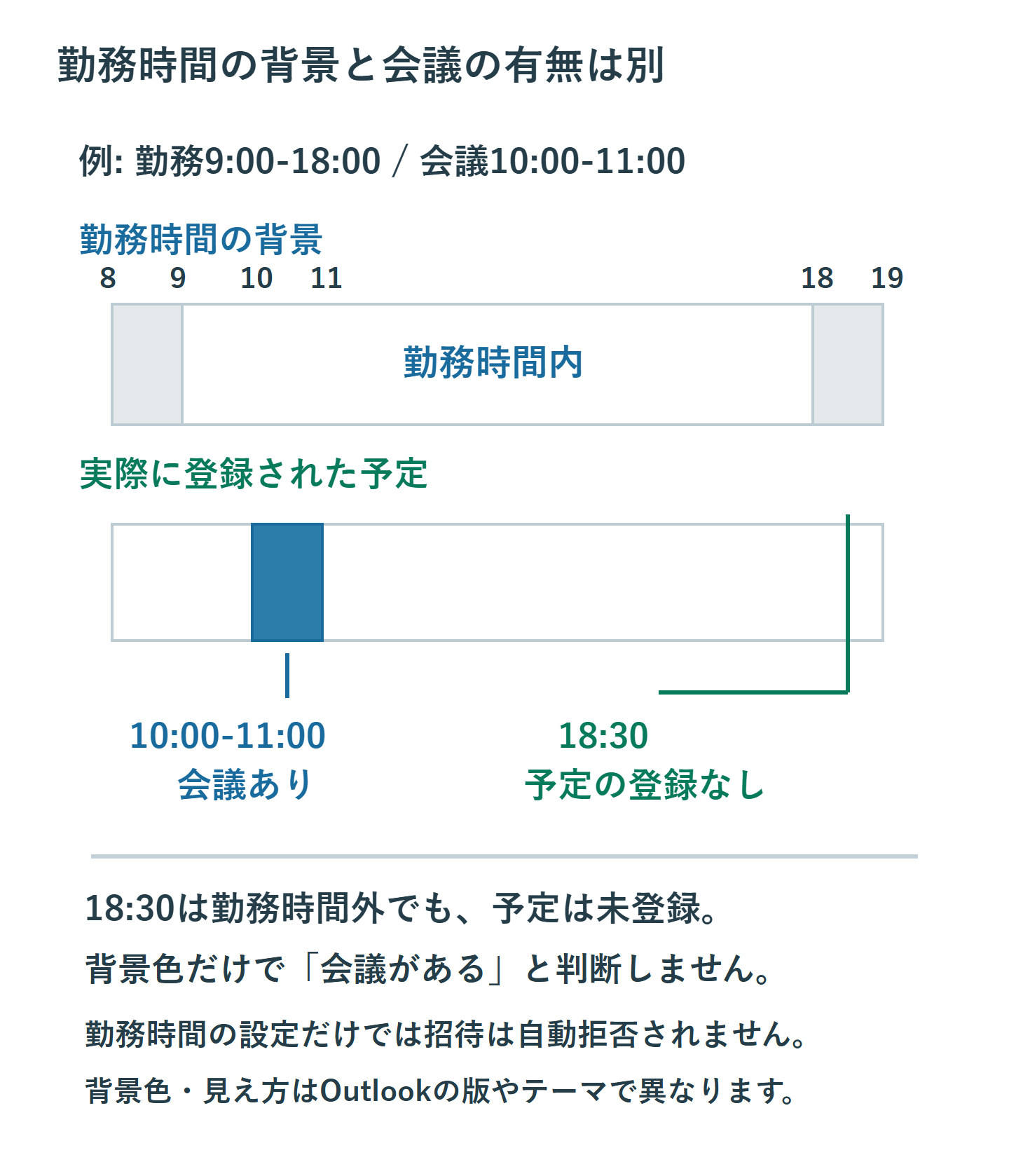
背景の違いが分かりにくいとき
最初に日・週表示へ切り替え、自分の予定表だけで確認します。重ねている予定表の色や個別予定の分類色が多いと、背景との境目を見落としやすくなります。テーマを変える場合も、件名が読めるかを含めて見比べましょう。
次に、設定した曜日と実際に表示中の日付、予定表のタイムゾーンを確認します。別アカウントの予定表を見ている可能性もあります。色が変わらないだけでプロファイル破損と決めず、Web版との比較やアプリ更新で表示の差を確かめます。
時間外の会議は自動的に辞退されない
稼働時間を設定するだけでは、時間外の招待を自動的に拒否しません。会議依頼が届いたら、日時を確認して承諾・辞退や別の時刻の提案を行います。会議室などの予約ポリシーと、個人の予定表の表示設定も別です。
18:00に終業したいのに締め作業が毎回押される場合は、勤務時間を実態と違う値にするより、必要な作業枠を予定として確保する方法があります。その予定が「空き時間」になっていないかも確認し、共有相手が日程調整に使える状態にします。
見たい情報に合った設定を使う
| 知りたいこと | 確認する設定 |
|---|---|
| 通常の勤務日・時刻 | 稼働時間・勤務時間と場所 |
| すでに時間が埋まっているか | 予定あり・外出中などの状態 |
| 背景の見やすさ | 表示形式・テーマ・予定表の色 |
変更後は、勤務開始前、勤務中の会議、勤務終了後の3か所を見比べます。曜日ごとに時間が違う場合は、その曜日でも確認してください。色だけに頼らず時刻と予定の状態を合わせて読むことが、調整ミスを減らします。
参考: Microsoft: 勤務時間と場所 / Microsoft: 予定表の表示変更
超解決 リモートワーク研究班
Microsoft 365の導入・保守を専門とするエンジニアグループ。通信障害やサインイン不具合など、ビジネスインフラのトラブル対応に精通しています。
Office・仕事術の人気記事ランキング
- 【PDF】EdgeでPDFを開くと印刷できない・プリンタ一覧が出ない時のブラウザ再起動とシステムダイアログ
- 【Outlook】添付ファイルが「Winmail.dat」に化ける!受信側が困らない送信設定
- 【Excel】オートフィル(右下の+)が効かない!ドラッグできない時のオプション有効化設定
- 【Word】差し込み印刷の金額にカンマを付ける方法|小数・0・空欄の確認
- 【Word】校閲機能の基本!赤字(変更履歴)とコメントで修正を見える化する
- 【PDF】入力した文字のフォント・サイズ・色を変更する方法|注釈とフォームの違い
- 【Outlook】メールの受信が数分遅れる!リアルタイムで届かない時の同期設定と送受信グループ設定
- 【Outlook】メール送信時にエラーになる「送信不能」の原因切り分け
- 【PDF】PDFの不要な文字や画像を「白塗り」して消す(修正テープ)無料の裏ワザ
- 【Box】Box Toolsが動かずOffice編集できない時の直し方