
会議に出席できるかまだ決められないときは、Outlookの「仮承諾」で回答します。予定表に会議を残しつつ、主催者には「参加は未確定」と伝える方法です。単に招待を開いて閉じることや、自分の予定を「予定あり」にすることとは意味が違います。
この記事では、仮承諾の操作、空き時間表示との違い、後から回答を変える方法を整理します。画面によって「仮承諾」「仮の予定」などの表示が異なるため、会議への回答なのか、自分の時間の表示なのかを確認しながら操作してください。
ADVERTISEMENT
1. 仮承諾・未回答・予定ありの違い
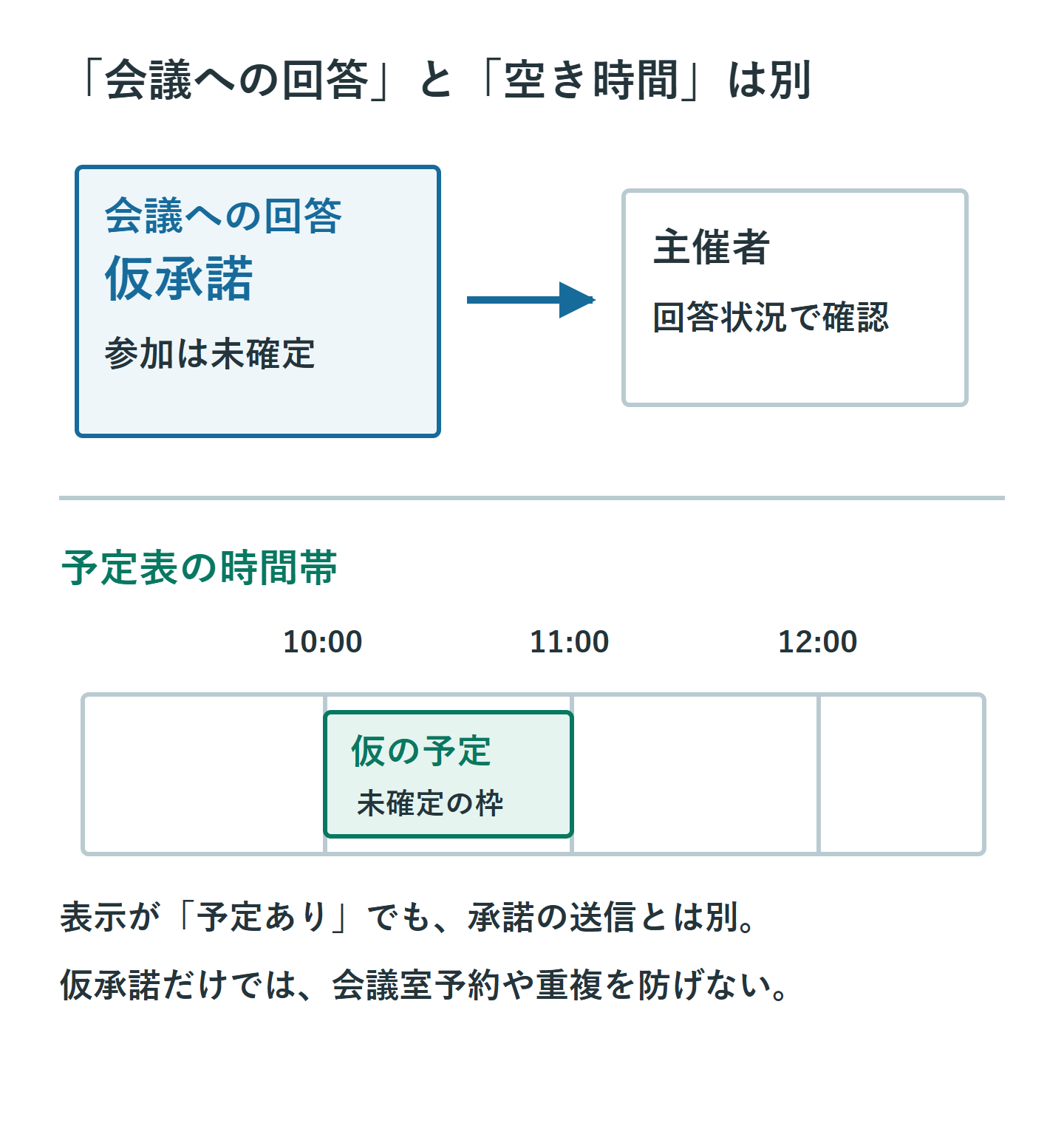
会議には、主催者へ返す「回答」と、予定表で他の人に見せる「空き時間の状態」があります。仮承諾は前者です。一方、「空き時間」「仮の予定」「予定あり」「外出中」などは、時間帯の見え方を表します。
| 状態・操作 | 伝わる内容 | 注意点 |
|---|---|---|
| 仮承諾で回答 | 出席を検討中で、まだ確定していない | 回答期限を別に伝えると調整しやすい |
| 招待を開くだけ | 回答を確定していない | 予定表に表示されても回答済みとは限らない |
| 自分の予定を「予定あり」にする | その時間は空いていないという表示 | 会議への承諾を送る操作ではない |
| 辞退で回答 | 出席しない | 予定表に残す機能はOutlookの種類や設定で異なる |
仮の予定が入っていても、他の人が同じ時間に招待を送れなくなるわけではありません。また、会議室の予約や出席枠の確保を保証するものでもありません。日程を押さえたい理由があるなら、主催者へ直接伝えます。
2. 会議依頼に仮承諾で回答する手順
メールで届いた会議依頼、または予定表上の会議を開きます。件名が似た会議を複数受け取っている場合は、日時と主催者を確認してから回答してください。以下は自分が出席者として招待された場合の操作です。
- 対象の会議依頼を開き、開始・終了時刻と出席者として招待されていることを確認します。
- 「仮承諾」を選びます。回答メニューが折りたたまれている場合は、回答を選ぶボタンを開きます。
- メッセージを付けられる場合は、いつまでに確定できるかを短く記入します。
- 回答を送信します。
- 予定表を開き、該当する会議が正しい日時に残っているかを確認します。
文面は「別件との調整中のため仮承諾します。明日15時までに確定してご連絡します」のように、未確定の理由と回答期限が分かれば十分です。個人的な事情の詳細を参加者全員に送る必要はありません。返信先や宛先の範囲も確認します。
複数日続く会議や定期会議では、今回だけの回答かシリーズへの回答かを確認します。一回だけ都合が悪いことと、今後すべての出席が未確定であることを混同しないようにしてください。
3. 「回答を送信しない」を選ぶとどうなるか
回答時に「回答を送信しない」を選べることがあります。しかし、これはどのOutlookでも主催者に状態が伝わらないという意味ではありません。Microsoft 365では、使用するアプリにより、回答メールを送らなくても出席者一覧の状態が更新される場合があります。
Microsoftの会議への回答が他の参加者に表示される仕組みでは、Outlookの種類による違いが説明されています。主催者が人数を集計している会議では、通知を減らすことより、意図した回答を確実に伝えることを優先してください。
送信しない操作をすでに行い、主催者に伝わったか不明な場合は、会議を開いて回答を見直します。必要なら「先ほど仮承諾にしました。参加可否は明日確定します」と主催者へ連絡します。相手の追跡画面を確認できないのに、未通知・通知済みを断定しないことが大切です。
4. 予定表に残らない・状態が違うときの確認
回答後に見つからない場合は、まず表示しているアカウントと予定表を確認します。会社と個人のアカウントを併用していると、招待を受けた側とは別の予定表を見ていることがあります。重ねて表示する予定表が非表示になっていないかも確認します。
- 招待メールの宛先と、予定表を開いているアカウントを照合します。
- 会議の日時を確認し、終日の欄や別のタイムゾーンで表示されていないかを見ます。
- 予定表を更新し、会議を開いて現在の回答を確認します。
- 主催者から取り消しや更新が届いていないかを確認します。
受信した招待が未回答のまま仮の予定として入ることもありますが、その挙動はメールボックス側の処理や利用環境によります。予定表にあるから仮承諾済み、予定表にないから空き時間、と決めつけず、会議依頼そのものを開いて確認します。
表示されない会議を、同じ件名の個人予定で作り直すと、招待への回答や更新と切り離されます。まず正式な会議を探し、それでも見つからない場合は主催者に現在有効な招待を確認してください。
5. 出席が決まったら承諾・辞退へ変更する
出席できることが決まったら、予定表の会議を開いて承諾に変更し、回答を送信します。出席できなくなった場合は辞退を選びます。仮承諾のまま当日を迎えると、主催者が出席人数や役割分担を判断しにくくなります。
例えば会議資料の説明担当なら、出席できないと決まった時点で、辞退の回答と併せて代役や資料の受け渡しを伝えます。空き時間の色だけを変更しても、こうした連絡の代わりにはなりません。
別の時間を希望する場合は、会議で「新しい日時の提案」が利用できれば使います。利用できない場合は主催者へ候補時間を連絡してください。受信者が自分の予定表上で時刻を動かしても、会議全体の開催日時を変更したことにはなりません。
6. 出席しない会議を記録として残したい場合
「参加はしないが日程は見ておきたい」という目的であれば、仮承諾ではなく、辞退した会議を表示する機能が使えるかを確認します。対象はMicrosoft 365の職場または学校アカウントで、個人用のOutlook.comや他社のIMAP・POPアカウントでは利用できません。新しいOutlookでは、設定の予定表内にある「イベントと招待状」から、辞退したイベントを予定表に表示する設定を有効にできます。
この場合、会議を見られることと出席予定であることは別です。Microsoftの辞退した会議を予定表に表示する案内では、表示されても時間は空き時間として扱われることや、従来のOutlookで辞退した場合との違いが説明されています。
使っている環境に該当する設定がなければ、参考用の個人予定を別途作る方法もあります。その場合は件名に「参考・不参加」と付け、公開方法を空き時間にし、正式な招待と誤認しないようにします。個人メモには主催者の更新が自動で届くわけではないため、日時変更には自分で対応します。
7. 主催者と認識をそろえるための確認事項
仮承諾を使う際は、回答期限を決め、期限までに承諾または辞退へ変更する流れを一組にすると管理しやすくなります。返信待ちを忘れやすい場合は、会議の内容を書き換えるのではなく、自分のタスクや通知に回答期限を記録します。
代理で他の人の予定表を扱う場合は、誰の名義で回答するかと、許可された権限を確認してください。自分が参加する予定と、上司などの代わりに回答する予定を混同しないことも重要です。
最後に、会議の日時、対象の予定表、現在の回答、主催者への連絡の四点を確認します。仮承諾は「予定を残す裏技」ではなく、参加がまだ決まっていないことを伝える正式な回答として使うと、日程調整の行き違いを減らせます。
超解決 リモートワーク研究班
Microsoft 365の導入・保守を専門とするエンジニアグループ。通信障害やサインイン不具合など、ビジネスインフラのトラブル対応に精通しています。
Office・仕事術の人気記事ランキング
- 【PDF】EdgeでPDFを開くと印刷できない・プリンタ一覧が出ない時のブラウザ再起動とシステムダイアログ
- 【Outlook】添付ファイルが「Winmail.dat」に化ける!受信側が困らない送信設定
- 【Excel】オートフィル(右下の+)が効かない!ドラッグできない時のオプション有効化設定
- 【Word】差し込み印刷の金額にカンマを付ける方法|小数・0・空欄の確認
- 【Word】校閲機能の基本!赤字(変更履歴)とコメントで修正を見える化する
- 【PDF】入力した文字のフォント・サイズ・色を変更する方法|注釈とフォームの違い
- 【Outlook】メールの受信が数分遅れる!リアルタイムで届かない時の同期設定と送受信グループ設定
- 【Outlook】メール送信時にエラーになる「送信不能」の原因切り分け
- 【PDF】PDFの不要な文字や画像を「白塗り」して消す(修正テープ)無料の裏ワザ
- 【Box】Box Toolsが動かずOffice編集できない時の直し方