
ADVERTISEMENT
予定の文字だけか、画面全体かを先に決める
Outlookの予定表が小さく見えるときは、まず「予定の件名だけが読みにくい」のか、「日付やボタンを含めて全体が小さい」のかを分けます。従来のWindows版Outlookには予定表のフォント設定があります。新しいOutlookやWeb版で同じ設定が見つからない場合は、表示する日数や画面の拡大率を調整します。
文字を大きくしても、予定の開始時刻や参加者には影響しません。ただし、同じ広さの画面に収まる文字数や日数は減ります。件名の後半が隠れる場合は、さらに文字を大きくするより、月表示から週表示へ切り替える方が読みやすいことがあります。
| 読みにくい部分 | 最初に試す変更 |
|---|---|
| 従来版の予定表内の文字 | 予定表のビュー設定でフォントを調整 |
| 予定が密集して件名が切れる | 月から週・稼働日・日に切り替える |
| メニューや他のアプリも小さい | Windowsの文字サイズまたは拡大縮小 |
| 一部分を短時間だけ読みたい | Windowsの拡大鏡 |
従来のOutlookで予定表のフォントを変更する
ここでの手順は従来のWindows版Outlookが対象です。予定表を開いた状態で「表示」→「ビューの設定」→「その他の設定」へ進みます。表示中のビューで用意されているフォントのボタンを開き、サイズを変更して確定します。詳しい設定位置はMicrosoftの予定表の表示設定でも確認できます。
変更前に元のフォント名とサイズを控え、一段階ずつ大きくしてください。最初から極端なサイズにすると、短い予定名は読みやすくても、長い件名や複数行の表示がかえって欠けます。「打合せ」のような短い件名と、「月次売上の確認・修正事項の相談」のような長い件名を両方見て決めると実用的です。
日・週・月など、選んだビューによって変更できる項目は異なります。ボタン名が手順と違う場合は、現在どのビューを開いているか確認しましょう。メール作成用の既定フォントや署名の文字サイズを変更しても、予定表内の件名を大きくする設定にはなりません。
新しいOutlookとWeb版では表示範囲も調整する
新しいOutlookで「その他の設定」が見つからないからといって、故障とは限りません。従来版と設定画面が異なるためです。予定表の上部にある表示の切り替えから、まず週や日を選び、同じ予定が読みやすくなるか確認します。複数の予定表を横に並べている場合は、確認に不要な予定表を一時的に非表示にすると、対象の予定に幅を使えます。
ブラウザーでOutlookを使っている場合は、ブラウザーのメニューにあるズームを調整できます。これは予定表の文字だけでなく、ページ内の操作ボタンや余白も拡大する方法です。拡大後に右端の曜日や下部の操作が見えなくなったら、倍率を一段戻すか、週表示より狭い期間に切り替えます。
ブラウザーの倍率はそのサイトで記憶される場合があります。後日メールまで大きくなったと感じたら、Outlookのフォント設定を探す前に、ブラウザーの倍率表示を確認してください。新しいOutlookのアプリに、Web版と同じズーム操作が必ず用意されているとは限らないため、アプリではWindows側の表示調整も使います。
Windowsで文字サイズと拡大縮小を使い分ける
Windows 11では「設定」→「アクセシビリティ」→「テキストのサイズ」で文字の大きさを調整できます。一方、「設定」→「システム」→「ディスプレイ」の「拡大縮小」は、文字に加えてアプリや画像も大きくする設定です。予定表だけでなくタスクバーや他のソフトも小さいなら、後者から確認すると切り分けやすくなります。
文字サイズの変更が、すべてのアプリ内の文字へ同じように反映されるわけではありません。適用後に予定表の件名・日付・操作ボタンをそれぞれ見て、目的の部分が変わったか確かめます。設定を重ねる前に、どちらを何%から何%へ変更したか記録しておくと、元に戻す場所を間違えません。
外部モニターを使う場合は、ディスプレイ設定で対象の画面を選んでから調整します。解像度をむやみに下げると文字がぼやけることがあるため、まず推奨解像度を保ち、拡大縮小を試してください。基本操作はWindowsの文字サイズ変更と解像度・レイアウト設定を参照できます。
文字が大きくても件名が切れる場合の調整
「文字は読めるが、予定名が途中までしか見えない」という場合は、文字サイズと表示領域の組合せを変えます。月表示で一日に多くの予定があるなら週表示へ、週表示でも幅が足りないなら日表示へ切り替えます。複数の会議が同時刻に重なる日は、予定を開いて件名・開始終了時刻・場所を確認する方が確実です。
たとえば、月全体では出張日や休暇日を確認し、当日の作業前には日表示で会議の詳細を読む、という使い分けができます。横幅が足りない場合は、7日分の週表示から稼働日表示、または1日表示へ切り替えます。稼働日を月〜金に設定している場合は5日分になり、一日分に使える幅が広がります。月表示から週表示へ変えるだけでは、必ず横幅が増えるわけではありません。
時間目盛りの間隔を変える操作は、文字サイズそのものの変更ではありません。予定の長さと画面に収まる時間帯の関係も変わるため、「60分刻みなら必ず予定の枠が広くなる」とは考えず、変更後に短い会議と長い会議の両方を確認します。文字を読みたいだけなら、予定の開始・終了時刻を引き延ばす操作は不要です。
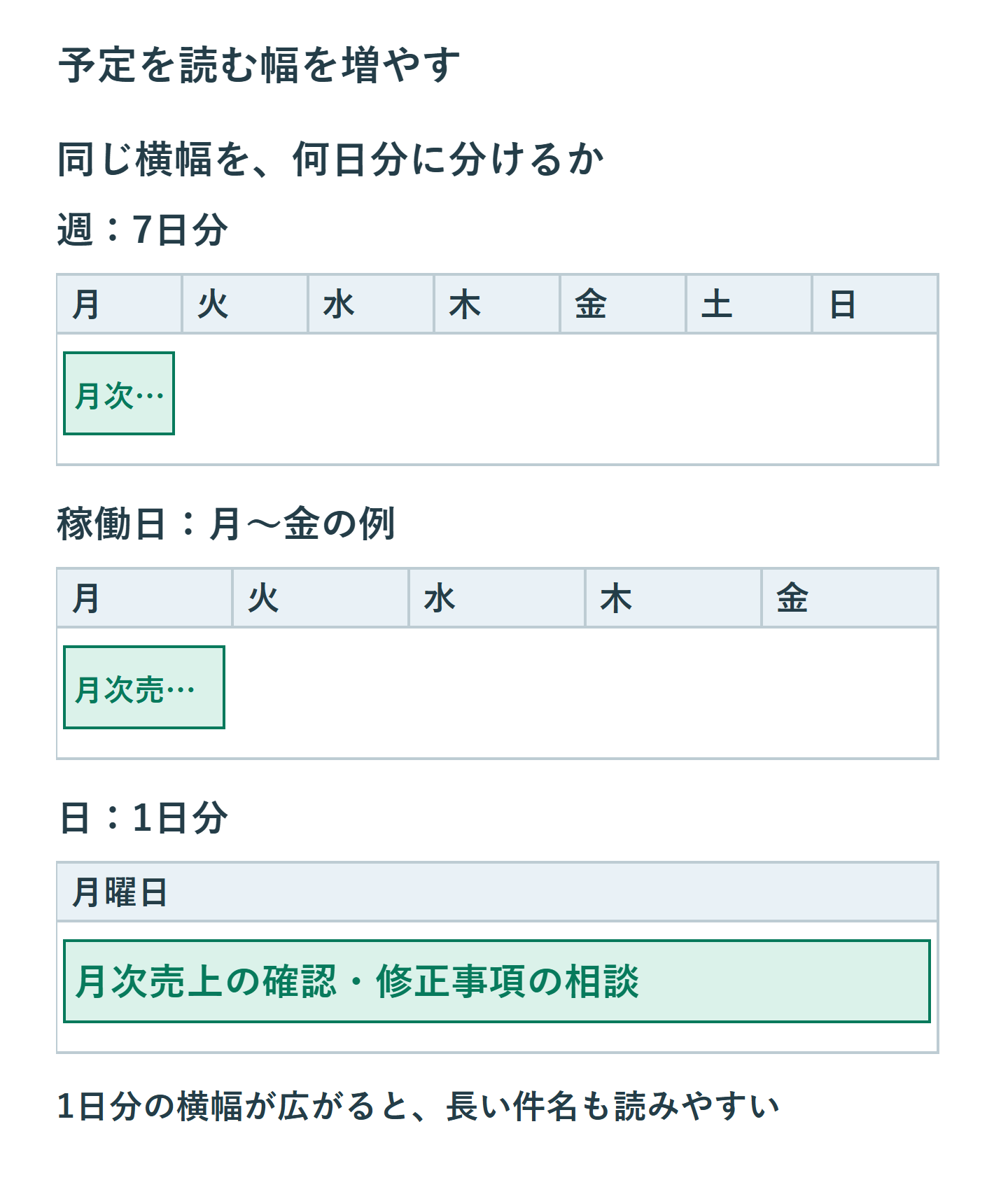
一時的な拡大と元に戻す方法
設定を恒常的に変えずに一部分だけ読みたいなら、Windowsの拡大鏡を使えます。Windowsキーと+で開始し、Windowsキーと-で縮小、WindowsキーとEscで終了します。予定を確認し終えたら終了すれば、Outlookのビュー設定を変更せずに通常の表示へ戻れます。
従来版でフォントを変えた場合は、同じ「その他の設定」へ戻り、控えておいたサイズを選び直します。ブラウザーのズームであればブラウザー側、Windowsの拡大縮小であればディスプレイ設定側で戻します。変更した場所と戻す場所を対応させることが大切です。
ビューのリセットは、文字サイズ以外のカスタマイズも戻すことがあります。フォントだけが問題なら、いきなりビュー全体を初期化せず、その項目だけを戻してください。予定が消えたように見えても、拡大で画面外へ出たのか、非表示にした予定表なのかを先に確認します。
読みやすさは件名と操作領域を一緒に確認する
調整後は、普段使う表示で長い件名がどこまで読めるか、今日の日付と現在時刻を見失わないか、予定を作成・編集するボタンが画面内にあるかを確認します。自宅の大きなモニターで快適でも、ノートPC単体では同じ倍率が窮屈になることがあります。
予定表の文字だけを調整できる従来版ではフォント設定から始め、Web版では表示する期間とブラウザーの倍率を組み合わせます。PC全体が小さいときはWindowsの表示設定を使うと、どこを変えた結果か判断しやすくなります。最後は、予定を開かなくても必要な情報を読める大きさと、前後の予定を見渡せる広さの両方で決めてください。
超解決 リモートワーク研究班
Microsoft 365の導入・保守を専門とするエンジニアグループ。通信障害やサインイン不具合など、ビジネスインフラのトラブル対応に精通しています。
Office・仕事術の人気記事ランキング
- 【PDF】EdgeでPDFを開くと印刷できない・プリンタ一覧が出ない時のブラウザ再起動とシステムダイアログ
- 【Outlook】添付ファイルが「Winmail.dat」に化ける!受信側が困らない送信設定
- 【Excel】オートフィル(右下の+)が効かない!ドラッグできない時のオプション有効化設定
- 【Outlook】メールの受信が数分遅れる!リアルタイムで届かない時の同期設定と送受信グループ設定
- 【Word】差し込み印刷の金額にカンマを付ける方法|小数・0・空欄の確認
- 【Word】校閲機能の基本!赤字(変更履歴)とコメントで修正を見える化する
- 【PDF】入力した文字のフォント・サイズ・色を変更する方法|注釈とフォームの違い
- 【Outlook】メール送信時にエラーになる「送信不能」の原因切り分け
- 保存せずに閉じたExcel・Wordを復元する方法|自動回復・未保存ファイル・履歴の確認
- 【Teams】メッセージを「保存済み」にして後で読む!重要なチャットをブックマークして整理する技