
紙面には「1」とあるのに、PDFビューアでは「3ページ目」と表示される。この2つは、どちらも正しい場合があります。先頭に表紙と目次が1枚ずつあれば、本文の1ページはファイルの3枚目だからです。
【要点】PDFの順番、ページラベル、紙面に印字された番号は別です。Acrobat Readerの「論理ページ番号を使用」はページラベルの表示を切り替える設定で、紙面の数字を書き換える機能ではありません。数字だけでなく、ページの内容を確認して目的の場所へ移動します。
ADVERTISEMENT
紙面の1ページがPDFの3枚目になる理由
ページを先頭から数えた順番は、表紙も白紙も1枚として数えます。これとは別に、PDFには「i」「ii」「1」「2」などのページラベルを設定できます。さらに、下端などに印刷されているページ番号は、PDFの文字や画像として存在する紙面の一部です。
たとえば全6枚のPDFに、先頭から「i、ii、1、2、3、4」というラベルが付いているとします。このPDFでは、本文の「1」は3枚目、「4」は6枚目です。ラベルが正しく作られていれば、ラベルを使う表示で紙面と対応しやすくなります。
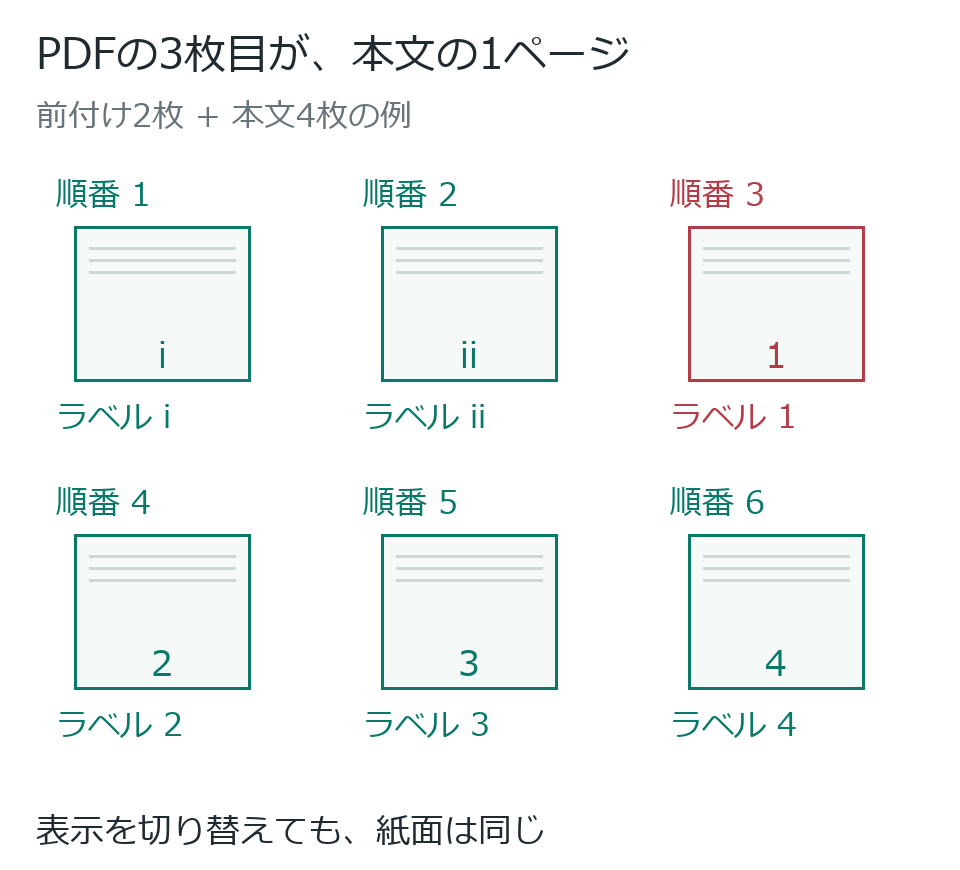
一方、紙面に番号が印刷されていても、ページラベルが作られていないPDFはあります。その場合、Readerが紙面の数字を読み取って自動的にラベルへ直すわけではありません。「論理ページ番号を使用」をオンにしても変化しないことがあります。
論理ページ番号の表示を切り替えて確認する
Readerで論理ページ番号の表示を切り替える
- 番号がずれているページを開く。紙面の番号と、画面のページ欄の表示を見比べます。可能なら、本文の先頭など内容を判別しやすい場所を選びます。
- 環境設定を開く。新しいWindows版は左上メニュー、従来のWindows画面は「編集」、MacはAcrobat Readerのアプリメニューから開きます。
- 「ページ表示」を選ぶ。「ページコンテンツと情報」にある「論理ページ番号を使用」の現在の状態を確認します。
- オン・オフを切り替えて「OK」を押す。オンではPDFにあるラベルを使う表示、オフでは先頭から1、2、3と数える表示になります。
- 同じ紙面で表示を比べる。ラベルと括弧内の位置が表示される場合は、両方を確認します。表示が変わっても、紙面の数字や総ページ数は変わらないことを確かめます。
この設定は、自分のReaderで使う表示の設定です。PDFのラベルを作り直す操作とは違うため、配布先のアプリで同じ表示になるとは限りません。相手へ伝える際は「紙面の1ページ、PDFでは先頭から3枚目」のように併記すると確実です。
目的のページへ移動する
ラベル表示を使う場合は、そのページに付いているラベルをページ欄へ入力します。ローマ数字の前付けなら「ii」のように入力する場面があります。移動したら、紙面の見出しや内容が合っているかを見ます。
ラベルを使わない表示なら、先頭から数えた位置で指定します。上の例で本文1ページへ行く場合は3枚目です。本文4ページなら6枚目になります。ただし、途中で章ごとに番号が再開始したり、別の資料が挿入されたりすると、最後まで同じ差を足す方法は使えません。
Edgeやスマホの別アプリでは、Readerと同じオン・オフ設定を前提にせず、実際にページ欄へ出ている番号と紙面を照合します。しおりやリンク付き目次があるなら、章名から移動した方が数字の取り違えを減らせます。
番号が合わない・印刷範囲に迷うとき
オンにしても紙面の番号と合わない
ページラベルがない、または紙面と異なるラベルが設定されている場合があります。本文を見て正しいページへ移動し、提供者へラベルの修正を依頼します。Readerの表示設定だけで、誤ったラベルや紙面番号を編集しようとしないでください。
プロパティのページサイズを見ても番号が分からない
ページサイズは用紙の寸法であり、番号の対応表ではありません。まずページ欄、ページサムネイル、紙面の番号を確認します。見えている数字が何を表しているかを確かめる方が、不要な設定画面を探すより早く判断できます。
印刷範囲を指定すると違う場所になりそう
Adobeは、論理ページ番号が印刷ダイアログにも使われることを案内しています。入力した数字だけで確定せず、印刷プレビューに目的の紙面が出ているかを確認します。迷う場合は、まず目的の紙面を表示して「現在のページ」を選び、1ページだけ試します。
印刷を急いでいても、ページ欄の「1」と紙面の「1」が同じかを確認してください。表紙や目次を含む資料でこの確認を省くと、必要な本文ではなく先頭のページを出力する原因になります。
結合したPDFで同じラベルが複数ある
別資料ごとに1から始まる番号がある場合、数字だけでは場所を特定できません。「第2部の1ページ」など、章名や見出しを併記します。編集側でラベルを整理するかどうかは、配布する文書全体の番号方針を決めてから判断します。
位置・ラベル・印字番号の違い
| 番号の種類 | 全6枚の例の3枚目 | 表示設定で変わるか |
|---|---|---|
| 先頭からの位置 | 3枚目 | ページの順番は変わらない |
| PDFのページラベル | 1 | ラベルを表示するか選べる |
| 紙面に印字された番号 | 本文の1ページ | 紙面の内容は変わらない |
| PDFの総ページ数 | 6枚 | 表示切り替えでは増減しない |
まとめ
ページ番号のずれは、必ずしも不具合ではありません。ラベルと位置を区別し、最後は紙面の内容で確認します。Readerの論理ページ番号を切り替えても、紙面の番号を書き換えたり、未設定のラベルを作成したりはしません。
設定の仕様はAdobeの表示設定、ページ移動の入口はページジャンプの操作も参照してください。
超解決 第一編集部
疑問解決ポータル「超解決」の編集チーム。正確な検証と、現場視点での伝わりやすい解説を心がけています。
Office・仕事術の人気記事ランキング
- 【Outlook】添付ファイルが「Winmail.dat」に化ける!受信側が困らない送信設定
- 【Microsoft 365】サインイン時に「詳細情報が必要です」と出る時の認証情報登録手順
- 【PDF】入力した文字のフォント・サイズ・色を変更する方法|注釈とフォームの違い
- 【Outlook】祝日が表示されない・重複する時の対処|追加方法と対象年の確認
- 【Outlook】メール送信時にエラーになる「送信不能」の原因切り分け
- 【Word】校閲機能の基本!赤字(変更履歴)とコメントで修正を見える化する
- 【Copilot】Copilotで生成したテキストが意図しない書式になる時の対処法
- 【Word】差し込み印刷の金額にカンマを付ける方法|小数・0・空欄の確認
- 【PDF】PDFの不要な文字や画像を「白塗り」して消す(修正テープ)無料の裏ワザ
- 【Copilot】Microsoft 365 Copilotアプリをデスクトップで使う手順と業務活用例