
PDFを読んでいる途中で画面が縦向きと横向きに切り替わるなら、端末の画面回転の設定を確認します。iPhoneはコントロールセンターの縦向きロック、Androidは自動回転をオフにする操作が基本です。
一方、特定のページだけ文字が横倒しになっている場合は、PDFに保存されたページの向きの問題です。画面を固定しても、そのページのデータは変わりません。まず、どちらの回転を止めたいのかを見分けてから操作しましょう。
ADVERTISEMENT
なぜ問題が起きるのか
スマホは端末を傾けたことを検知し、対応アプリの画面を縦長から横長へ切り替えます。PDFを横向きで広く読みたいときには便利ですが、寝ながら読むと姿勢の変化で切り替わり、同じ行を追いにくくなることがあります。
このときはPDFだけでなく、アプリのボタンや画面全体の配置も変わります。これに対し、画面のボタンは正しい向きのまま、PDF内の文字だけが横を向くなら、文書側のページ回転を疑います。縦長のページと横長のページが混在する資料もありますが、横長の用紙であること自体は異常ではありません。
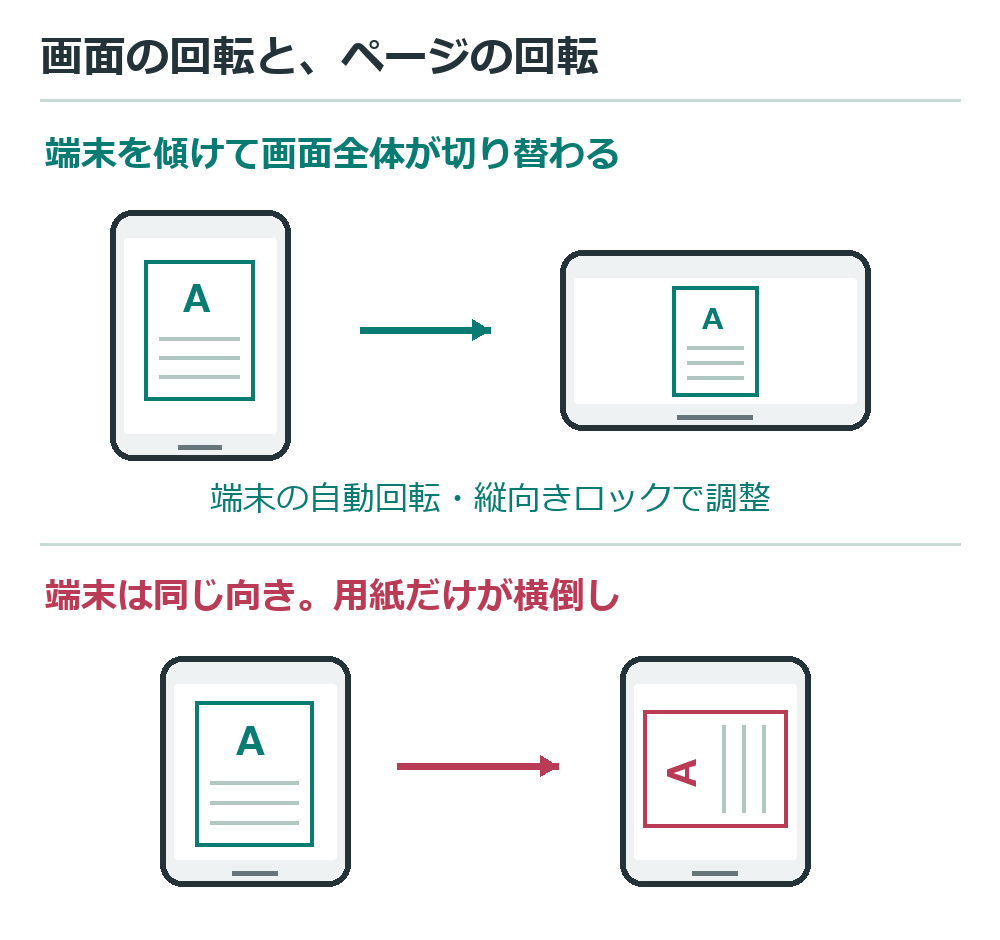
画面回転を止める設定は、その端末での読み方を変えるだけです。元のPDFを保存し直す必要はなく、相手へ送るファイルの向きも変わりません。逆に、PDFのページを回転して保存する編集は、共有する文書にも影響します。
具体的な操作手順
- 回転している対象を確認する
PDFを表示した状態で端末をゆっくり傾けます。アプリ全体が縦横に切り替わるなら、次の端末設定を試します。特定の用紙だけ横倒しなら、端末設定ではなくページの向きを確認します。
- iPhoneでは画面の縦向きをロックする
ホームボタンのないiPhoneは画面右上から下へ、ホームボタンのある機種は画面下端から上へスワイプしてコントロールセンターを開きます。錠前を円形の矢印で囲んだ画面の向きのロックをオンにします。iPhoneの標準の縦向きロックは、横向きをそのまま固定する設定ではありません。
- Androidでは自動回転をオフにする
「設定」の「ディスプレイとタップ」から「画面の自動回転」をオフにするのがGoogleの案内する方法です。機種によってはクイック設定から切り替えられます。項目が見つからない場合は、設定内で「自動回転」を検索してください。メーカーによって名称や固定時の動きが異なります。
- PDFへ戻って固定状態を確認する
使っていた閲覧アプリへ戻り、端末を傾けても意図せず切り替わらないか試します。読みたいページが表示され、文字の向きも正しいかを確認します。
- 横向きに読みたいときは設定を戻す
iPhoneは縦向きロックを解除し、Androidは自動回転をオンにしてから横向きにします。回転対応のアプリで表示が切り替わるかを確かめます。読書後も固定を残すか、普段の設定へ戻すかを選んでください。
iPhoneの操作はAppleの画面回転の案内、Androidの設定はGoogleの自動回転の案内で確認できます。ボタンを押したつもりでも現在の状態が逆になっていることがあるため、アイコンの見た目だけでなく実際に傾けて確認します。
よくあるトラブルと対処法
横向きにしたのに縦へ戻る
iPhoneで縦向きロックをオンにした場合は、横向きの固定にはなりません。横長で読みたいときはロックを解除します。Androidも全機種で「現在の向きをそのまま固定」できるとは限らないため、切り替え後の画面を確認してください。
閲覧アプリ独自の向き固定がある場合は、そのアプリのヘルプに従います。すべてのPDFアプリに同じロックメニューがあるわけではありません。見つからない項目を探し続けるより、縦向きで固定して拡大するか、横向きにした端末をスタンドなどで安定させる方が簡単な場合もあります。
自動回転をオンにしても回らない
アプリが横向き表示に対応していないことがあります。Appleも、ロックを解除していてもアプリによって回転しないと説明しています。別の横向き対応アプリで試し、端末全体の問題か、その閲覧アプリだけの動きかを切り分けます。PDFを削除したり、アプリのデータを消したりする必要はありません。
端末を机に水平に置いたままでは、期待した方向へ切り替わらないこともあります。画面を自分に向けるように持ち上げてから向きを変えます。別アプリでも反応しない場合は、端末メーカーの案内に沿って再起動やセンサーの確認へ進みます。
画面は固定できたが、1ページだけ横倒しのまま
ページ自体の向きを直す必要があります。PDFのページ回転に対応した編集機能で対象ページを修正し、別名のコピーに保存して開き直す作業です。閲覧中だけの回転と、ファイルに保存される回転は別なので、共有する目的なら保存後の確認まで必要になります。
本記事の画面ロックではその編集は行いません。端末を回して一時的に読めても、相手の端末で正しい向きになるとは限らないことを覚えておいてください。
比較表
| 操作 | 止める・変えるもの | PDFファイルへの影響 |
|---|---|---|
| iPhoneの縦向きロック | 端末を傾けた際の画面切替 | ページの向きは変更しない |
| Androidの自動回転をオフ | 端末の向きに応じた画面切替 | ページの向きは変更しない。固定状態は機種で確認 |
| 閲覧アプリ内だけの回転 | 現在の見え方 | 保存される編集かどうかは機能による |
| PDFページの回転編集と保存 | 文書内の対象ページの向き | 保存したファイルに反映される |
まとめ
読む姿勢で画面が勝手に切り替わるなら、端末の回転設定を調整します。文字だけが横倒しならPDFページの向きを確認します。画面を固定する操作は元のPDFを変更しないため、読書が終わったら普段の回転設定へ戻せます。
超解決 第一編集部
疑問解決ポータル「超解決」の編集チーム。正確な検証と、現場視点での伝わりやすい解説を心がけています。
Office・仕事術の人気記事ランキング
- 【Outlook】添付ファイルが「Winmail.dat」に化ける!受信側が困らない送信設定
- 【Microsoft 365】サインイン時に「詳細情報が必要です」と出る時の認証情報登録手順
- 【PDF】入力した文字のフォント・サイズ・色を変更する方法|注釈とフォームの違い
- 【Outlook】祝日が表示されない・重複する時の対処|追加方法と対象年の確認
- 【Outlook】メール送信時にエラーになる「送信不能」の原因切り分け
- 【Word】校閲機能の基本!赤字(変更履歴)とコメントで修正を見える化する
- 【Copilot】Copilotで生成したテキストが意図しない書式になる時の対処法
- 【Word】差し込み印刷の金額にカンマを付ける方法|小数・0・空欄の確認
- 【PDF】PDFの不要な文字や画像を「白塗り」して消す(修正テープ)無料の裏ワザ
- 【Copilot】Microsoft 365 Copilotアプリをデスクトップで使う手順と業務活用例