
スマホでPDFを見開きにするには、使っているアプリのスマホ版が2ページ表示に対応していることが必要です。端末を横向きにするだけでは、1ページが横長の画面に収まるだけの場合があります。
ここでは、公式ヘルプでiPhoneの手順を確認できるPDF Expertを例に、2ページ表示と表紙の扱いを説明します。パソコン版のAcrobatやEdgeのメニューを、そのままスマホで探す必要はありません。また、「無料アプリならどれでも見開きが使える」という前提でも選ばないでください。
ADVERTISEMENT
なぜ問題が起きるのか
見開き表示は、PDF内の連続する2ページを並べて見せる機能です。単一ページ表示は1枚ずつ、連続表示はページをつなげてスクロールする機能であり、連続表示を選べば必ず2枚並ぶわけではありません。横向き表示と2ページ表示も別の設定です。
もう一つの原因が、表紙をどのように数えるかです。5ページのPDFを先頭から2枚ずつ組むと「1と2、3と4、5単独」ですが、先頭を単独にすると「1単独、2と3、4と5」になります。ページ数は同じでも、隣に並ぶページが変わります。表紙の次に左右へ続く地図や見開きの写真がある資料では、ここがずれると別のページ同士が並びます。
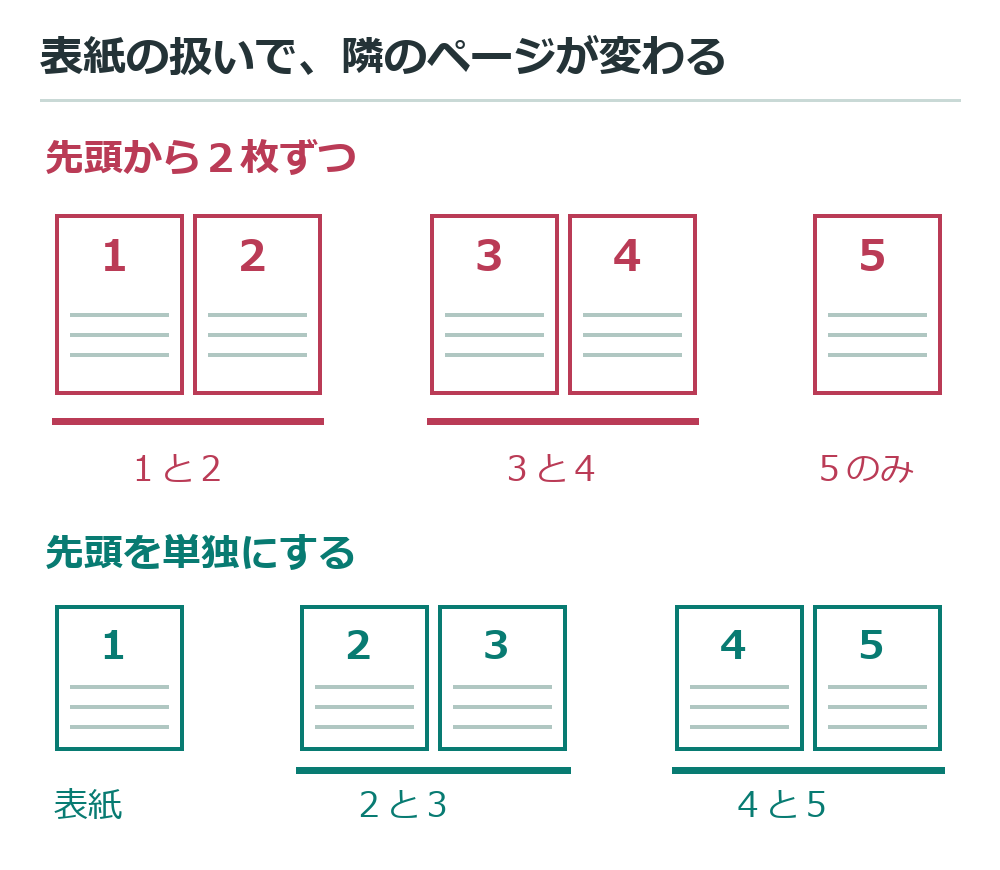
この図の番号はPDFの先頭からの順序です。紙面に印刷されたページ番号とは一致しないことがあります。扉や白紙も1ページとして数えるため、印刷された「1ページ」だけを基準に判断せず、実際に隣り合う内容を見て組み合わせを確認します。
具体的な操作手順
- iPhoneのPDF Expertで対象のPDFを開く
既に利用している場合は、読みたいPDFを開きます。新しく導入する場合は、現在のアプリ説明と利用条件を確認してください。以下の公式ヘルプは操作を示していますが、すべての版での無料提供を保証するものではありません。
- View Settingsを開く
PDFを表示した画面の右上にあるアイコンをタップし、「View Settings」を選びます。端末全体の設定アプリではなく、PDFを開いている画面内の設定です。日本語表示の場合は、表示設定に相当する項目を確認します。
- Two Pagesを選ぶ
表示設定から「Two Pages」を選び、2ページが並ぶかを確認します。日本語表示では項目名が異なる場合があります。該当項目がないときは、同じアプリ・対応OS向けのヘルプを確認し、別のアプリのメニューで代用しないでください。
- 表紙の扱いを切り替える
ページの組み合わせがずれる場合は、同じ設定の「First page Alone」を切り替えます。オンにすると先頭ページを単独で表示します。左右につながる図や文章が正しく並ぶ方を選びます。
- 読みやすい画面の向きと表示方法を選ぶ
横向きにすると2ページ分の幅を取りやすくなります。細かな本文を読むときは、必要に応じて拡大するか1ページ表示へ戻します。変更後も元PDFのページ数や並びを編集する必要はありません。
この操作の出典はReaddleの2ページ表示の公式ヘルプです。支払い画面が出た場合は、自動的に契約を進めず、対象の機能と料金を確認してください。見開きで一度確認したいだけなら、手元のパソコンやタブレットで読む方が適することもあります。
Androidや別のアプリで読む場合
そのアプリのAndroid版、またはiPhone版の公式ヘルプに「2ページ」「見開き」に相当する機能があるかを確認します。PDF ExpertのiPhone向け手順をAndroidへ移すことはできません。表示設定に単一ページや連続表示しかない場合、その項目の中に必ず見開きが隠れているとは考えないでください。
Acrobatを使っている場合も、スマホの表示設定とパソコンの「ページ表示」メニューは別です。スマホ側に2ページ表示の項目がなければ、連続表示や単一ページ表示など、実際に選べる方法で読みます。見開きだけを目的に有料プランへ進む前に、そのスマホ版で利用できる機能かを確認してください。
よくあるトラブルと対処法
表紙だけ、または最後だけ1ページになる
表紙を単独表示にしていれば先頭が1枚なのは正常です。また、残りのページ数によっては最後が単独になります。表示を左右対称にするためだけに、元のPDFへ白紙を足したりページを削ったりする必要はありません。
見開きにすると4ページ分に見える
元のPDFが、1枚の横長ページに左右の紙面をまとめた作りの場合があります。それをさらに2ページ表示にすると、紙面が4枚分並びます。ページ番号表示やサムネールでPDF上の1ページの範囲を確かめ、このタイプは単一ページ表示で読みます。
横向きにしても回らない、文字が小さすぎる
端末の画面回転ロックと、アプリが横向きに対応しているかを確認します。ただし、横向きになっただけでは2ページ表示が有効になったとは限りません。左右に別のページが並んでいることまで見てください。
スマホの画面に2ページを同時に収めれば、1ページあたりは小さくなります。写真や配置を見比べる場面では見開き、長い本文を読む場面では単一ページ、と切り替えると扱いやすくなります。文字が小さいPDFの読み方では、通常の拡大と折り返し表示の違いを説明しています。
組み合わせを変えても内容がつながらない
途中に白紙や別サイズのページがある、右から左へ読む資料である、そもそも見開きとして作られていない、といった場合もあります。先頭ページの設定だけで直るとは限りません。ページ順を変える前に、1ページ表示で前後の内容を確認します。表示の都合で原本の順序まで入れ替えないようにしてください。
比較表
| 表示方法 | 向く読み方 | 注意する点 |
|---|---|---|
| 単一ページ | スマホで本文を追う、元が見開き1枚の資料 | 別ページとの比較はページ送りが必要 |
| 連続表示 | 前後へスクロールして読む | 2ページを横に並べる機能とは別 |
| 2ページ表示 | 左右につながる図や誌面を確認する | 対応アプリと表紙の組み合わせを確認する |
| 端末を横向きにする | 表示に使える横幅を広げる | これだけでは見開きに切り替わらない |
見開きで大切なのは、2枚並べることと、正しい2枚を組むことです。対応する表示設定で切り替え、表紙の扱いを確認したら、内容に応じて1ページ表示へ戻しながら読んでください。
超解決 第一編集部
疑問解決ポータル「超解決」の編集チーム。正確な検証と、現場視点での伝わりやすい解説を心がけています。
Office・仕事術の人気記事ランキング
- 【Outlook】添付ファイルが「Winmail.dat」に化ける!受信側が困らない送信設定
- 【Microsoft 365】サインイン時に「詳細情報が必要です」と出る時の認証情報登録手順
- 【PDF】入力した文字のフォント・サイズ・色を変更する方法|注釈とフォームの違い
- 【Outlook】祝日が表示されない・重複する時の対処|追加方法と対象年の確認
- 【Outlook】メール送信時にエラーになる「送信不能」の原因切り分け
- 【Word】校閲機能の基本!赤字(変更履歴)とコメントで修正を見える化する
- 【Copilot】Copilotで生成したテキストが意図しない書式になる時の対処法
- 【Word】差し込み印刷の金額にカンマを付ける方法|小数・0・空欄の確認
- 【PDF】PDFの不要な文字や画像を「白塗り」して消す(修正テープ)無料の裏ワザ
- 【Copilot】Microsoft 365 Copilotアプリをデスクトップで使う手順と業務活用例