
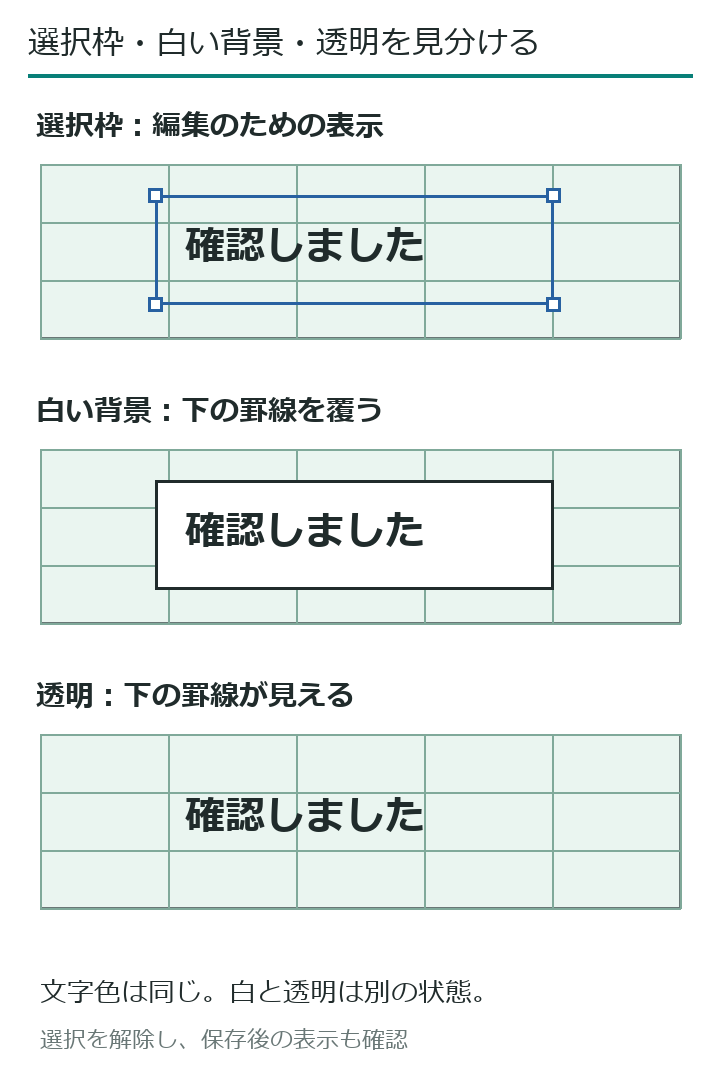
PDFに追加した文字の後ろが白くなり、下の罫線が見えなくなった場合は、テキストボックスの塗りつぶしを確認します。「白」と「色なし」は違います。白は背景を覆いますが、色なしは下にある罫線や色が透けて見えます。
最初に、文字の外をクリックして選択を解除してください。それで枠が消えれば、編集のための選択枠です。常に表示される線や白い背景だけを、注釈の外観設定で調整します。
【要点】消したいのは選択枠か、印刷される枠か
- 選択を解除して消える枠は、注釈の枠線と区別します。
- PC版Acrobat Readerでは、注釈のプロパティから外観を確認します。
- 線と塗りつぶしに「色なし」がある種類の注釈では、それぞれ設定します。
- 文字まで消える不透明度の変更や、白色での代用は避けます。
ADVERTISEMENT
PDFのテキストボックス機能の役割と透明化の重要性
テキストボックスには、文字そのもの、外周の線、背景の塗りつぶしという別の要素があります。文字を黒のまま残し、線と背景だけなくせば、用紙へ自然に追記できます。文字の色を白へ変える操作ではありません。
たとえば色付きの表へ注釈を置いたとき、背景を白にすると表の色が四角く隠れます。背景を透明にすれば表の色は残ります。ただし、下に文章があると文字同士が重なるため、透明化した後も読みやすい位置へ移す必要があります。
同じPDF上の四角でも、フォームの入力欄や、本文へ統合済みの画像はテキスト注釈とは異なります。注釈を選べない場合は、設定を変える前に対象を確認しましょう。
Acrobat Readerでテキストボックスの枠線・背景を透明にする手順
- 対象のPDFをPC版Readerで開き、文字の外をクリックします。枠が残るかを確認します。
- コメント一覧から対象のテキスト注釈を選びます。ページ上で見つけにくい場合も、文字内容を手がかりに選択できます。
- 対象の注釈を右クリックし、「プロパティ」を開きます。
- 「外観(Appearance)」で、この注釈に表示される設定項目を確認します。使える項目は注釈の種類によって異なります。
- 線の色と塗りつぶしの色に「色なし」がある場合は、両方を色なしにします。線だけを変更すると白い背景は残り、背景だけを変更すると枠線は残ります。
- 確定して選択を解除し、文字は読めるまま、下の罫線や背景色が見えるか確認します。保存後に開き直して、印刷プレビューも確認します。
「色なし」がない対象に、近い色を選んでも透明にはなりません。フォームの欄や別形式の注釈を選んでいないかを確認します。調整できない場合は、元の注釈を残したコピーを保管し、枠や背景を持たないテキスト注釈で作り直す方法を検討してください。
不透明度を下げると、注釈の種類によっては文字も薄くなります。文字まで見えなくなった場合は、まず不透明度を戻します。「背景だけを消したい」という目的を、注釈全体を薄くする操作で代用しないでください。
今後の注釈にも適用する場合
見た目が整ったら、同じ種類の注釈の既定として使う設定を利用できます。設定は今後作る注釈のためのもので、既存のボックスが全部変わるわけではありません。新しい注釈を一つ置いて確認し、不要な試し書きは削除してから保存します。
EdgeでPDFのテキスト注釈を透明化する手順
Edgeの「テキストの追加」で置いた文字と、「コメントの追加」で表示する吹き出しは別です。吹き出しの背景をページ色に近づけても、ページ上へ透明な文字を置く操作にはなりません。
まずボックスの選択を解除して、枠が編集用表示かを確認します。常に見える背景が残り、必要な外観設定が出ない場合は、そのPDFをPC版Readerで開き、対象が編集可能な注釈かを確認してください。使える設定はアプリと注釈の種類によって異なります。
iPhone・AndroidのPDFアプリでテキストボックスを透明化する手順
スマホも、文字の外をタップして選択枠を消す確認から始めます。Acrobatの「入力と署名」で記入した文字なら、文字色やサイズの調整はできますが、PC版注釈と同じ外観タブを操作するわけではありません。
以前に別アプリで作ったボックスの背景が残る場合は、作成したアプリで編集できるかを確認します。線や塗りつぶしの設定がないときは、PCへファイルを渡して調整するか、背景のない注釈で作り直します。スマホ共通の「透明度スライダー」があるとは考えないようにします。
テキストボックス透明化時の注意点と表示のトラブル
青い入力欄や点線が残る
フォーム欄の強調表示や選択枠なら、本文の背景色とは別の画面表示です。印刷プレビューに同じ色が出るかを確認します。プレビューに出ない画面上の目印を消すために、用紙そのものを編集する必要はありません。
プロパティを変えても白い四角が消えない
別の図形や画像が背後にある、またはボックスがすでに本文へ統合されている可能性があります。注釈一覧で選べるか、対象を移動できるかを確認します。注釈として存在しないものに、注釈の設定を変えても効果はありません。
透明にしたら下の文字が見えてしまう
下の情報を残したまま背景をなくした結果です。白い背景で覆っていた内容は削除されていません。個人情報などを消す目的に白い図形やテキストボックスを使わず、正しい墨消し処理や、元文書から不要情報を除いたPDFの再作成を行ってください。
Acrobat ReaderとEdgeのPDF編集機能比較
| 見えているもの | 判断方法 | 対応 |
|---|---|---|
| 選択中だけの枠 | 外側をクリックすると消える | 外観変更は不要 |
| テキスト注釈の線・背景 | 選択解除後も残り、注釈として選べる | PC版Readerで種類に応じた外観設定 |
| フォームの強調表示 | 画面と印刷プレビューを比較 | 注釈の塗りつぶしと区別する |
| 本文に統合された白い画像 | 注釈として選択できない | 原本や作成元で修正 |
まとめ
先に選択枠と印刷される外観を見分け、編集可能なテキスト注釈なら線・背景の設定を確認します。白は透明ではありません。文字を残したまま下の罫線が見えることを確認し、保存後の表示と印刷プレビューで仕上がりを確かめてください。
超解決 第一編集部
疑問解決ポータル「超解決」の編集チーム。正確な検証と、現場視点での伝わりやすい解説を心がけています。
Office・仕事術の人気記事ランキング
- 【Outlook】添付ファイルが「Winmail.dat」に化ける!受信側が困らない送信設定
- 【Microsoft 365】サインイン時に「詳細情報が必要です」と出る時の認証情報登録手順
- 【PDF】入力した文字のフォント・サイズ・色を変更する方法|注釈とフォームの違い
- 【Outlook】祝日が表示されない・重複する時の対処|追加方法と対象年の確認
- 【Outlook】メール送信時にエラーになる「送信不能」の原因切り分け
- 【Word】校閲機能の基本!赤字(変更履歴)とコメントで修正を見える化する
- 【Copilot】Copilotで生成したテキストが意図しない書式になる時の対処法
- 【Word】差し込み印刷の金額にカンマを付ける方法|小数・0・空欄の確認
- 【PDF】PDFの不要な文字や画像を「白塗り」して消す(修正テープ)無料の裏ワザ
- 【Copilot】Microsoft 365 Copilotアプリをデスクトップで使う手順と業務活用例